Digitale Grundbildung · 1. Klasse · 5 × 50 Minuten als Richtwert
Daten erzählen eine Geschichte
Das erwartet dich
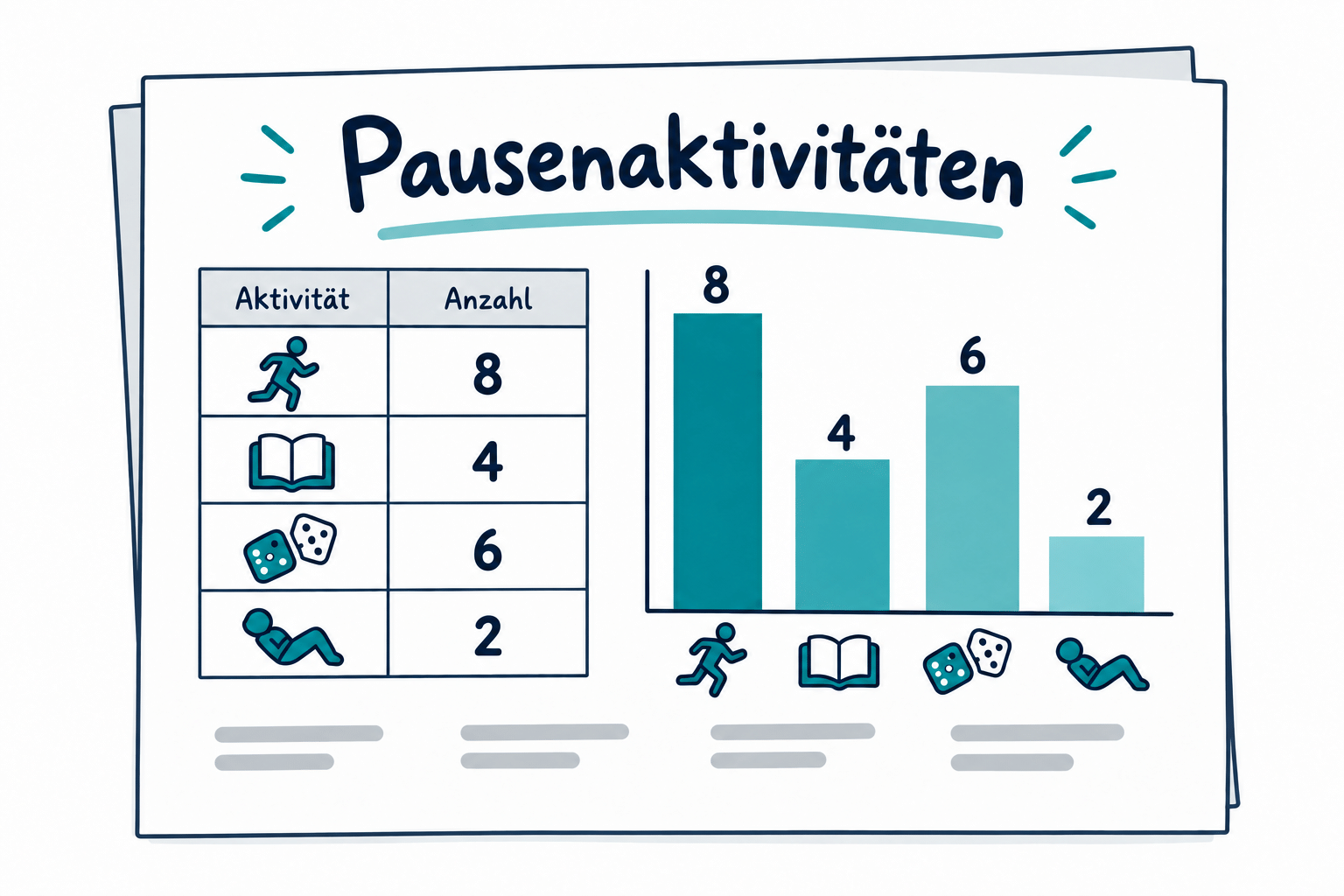
Für eine gemeinsame Pause stehen Bewegung, Lesen, Spielen und Ruhe zur Wahl. Wie lässt sich zeigen, was die meisten wählen würden? Du arbeitest mit 20 erfundenen Stimmen, rechnest nach und machst die Ergebnisse sichtbar. So erkennst du, was ein Diagramm aussagt und welche Entscheidung es allein nicht treffen kann.
Dein erster Versuch
Schreibe die vier Aktivitäten auf. Lege für jede Stimme einen Strich: Bewegung 8, Lesen 4, Spielen 6, Ruhe 2. Welche Frage beantwortet diese Strichliste? Welche noch nicht?
Das kannst du danach
- Ich kann eine faire Frage und eine nachvollziehbare Zählregel formulieren.
- Ich kann Daten in eine Tabelle eintragen und mit einer Formel addieren.
- Ich kann ein Diagramm lesen und eine Aussage mit Zahlen belegen.
Du sammelst Beispiele für dein Können. Zeichnungen, Dateien und kurze Erklärungen helfen dir dabei.
So kann ein Ergebnis aussehen
Das brauchst du
Eigener Laptop, Internetzugang und Microsoft 365 im Browser mit dem von der Schule bereitgestellten Konto. Gezeigter Geräteweg: Windows 11. Excel und PowerPoint. Ablage und Abgabe: OneDrive.
Deine Ablage in OneDrive
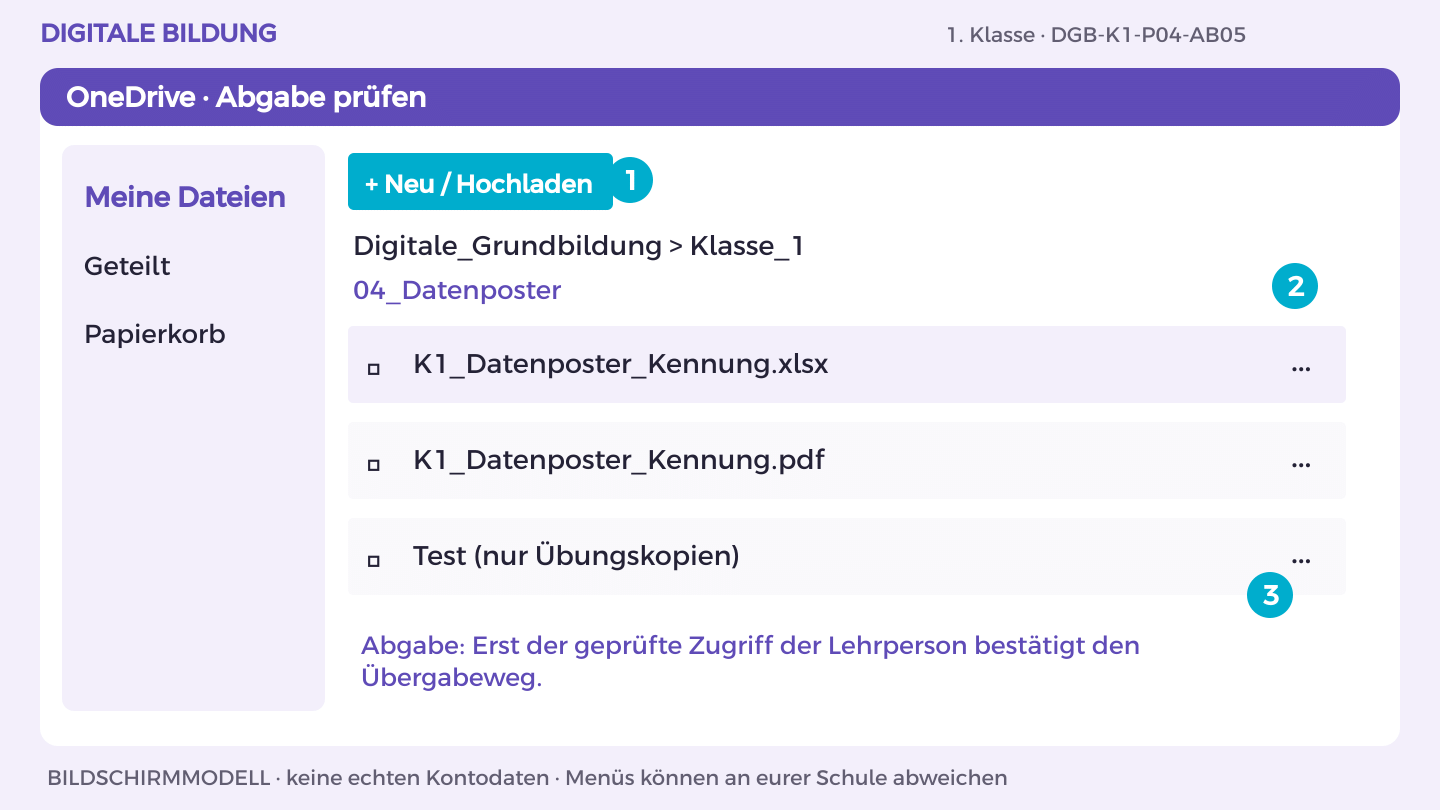
Ordner: Digitale_Grundbildung/Klasse_1/04_Datenposter
Dateiname: K1_Datenposter_Kennung · Kennung durch dein vereinbartes Kürzel ersetzen.
OneDrive: den auf der Schulstart-Karte festgelegten Link- oder persönlichen Ordnerweg nutzen; Zugriff durch Lehrperson prüfen.
Materialkarte
Fiktive Startdaten zur Frage „Welche Pausenaktivität würdest du wählen?“: Bewegung 8, Lesen 4, Spielen 6, Ruhe 2; insgesamt 20 Stimmen. Die Werte sind erfunden und dürfen nicht als echte Klassenbefragung ausgegeben werden. Eine freiwillige anonyme Abstimmung über dieselbe unverfängliche Frage kann ergänzen; keine Namen oder persönlichen Nutzungsdaten erheben.
Übung 1 · Richtwert 50 Minuten
Eine faire Frage
Name oder Kennung: ____________________ Datum: ___________
Ansehen · Nachmachen · Selbst ausprobieren
So gehst du vor
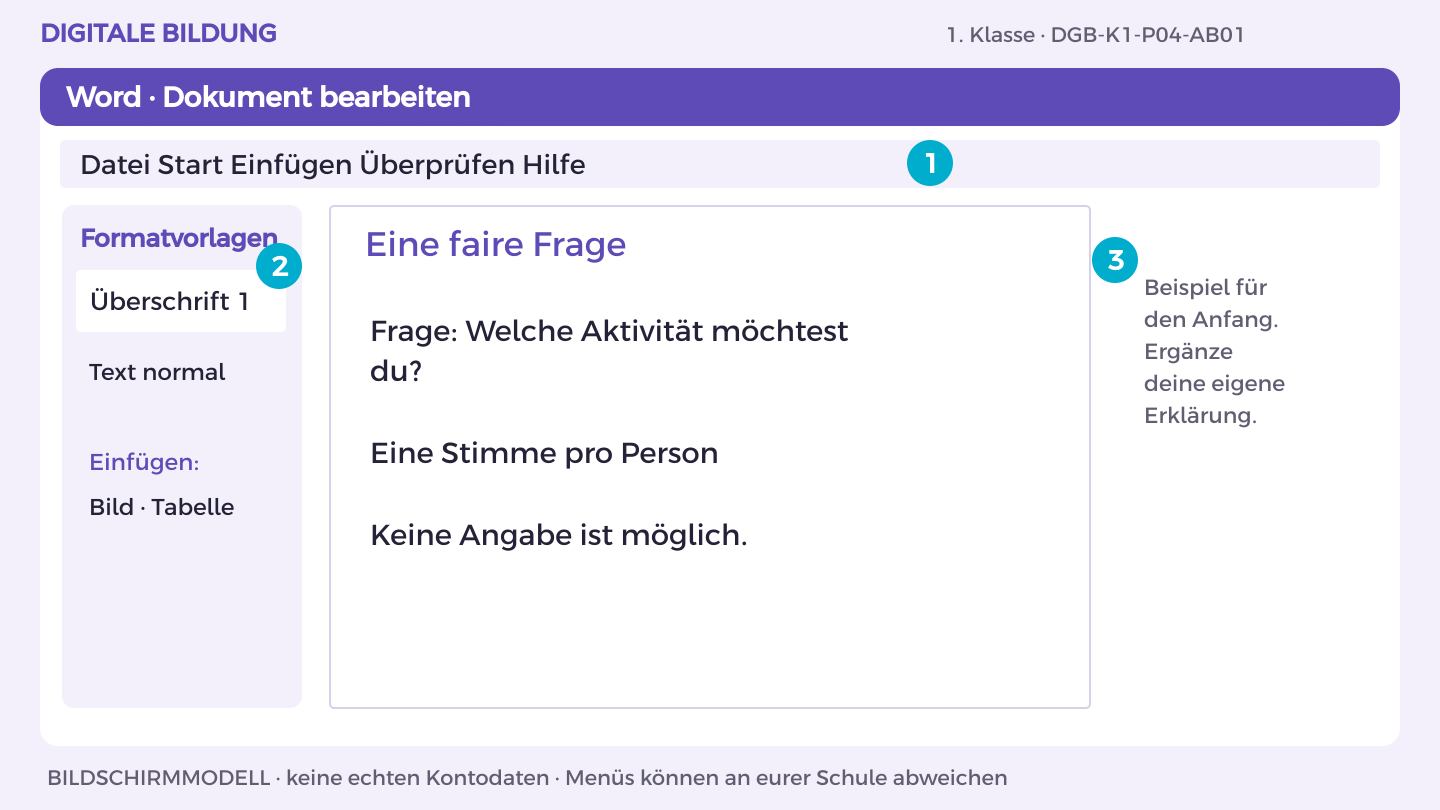
- Öffne OneDrive und den Themenordner 04_Datenposter. Öffne deine Themen-Datei oder erstelle sie über Neu > Word-Dokument.
- Schreibe die Überschrift „Eine faire Frage“. Markiere sie und wähle Start > Formatvorlagen > Überschrift 1.
- Beginne mit dem Beispiel: „Frage: Welche Aktivität möchtest du?“. Ergänze darunter eine Begründung aus der Materialkarte.
- Bearbeite jetzt Aufgabe A und B. Trenne im Dokument Aussage, Beleg und offene Frage; nutze Einfügen > Tabelle für Vergleiche.
- Prüfe mit einer anderen Person die fachliche Aussage. Speichere in OneDrive unter K1_Datenposter_Kennung; halte deinen eigenen Beitrag fest.
So prüfst du dein Ergebnis: Ich finde meinen eigenen Beitrag in der Datei und kann ihn anhand der Materialkarte erklären.
Aufgabe A
Prüfe die Frage und die vier Antworten. Ergänze „keine Angabe“ und erkläre, warum jede Person höchstens eine Stimme abgibt.
Aufgabe B
Plane eine freiwillige anonyme Abstimmung mit Zeitpunkt, Zielgruppe und Zählregel. Teste den Ablauf mit drei erfundenen Stimmen.
Ein Hinweis für deinen nächsten Schritt
Vermeide zwei Fragen in einem Satz und wertende Antwortmöglichkeiten.
Was hast du entdeckt?
Wie könnte eine Frage die Antwort beeinflussen?
Eine weitere Herausforderung
Formuliere absichtlich eine lenkende Frage und verbessere sie.
DGB-K1-P04-AB01
Übung 2 · Richtwert 50 Minuten
Tabelle und Rechnung
Name oder Kennung: ____________________ Datum: ___________
Ansehen · Nachmachen · Selbst ausprobieren
So gehst du vor
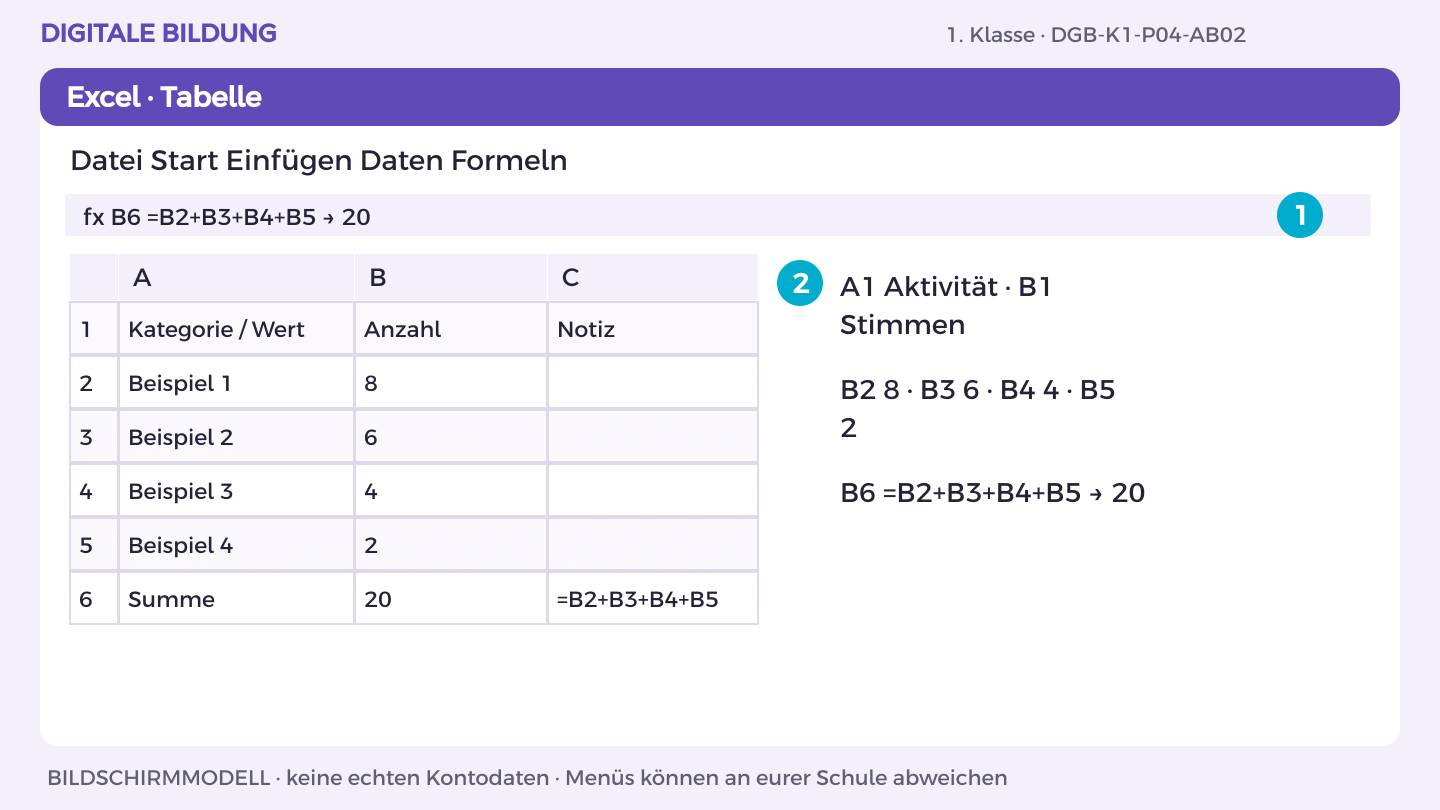
- Öffne den Themenordner in OneDrive. Wähle Neu > Excel-Arbeitsmappe und benenne sie K1_Datenposter_Kennung.
- Klicke Zelle A1 an. Trage eine Spaltenüberschrift ein. Mit Tab gehst du nach rechts, mit Enter eine Zeile weiter.
- Übertrage die Werte der Materialkarte vollständig. Das Modell beginnt mit: A1 Aktivität · B1 Stimmen.
- Klicke die Ergebniszelle an. Jede Formel beginnt mit =. Verwende Zellbezüge und drücke Enter; vergleiche mit einer Handrechnung.
- Prüfe Überschriften, Einheiten und Werte paarweise. Warte auf die Speicherung; schließe und öffne die Arbeitsmappe aus OneDrive erneut.
So prüfst du dein Ergebnis: Werte und Formel sind nach dem Wiederöffnen erhalten; ich kann das Ergebnis erklären.
Aufgabe A
Trage in A1 „Aktivität“ und in B1 „Stimmen“ ein. Schreibe die vier Startdaten in die Zeilen 2 bis 5. Addiere in B6 mit =B2+B3+B4+B5. Vergleiche das Ergebnis mit deiner Handrechnung.
Aufgabe B
Berechne den Unterschied zwischen größtem und kleinstem Wert. Erkläre die Bedeutung von 8 von 20 Stimmen.
Ein Hinweis für deinen nächsten Schritt
Eine Summenfunktion addiert einen Zellbereich; alternativ verwende Zellbezüge mit Plus.
Was hast du entdeckt?
Warum ist eine Kontrollrechnung sinnvoll?
Eine weitere Herausforderung
Ändere einen Wert und beobachte, ob die Formel mitrechnet.
DGB-K1-P04-AB02
Übung 3 · Richtwert 50 Minuten
Diagramm gestalten
Name oder Kennung: ____________________ Datum: ___________
Ansehen · Nachmachen · Selbst ausprobieren

So gehst du vor
- Öffne deine Excel-Arbeitsmappe in OneDrive. Markiere die Überschriften und alle zugehörigen Datenzellen zusammen.
- Wähle Einfügen > Diagramme > Säule oder Balken. Zeige alle Kategorien mit ihren Werten.
- Klicke das Diagramm an. Ändere den Titel und ergänze über die Diagrammeinstellungen Achsenbeschriftungen und Einheiten.
- Prüfe Kategorien, Größenverhältnisse und Achsenskala. Bei Säulen und Balken beginnt die Mengenachse bei null.
- Lies einen Wert am Diagramm ab und vergleiche ihn mit der Tabelle. Übertrage das Diagramm mit Kopieren/Einfügen in deinen Bericht.
So prüfst du dein Ergebnis: Das Diagramm zeigt die Daten richtig; Titel, Einheiten und Grenzen sind verständlich.
Aufgabe A
Erstelle ein Balken- oder Säulendiagramm mit Titel, Kategorien und beschrifteter Mengenachse.
Aufgabe B
Zeige dieselben Daten als Tabelle und Diagramm. Vergleiche, was jeweils leichter zu erkennen ist.
Ein Hinweis für deinen nächsten Schritt
Jeder Balken steht für eine Kategorie; gleiche Abstände erleichtern das Lesen.
Was hast du entdeckt?
Welche Darstellung hilft beim schnellen Vergleich?
Eine weitere Herausforderung
Ergänze eine kurze Textbeschreibung des Diagramms.
DGB-K1-P04-AB03
Übung 4 · Richtwert 50 Minuten
Datenposter erstellen
Name oder Kennung: ____________________ Datum: ___________
Ansehen · Nachmachen · Selbst ausprobieren
So gehst du vor
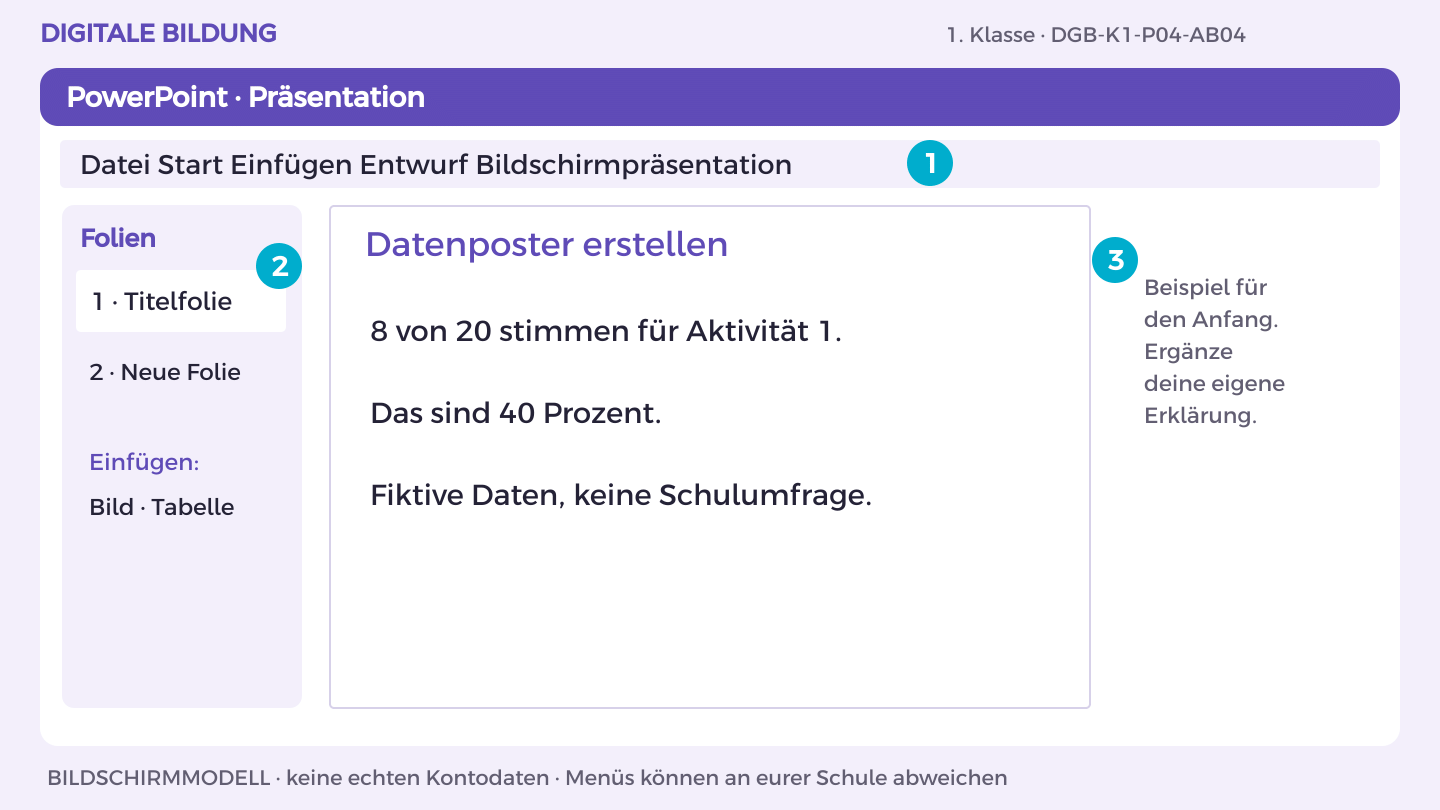
- Öffne im OneDrive-Themenordner deine Präsentation. Beim ersten Mal: Neu > PowerPoint-Präsentation; Dateiname K1_Datenposter_Kennung.
- Klicke in das Titelfeld und schreibe „Datenposter erstellen“. Über Start > Neue Folie ergänzt du die nächste Seite.
- Nutze Einfügen > Textfeld für „8 von 20 stimmen für Aktivität 1.“. Weitere Inhalte stehen darunter, nicht über dem Titel.
- Füge eigene Formen über Einfügen > Formen ein. Nutze dunkle Schrift auf hellem Grund und beschrifte jedes Bild verständlich.
- Starte Bildschirmpräsentation > Von Anfang an. Lies vom hinteren Raum aus mit und verbessere unlesbare Stellen. Prüfe die Speicherung.
So prüfst du dein Ergebnis: Titel und Inhalte sind auch aus einiger Entfernung lesbar; ich kann die Aussage erklären.
Aufgabe A
Gestalte ein Poster mit Frage, Datenherkunft „fiktive Übungsdaten“, Tabelle, Rechnung und Diagramm.
Aufgabe B
Schreibe zwei belegte Aussagen und eine Grenze der Daten. Nutze Überschriften und lesbare Beschriftungen.
Ein Hinweis für deinen nächsten Schritt
Beginne: In diesen Übungsdaten … Daraus wissen wir noch nicht …
Was hast du entdeckt?
Welche Aussage wäre durch die Daten nicht gedeckt?
Eine weitere Herausforderung
Formuliere eine passende Folgefrage.
DGB-K1-P04-AB04
Übung 5 · Richtwert 50 Minuten
Poster testen
Name oder Kennung: ____________________ Datum: ___________
Ansehen · Nachmachen · Selbst ausprobieren
So gehst du vor
- Öffne K1_Datenposter_Kennung in OneDrive. Vergleiche das Ergebnis mit Aufgabe A und B.
- Lass eine andere Person genau den im Arbeitsblatt genannten Test ausführen. Notiere eine Beobachtung, verbessere die Stelle.
- Für Word/PowerPoint: Datei > Exportieren oder Speichern unter > Als PDF herunterladen. Öffne die PDF und prüfe Seiten, Bilder und Text.
- Lade die PDF in deinen OneDrive-Themenordner hoch. Nutze den vereinbarten geschützten Link- oder persönlichen Abgabeordnerweg.
- Lass die Lehrperson die richtige Endfassung mit ihrem Konto öffnen. Dokumentiere Dateiname, Datum, eigenen Beitrag und nächsten Schritt.
So prüfst du dein Ergebnis: Endfassung lesbar, eigener Beitrag erklärt, Zugriff der Lehrperson tatsächlich geprüft.
Aufgabe A
Lass jemand anderen häufigste Aktivität und Gesamtzahl am Poster ablesen. Korrigiere Missverständnisse.
Aufgabe B
Exportiere die PDF und erläutere deine Rechnung sowie eine Gestaltungsentscheidung.
Ein Hinweis für deinen nächsten Schritt
Teste zunächst ohne mündliche Erklärung.
Was hast du entdeckt?
Was macht ein Diagramm verständlich?
Eine weitere Herausforderung
Prüfe das Poster in Graustufen.
DGB-K1-P04-AB05
Mein Können zeigen
Ein Datenposter als PDF mit Frage, Tabelle, Rechnung, Diagramm und Aussage.
- Abstimmungsplan mit freiwilliger Teilnahme und höchstens einer Stimme.
- Tabelle mit funktionierender Summenformel und Handkontrolle.
- Diagramm mit Beschriftung sowie zwei belegte Aussagen und eine Grenze.
Wo außerhalb dieser Übung könnte dir das helfen? Nenne eine Situation und einen passenden nächsten Schritt.
Zeige einen eigenen Lernschritt. Besprich mit deiner Lehrperson, was schon gelingt und was du als Nächstes ausprobieren möchtest.
Meinen Lernpass öffnen