Digitale Grundbildung · 4. Klasse · 5 × 50 Minuten als Richtwert
KI im Entscheidungscheck
Das erwartet dich
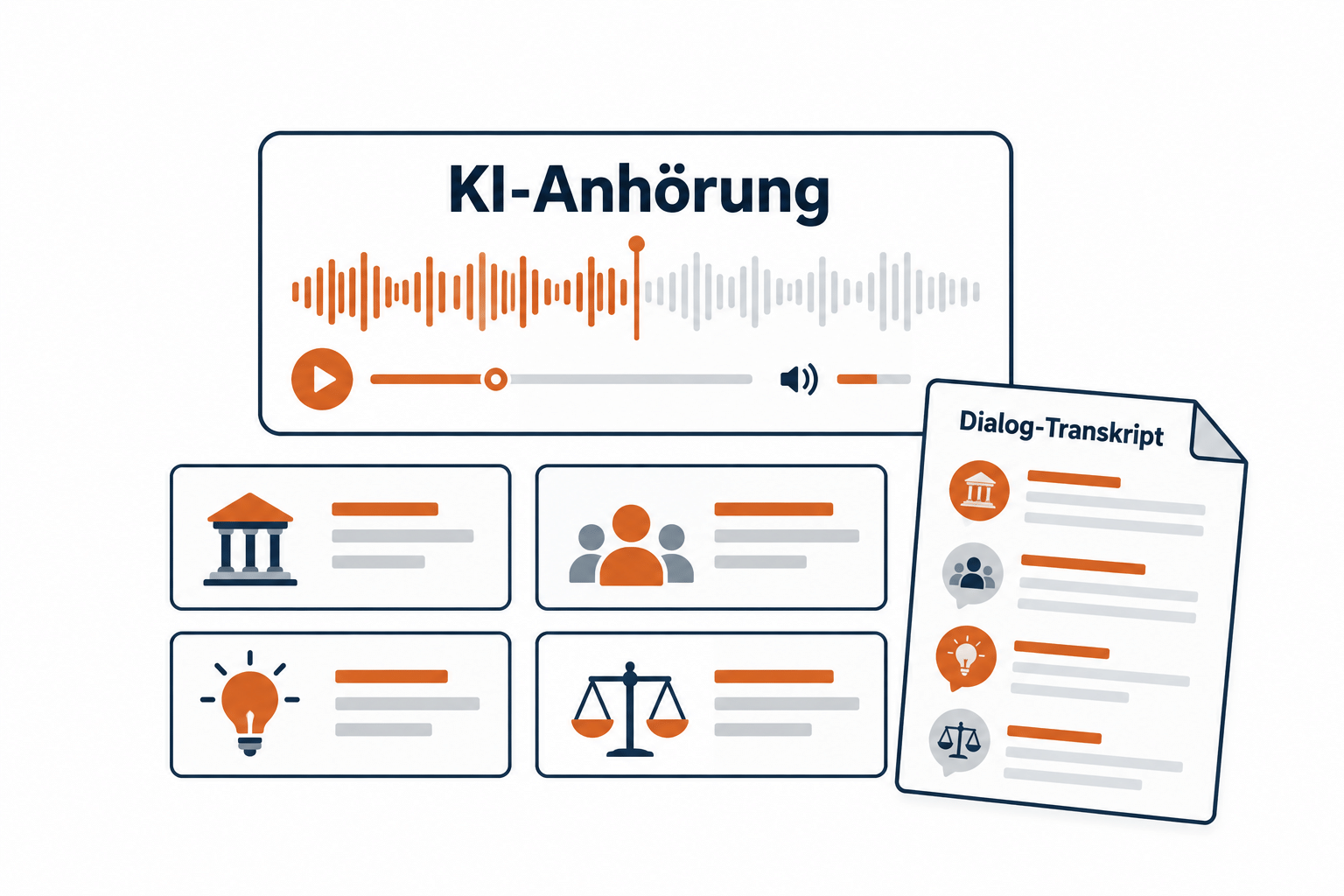
Ein Assistenzsystem soll Hindernisse auf einem Schulbus-Testgelände erkennen. Bei Dunkelheit übersieht es in der Übung deutlich mehr Hindernisse als bei Tageslicht. Ihr übernehmt verschiedene Rollen und prüft, welche Nutzung überhaupt verantwortbar wäre. Die Anhörung zeigt, wie aus Daten, Rückfragen und unterschiedlichen Interessen ein begründetes Urteil entsteht.
Dein erster Versuch
Rechne aus: 46 von 50 Hindernissen werden am Tag erkannt, 30 von 50 in der Dunkelheit. Wie viele werden jeweils übersehen? Welche Frage würdest du der Entwicklung zuerst stellen?
Das kannst du danach
- Ich kann Leistungsangaben eines KI-Beispiels berechnen und ihre Grenzen benennen.
- Ich kann unterschiedliche Perspektiven mit Bezug auf Belege vertreten.
- Ich kann ein Urteil mit Bedingungen und menschlicher Verantwortung begründen.
Du sammelst Beispiele für dein Können. Zeichnungen, Dateien und kurze Erklärungen helfen dir dabei.
So kann ein Ergebnis aussehen
Das brauchst du
Eigener Laptop, Internetzugang und Microsoft 365 im Browser mit dem von der Schule bereitgestellten Konto. Gezeigter Geräteweg: Windows 11. Excel und Word. Ablage und Abgabe: OneDrive.
Deine Ablage in OneDrive
Ordner: Digitale_Grundbildung/Klasse_4/02_KI_Urteil
Dateiname: K4_KI_Urteil_Kennung · Kennung durch dein vereinbartes Kürzel ersetzen.
OneDrive: den auf der Schulstart-Karte festgelegten Link- oder persönlichen Ordnerweg nutzen; Zugriff durch Lehrperson prüfen.
Materialkarte
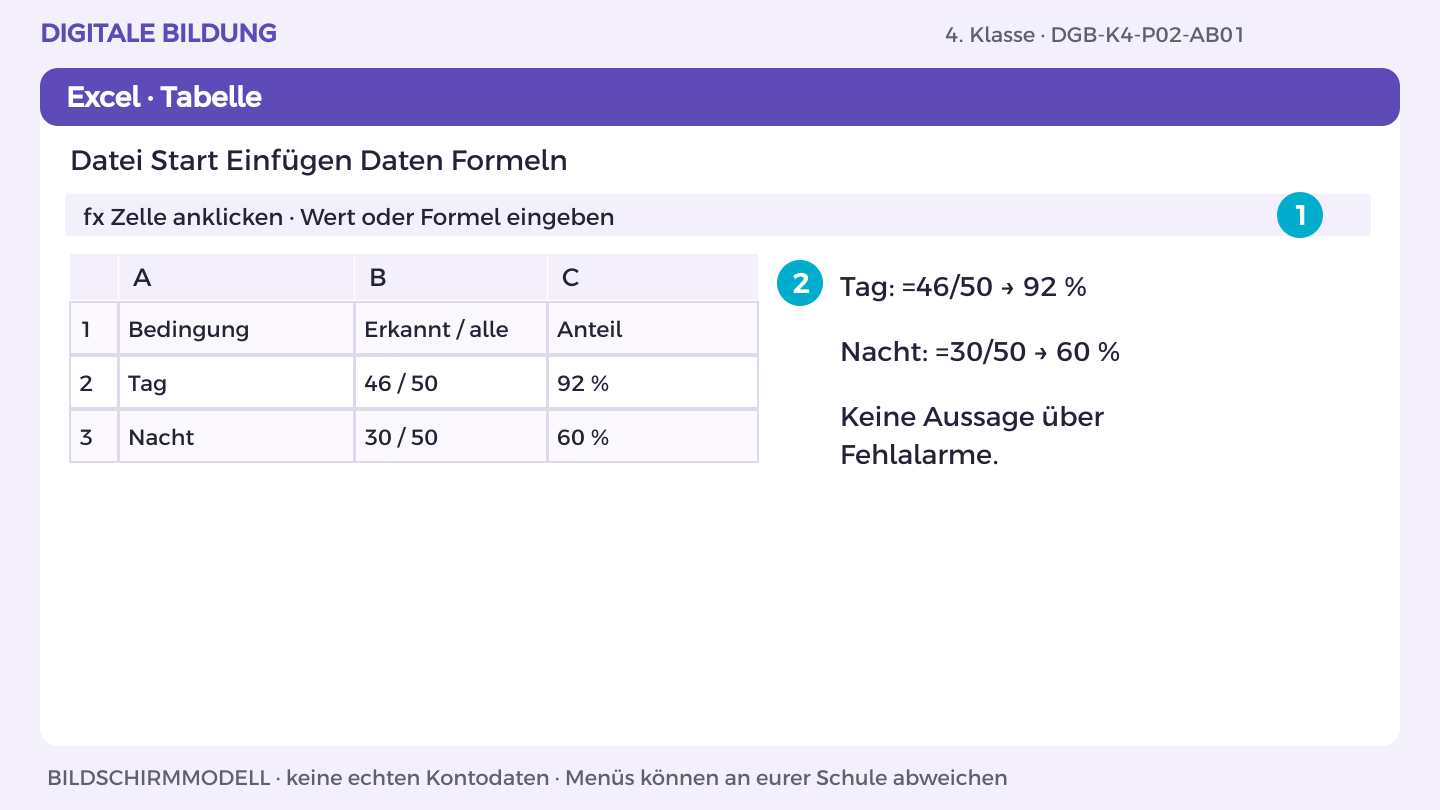
Fiktiver Fall: Ein Assistenzsystem soll Hindernisse auf einem Schulbus-Testgelände erkennen. In 100 vorbereiteten Testbildern erkennt es bei Tageslicht 46 von 50 Hindernissen, bei Dunkelheit 30 von 50. Das System darf in diesem Fall nicht allein steuern. Die Daten sind erfunden und erlauben keine Aussage über reale Fahrzeuge. Unbekannt: Fehlalarme, Wetter, seltene Situationen. Rollen: Entwicklung, Fahrgäste, Sicherheitsprüfung, Entscheidungsgremium.
Übung 1 · Richtwert 50 Minuten
System und Grenzen
Name oder Kennung: ____________________ Datum: ___________
Ansehen · Nachmachen · Selbst ausprobieren
So gehst du vor
- Öffne den Themenordner in OneDrive. Wähle Neu > Excel-Arbeitsmappe und benenne sie K4_KI_Urteil_Kennung.
- Klicke Zelle A1 an. Trage eine Spaltenüberschrift ein. Mit Tab gehst du nach rechts, mit Enter eine Zeile weiter.
- Übertrage die Werte der Materialkarte vollständig. Das Modell beginnt mit: Tag: =46/50 → 92 %.
- Klicke die Ergebniszelle an. Jede Formel beginnt mit =. Verwende Zellbezüge und drücke Enter; vergleiche mit einer Handrechnung.
- Prüfe Überschriften, Einheiten und Werte paarweise. Warte auf die Speicherung; schließe und öffne die Arbeitsmappe aus OneDrive erneut.
So prüfst du dein Ergebnis: Werte und Formel sind nach dem Wiederöffnen erhalten; ich kann das Ergebnis erklären.
Aufgabe A
Beschreibe Eingabe, Ausgabe und menschliche Verantwortung. Berechne die Erkennungsanteile in beiden Gruppen.
Aufgabe B
Nenne zwei mögliche Vorteile und zwei Grenzen. Erkläre, welche Informationen für eine Sicherheitsentscheidung fehlen.
Ein Hinweis für deinen nächsten Schritt
Trefferquote ist nur eine von mehreren wichtigen Eigenschaften.
Was hast du entdeckt?
Warum reicht die Gesamtquote allein nicht aus?
Eine weitere Herausforderung
Berechne die Gesamtquote und erläutere ihren Informationsverlust.
DGB-K4-P02-AB01
Übung 2 · Richtwert 50 Minuten
Positionen prüfen
Name oder Kennung: ____________________ Datum: ___________
Ansehen · Nachmachen · Selbst ausprobieren
So gehst du vor
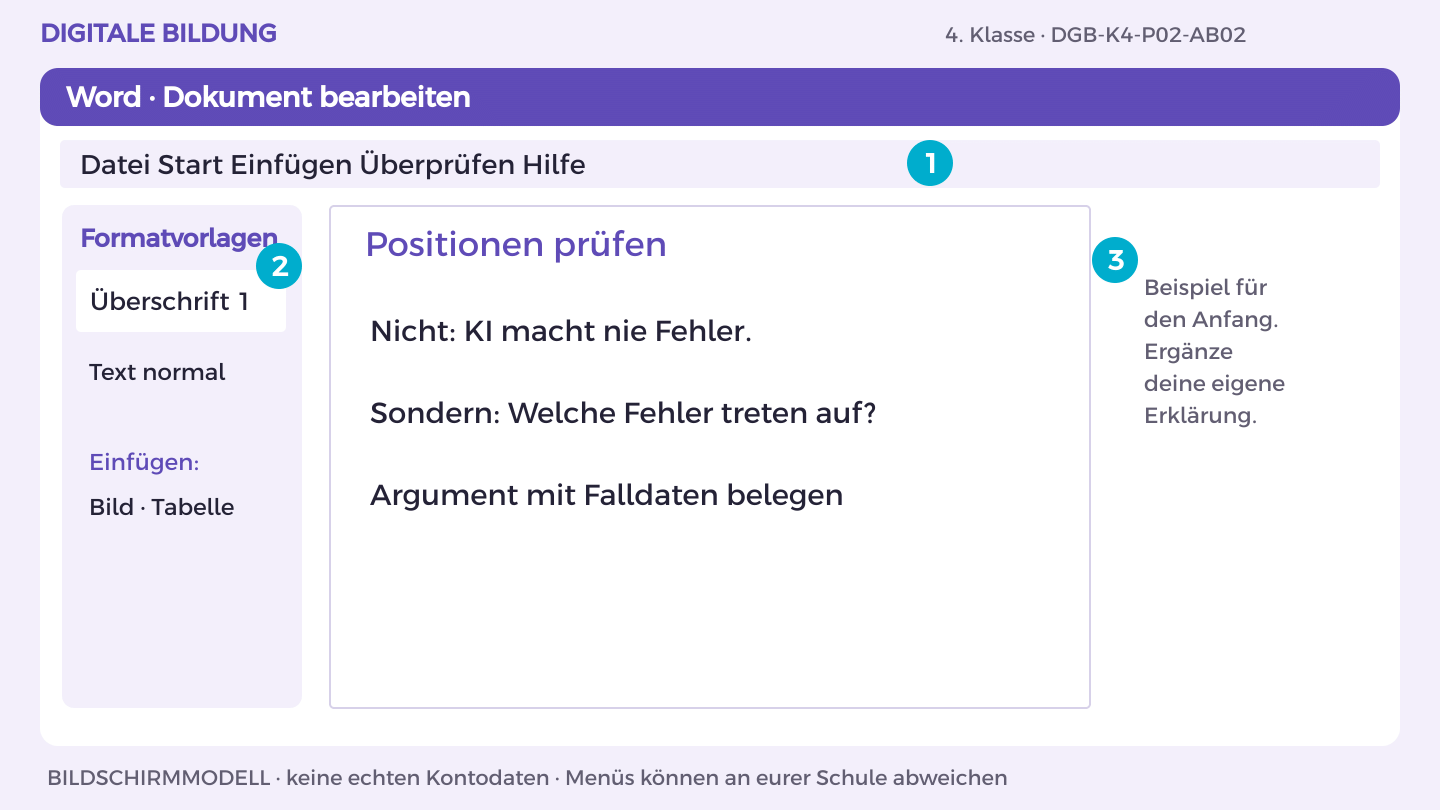
- Öffne OneDrive und den Themenordner 02_KI_Urteil. Öffne deine Themen-Datei oder erstelle sie über Neu > Word-Dokument.
- Schreibe die Überschrift „Positionen prüfen“. Markiere sie und wähle Start > Formatvorlagen > Überschrift 1.
- Beginne mit dem Beispiel: „Nicht: KI macht nie Fehler.“. Ergänze darunter eine Begründung aus der Materialkarte.
- Bearbeite jetzt Aufgabe A und B. Trenne im Dokument Aussage, Beleg und offene Frage; nutze Einfügen > Tabelle für Vergleiche.
- Prüfe mit einer anderen Person die fachliche Aussage. Speichere in OneDrive unter K4_KI_Urteil_Kennung; halte deinen eigenen Beitrag fest.
So prüfst du dein Ergebnis: Ich finde meinen eigenen Beitrag in der Datei und kann ihn anhand der Materialkarte erklären.
Aufgabe A
Formuliere die Aussagen „KI macht nie Fehler“ und „KI ist immer gefährlich“ als prüfbare, differenzierte Positionen um.
Aufgabe B
Verteile die Rollen. Jede Rolle entwickelt zwei Argumente mit Bezug auf die Fallkarte und eine kritische Nachfrage.
Ein Hinweis für deinen nächsten Schritt
Satzstart: Unter der Bedingung … könnte …; unklar bleibt …
Was hast du entdeckt?
Welche Annahme steckt in einer pauschalen Aussage?
Eine weitere Herausforderung
Suche eine faire Formulierung für ein Gegenargument.
DGB-K4-P02-AB02
Übung 3 · Richtwert 50 Minuten
Normen und Fairness
Name oder Kennung: ____________________ Datum: ___________
Ansehen · Nachmachen · Selbst ausprobieren
So gehst du vor
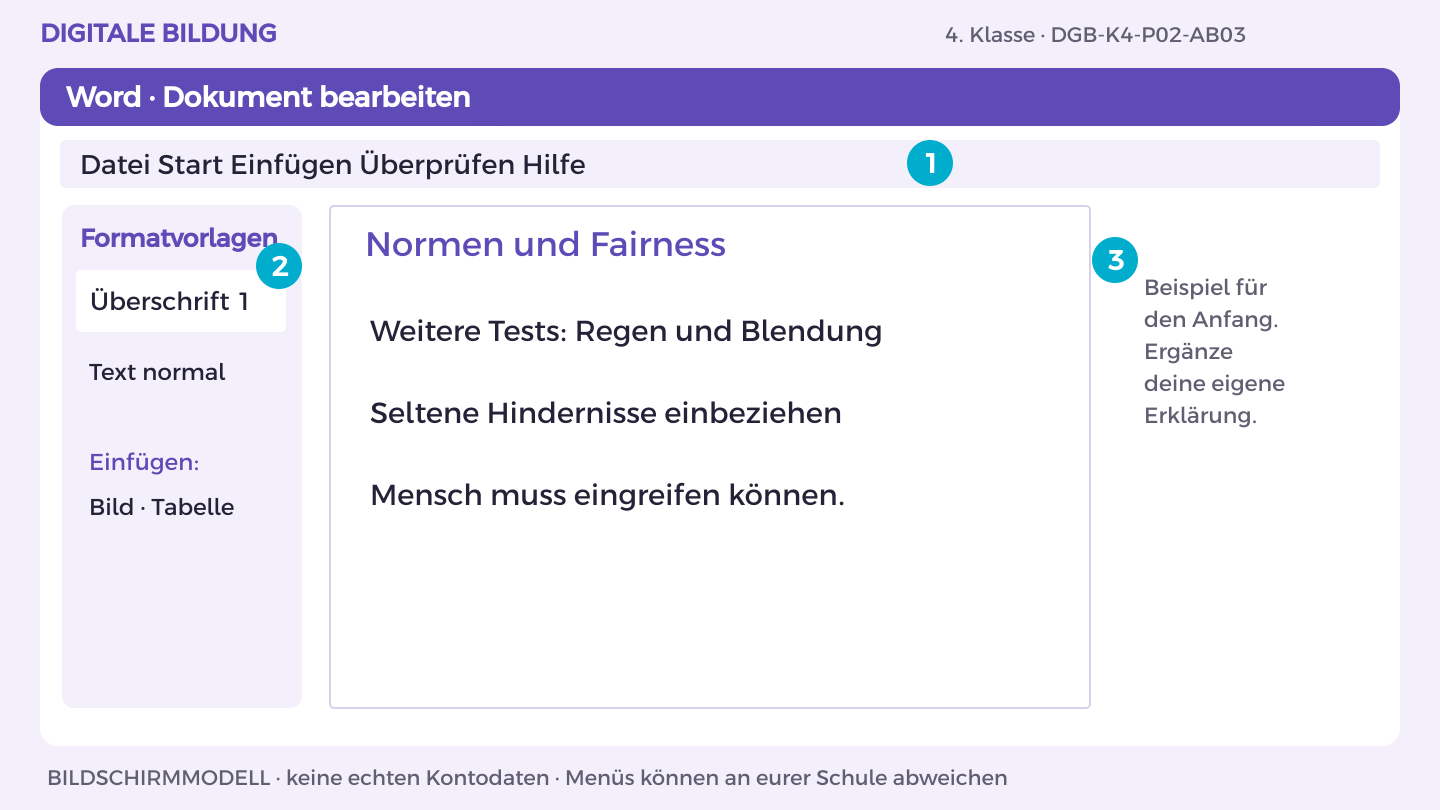
- Öffne OneDrive und den Themenordner 02_KI_Urteil. Öffne deine Themen-Datei oder erstelle sie über Neu > Word-Dokument.
- Schreibe die Überschrift „Normen und Fairness“. Markiere sie und wähle Start > Formatvorlagen > Überschrift 1.
- Beginne mit dem Beispiel: „Weitere Tests: Regen und Blendung“. Ergänze darunter eine Begründung aus der Materialkarte.
- Bearbeite jetzt Aufgabe A und B. Trenne im Dokument Aussage, Beleg und offene Frage; nutze Einfügen > Tabelle für Vergleiche.
- Prüfe mit einer anderen Person die fachliche Aussage. Speichere in OneDrive unter K4_KI_Urteil_Kennung; halte deinen eigenen Beitrag fest.
So prüfst du dein Ergebnis: Ich finde meinen eigenen Beitrag in der Datei und kann ihn anhand der Materialkarte erklären.
Aufgabe A
Prüfe, welche Situationen und Betroffenen in den Testdaten fehlen könnten. Erkläre, wer die Erfolgskriterien festlegt.
Aufgabe B
Entwirf zusätzliche Testkategorien und eine Regel für menschliche Kontrolle. Vermeide stereotype Annahmen über Gruppen.
Ein Hinweis für deinen nächsten Schritt
Ein System optimiert nach festgelegten Kriterien, nicht nach allen denkbaren Bedürfnissen.
Was hast du entdeckt?
Wessen Perspektive könnte übersehen worden sein?
Eine weitere Herausforderung
Beschreibe einen Zielkonflikt zwischen Komfort und Sicherheit.
DGB-K4-P02-AB03
Übung 4 · Richtwert 50 Minuten
Anhörung gestalten
Name oder Kennung: ____________________ Datum: ___________
Ansehen · Nachmachen · Selbst ausprobieren
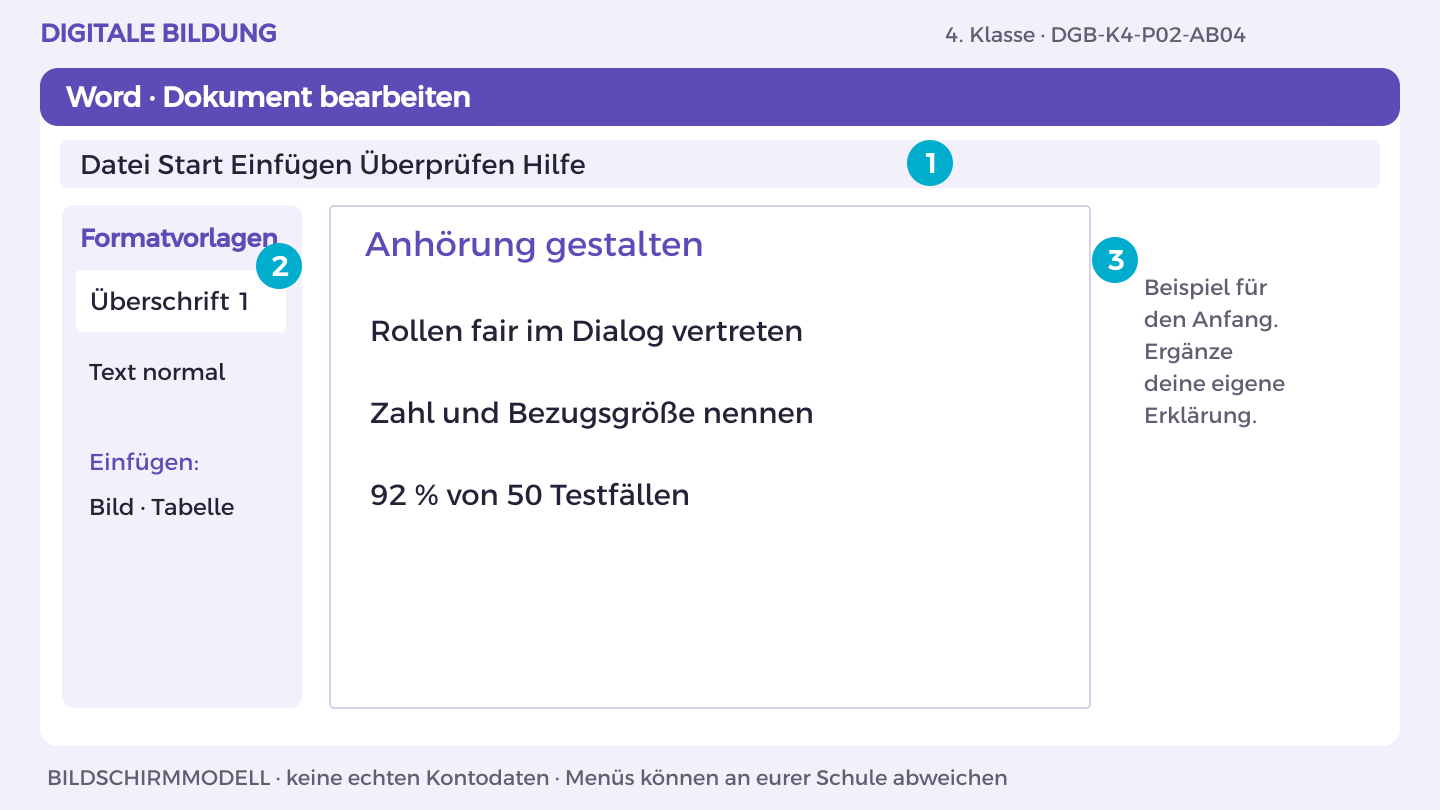
So gehst du vor
- Öffne OneDrive und den Themenordner 02_KI_Urteil. Öffne deine Themen-Datei oder erstelle sie über Neu > Word-Dokument.
- Schreibe die Überschrift „Anhörung gestalten“. Markiere sie und wähle Start > Formatvorlagen > Überschrift 1.
- Beginne mit dem Beispiel: „Rollen fair im Dialog vertreten“. Ergänze darunter eine Begründung aus der Materialkarte.
- Bearbeite jetzt Aufgabe A und B. Trenne im Dokument Aussage, Beleg und offene Frage; nutze Einfügen > Tabelle für Vergleiche.
- Prüfe mit einer anderen Person die fachliche Aussage. Speichere in OneDrive unter K4_KI_Urteil_Kennung; halte deinen eigenen Beitrag fest.
So prüfst du dein Ergebnis: Ich finde meinen eigenen Beitrag in der Datei und kann ihn anhand der Materialkarte erklären.
Aufgabe A
Plant Einleitung, Befragung, Gegenargumente und Urteil. Vergleicht sachliche und dramatisierende Darstellung derselben Zahlen.
Aufgabe B
Erstellt gemeinsam Aufnahme oder Dialogprotokoll. Kennzeichnet den Fall als fiktiv und stellt alle Rollen fair dar.
Ein Hinweis für deinen nächsten Schritt
Haltet Argumente kurz und nennt jeweils den Bezug zur Fallkarte.
Was hast du entdeckt?
Welche Inszenierung könnte das Urteil unbemerkt lenken?
Eine weitere Herausforderung
Prüft, ob Redezeit und Rückfragen fair verteilt sind.
DGB-K4-P02-AB04
Übung 5 · Richtwert 50 Minuten
Urteil begründen
Name oder Kennung: ____________________ Datum: ___________
Ansehen · Nachmachen · Selbst ausprobieren
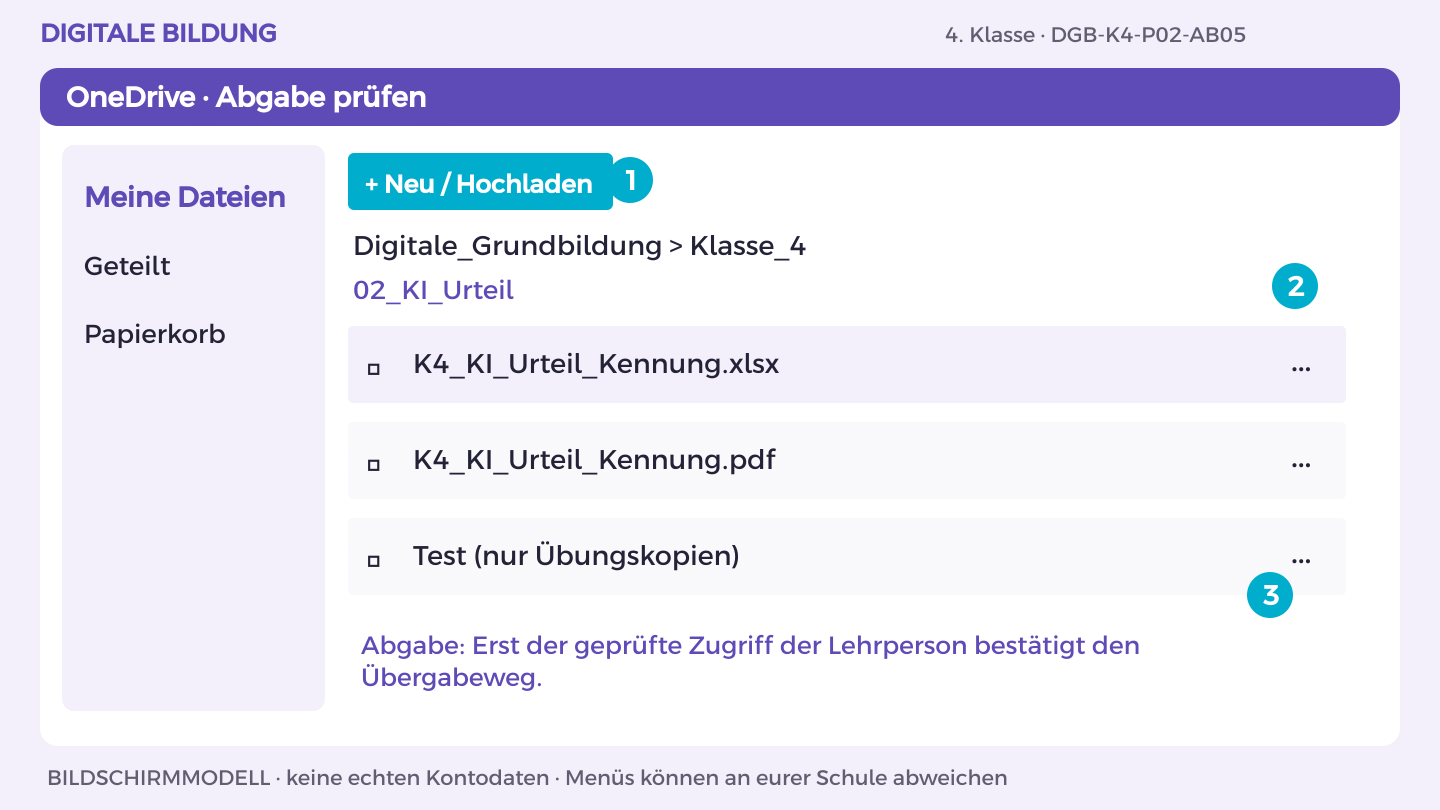
So gehst du vor
- Öffne K4_KI_Urteil_Kennung in OneDrive. Vergleiche das Ergebnis mit Aufgabe A und B.
- Lass eine andere Person genau den im Arbeitsblatt genannten Test ausführen. Notiere eine Beobachtung, verbessere die Stelle.
- Für Word/PowerPoint: Datei > Exportieren oder Speichern unter > Als PDF herunterladen. Öffne die PDF und prüfe Seiten, Bilder und Text.
- Lade die PDF in deinen OneDrive-Themenordner hoch. Nutze den vereinbarten geschützten Link- oder persönlichen Abgabeordnerweg.
- Lass die Lehrperson die richtige Endfassung mit ihrem Konto öffnen. Dokumentiere Dateiname, Datum, eigenen Beitrag und nächsten Schritt.
So prüfst du dein Ergebnis: Endfassung lesbar, eigener Beitrag erklärt, Zugriff der Lehrperson tatsächlich geprüft.
Aufgabe A
Formuliert ein Urteil mit Bedingungen, Grenzen und offenen Prüfaufträgen. Eine Ablehnung oder eingeschränkte Nutzung ist bei Begründung möglich.
Aufgabe B
Prüft Nachvollziehbarkeit und Verständlichkeit. Gebt genau ein Endprodukt ab und erläutert euren individuellen Beitrag.
Ein Hinweis für deinen nächsten Schritt
Trennt „Wir wissen …“, „Wir fordern …“ und „Noch offen …“.
Was hast du entdeckt?
Welche neue Information würde euer Urteil verändern?
Eine weitere Herausforderung
Formuliert eine Minderheitenposition mit Begründung.
DGB-K4-P02-AB05
Mein Können zeigen
Eine sechsminütige aufgezeichnete Anhörung als Audiodatei oder ein gleichwertiges schriftliches Dialogprotokoll.
- Korrekte Anteile und Liste der noch fehlenden Testinformationen.
- Zwei belegte Argumente und eine Nachfrage je Rolle.
- Anhörung oder Dialogprotokoll mit begründetem Urteil und offenen Prüfaufträgen.
Wo außerhalb dieser Übung könnte dir das helfen? Nenne eine Situation und einen passenden nächsten Schritt.
Zeige einen eigenen Lernschritt. Besprich mit deiner Lehrperson, was schon gelingt und was du als Nächstes ausprobieren möchtest.
Meinen Lernpass öffnen