Digitale Grundbildung · 1. Klasse · 5 × 50 Minuten als Richtwert
Suchen und Quellen prüfen
Das erwartet dich
Zwei Internetseiten erklären dieselbe Sache unterschiedlich. Welche Aussage kannst du verwenden? Am Beispiel der Mondphasen suchst du nach einer verständlichen Erklärung, vergleichst Quellen und formulierst deine eigene Antwort. Dabei übst du einen Suchweg, den du später auch für Tiere, Sport oder ein Referat nutzen kannst.
Dein erster Versuch
Lies die zwei Mond-Aussagen der Materialkarte. Markiere, was du schon weißt und was du überprüfen musst. Schreibe eine Suchfrage auf, mit der du die Unsicherheit klären möchtest.
Das kannst du danach
- Ich kann eine Suchfrage in passende Suchbegriffe übersetzen.
- Ich kann zwei Treffer anhand von Urheber, Zweck und Belegen vergleichen.
- Ich kann eine Antwort in eigenen Worten schreiben und ihre Quelle zeigen.
Du sammelst Beispiele für dein Können. Zeichnungen, Dateien und kurze Erklärungen helfen dir dabei.
So kann ein Ergebnis aussehen
Das brauchst du
Eigener Laptop, Internetzugang und Microsoft 365 im Browser mit dem von der Schule bereitgestellten Konto. Gezeigter Geräteweg: Windows 11. Word. Ablage und Abgabe: OneDrive.
Deine Ablage in OneDrive
Ordner: Digitale_Grundbildung/Klasse_1/03_Mondrecherche
Dateiname: K1_Mondrecherche_Kennung · Kennung durch dein vereinbartes Kürzel ersetzen.
OneDrive: den auf der Schulstart-Karte festgelegten Link- oder persönlichen Ordnerweg nutzen; Zugriff durch Lehrperson prüfen.
Materialkarte
Leitfrage: Warum erscheinen Mondphasen? Übungskarten, frei erfunden: A: „Die Erde verdeckt jede Woche einen anderen Teil des Mondes“, ohne Autor, mit Werbung. B: „Wir sehen verschieden große Teile der beleuchteten Mondhälfte“, mit Autor und erklärender Zeichnung. Beide Karten sind Übungstexte, keine zitierbaren Fachquellen. Suche zusätzlich echte Informationen bei einer wissenschaftlichen oder öffentlichen Bildungseinrichtung. Suchmaschinen erfassen Seiten, ordnen sie in einem Index und wählen passende Treffer aus; ein Trefferplatz garantiert keine Richtigkeit.
Übung 1 · Richtwert 50 Minuten
Wie Suche funktioniert
Name oder Kennung: ____________________ Datum: ___________
Ansehen · Nachmachen · Selbst ausprobieren
So gehst du vor
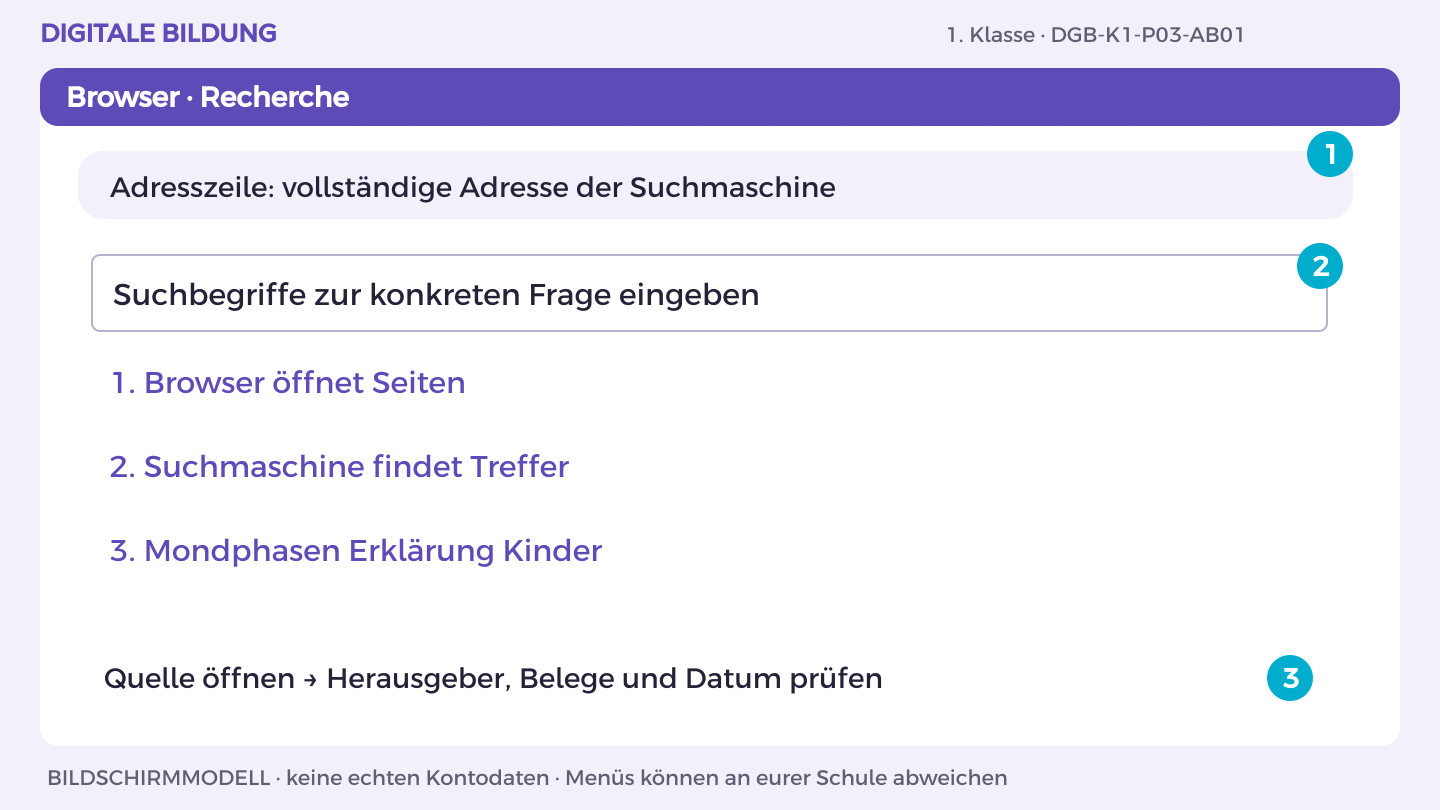
- Öffne den Browser. Gib die Adresse der schulisch freigegebenen Suchmaschine in die Adresszeile ein.
- Tippe „Mondphasen Entstehung Erklärung“. Drücke Enter.
- Öffne einen passenden Treffer. Suche auf der Seite nach Herausgeber, Datum und nachvollziehbaren Belegen. Ein Trefferplatz allein beweist keine Qualität.
- Kopiere die vollständige Seitenadresse aus der Adresszeile. Schreibe in Word Titel, Herausgeber, URL, Abrufdatum und eine Aussage dazu.
- Ändere die Suchbegriffe und öffne eine zweite Quelle. Vergleiche Inhalt und Belege. Begründe, welcher Text deine Frage besser beantwortet.
So prüfst du dein Ergebnis: Eine zweite Person kann über meine Quellenangaben dieselbe Aussage finden.
Aufgabe A
Nenne zwei Suchmaschinen und unterscheide sie von einem Browser. Zeichne den Weg Seite – Index – Suchanfrage – Treffer.
Aufgabe B
Formuliere drei Suchanfragen zur Frage „Warum erscheinen Mondphasen?“: allgemein, genauer und als Frage. Beginne zum Beispiel mit „Mond“. Erkläre, welche Ergänzung passende Erklärungen erwarten lässt.
Ein Hinweis für deinen nächsten Schritt
Ein Browser ist das Programm; eine Suchmaschine ist ein Suchdienst darin.
Was hast du entdeckt?
Warum muss der erste Treffer nicht der beste sein?
Eine weitere Herausforderung
Erkläre, warum eine neue Seite noch im Index fehlen kann.
DGB-K1-P03-AB01
Übung 2 · Richtwert 50 Minuten
Treffer prüfen
Name oder Kennung: ____________________ Datum: ___________
Ansehen · Nachmachen · Selbst ausprobieren
So gehst du vor
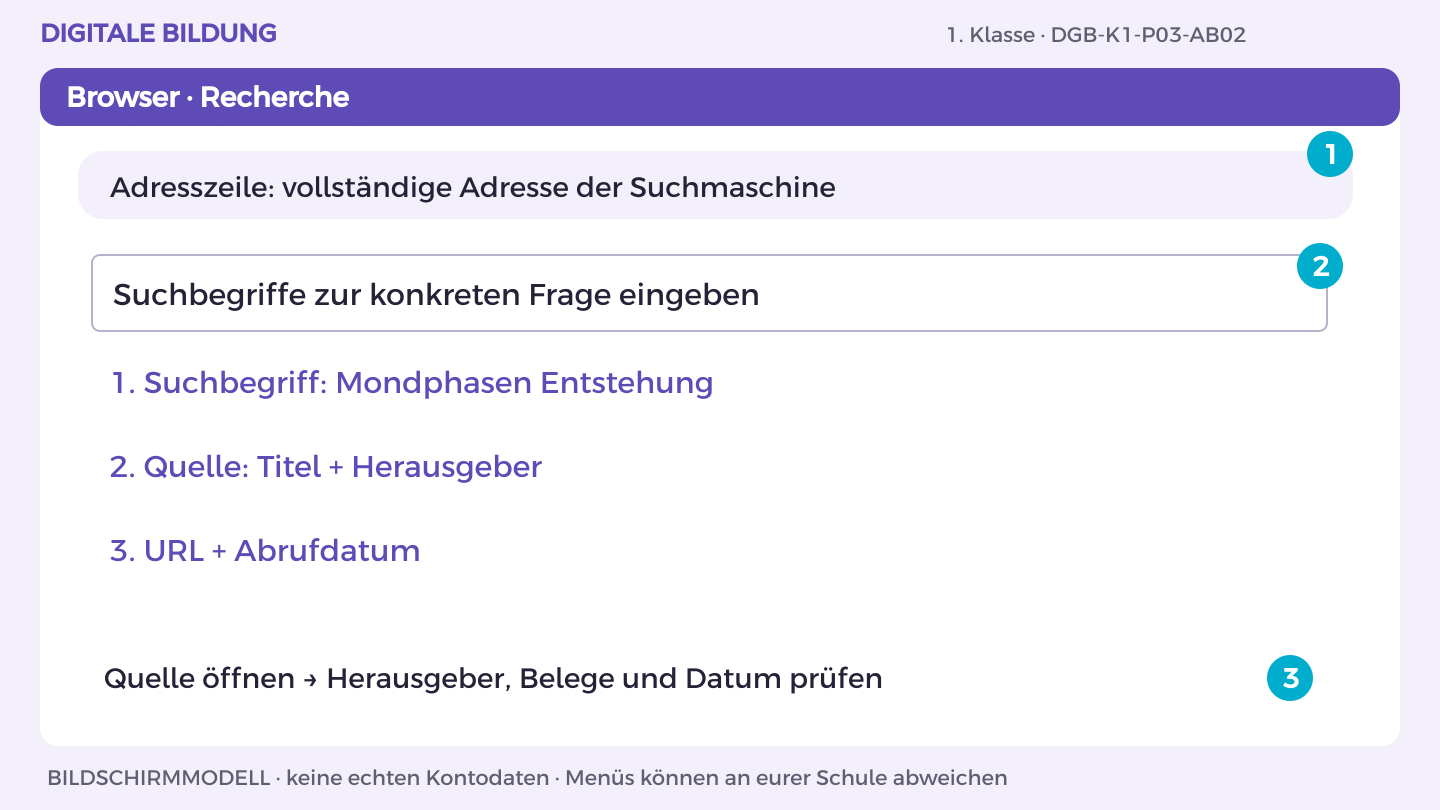
- Öffne den Browser. Gib die Adresse der schulisch freigegebenen Suchmaschine in die Adresszeile ein.
- Tippe „Mondphasen Entstehung Erklärung“. Drücke Enter.
- Öffne einen passenden Treffer. Suche auf der Seite nach Herausgeber, Datum und nachvollziehbaren Belegen. Ein Trefferplatz allein beweist keine Qualität.
- Kopiere die vollständige Seitenadresse aus der Adresszeile. Schreibe in Word Titel, Herausgeber, URL, Abrufdatum und eine Aussage dazu.
- Ändere die Suchbegriffe und öffne eine zweite Quelle. Vergleiche Inhalt und Belege. Begründe, welcher Text deine Frage besser beantwortet.
So prüfst du dein Ergebnis: Eine zweite Person kann über meine Quellenangaben dieselbe Aussage finden.
Aufgabe A
Führe zwei Suchanfragen aus. Notiere Suchbegriffe, Titel, URL und Abrufdatum von zwei passenden Treffern.
Aufgabe B
Prüfe bei beiden Treffern Urheber, Zweck, Belege und Verständlichkeit. Wähle einen Treffer und begründe deine Wahl mit zwei Kriterien.
Ein Hinweis für deinen nächsten Schritt
Suche nach „Über uns“, Quellenangaben und einer nachvollziehbaren Erklärung.
Was hast du entdeckt?
Was macht eine Quelle nachvollziehbar?
Eine weitere Herausforderung
Finde eine zweite unabhängige Bestätigung.
DGB-K1-P03-AB02
Übung 3 · Richtwert 50 Minuten
Personalisierte Treffer
Name oder Kennung: ____________________ Datum: ___________
Ansehen · Nachmachen · Selbst ausprobieren
So gehst du vor
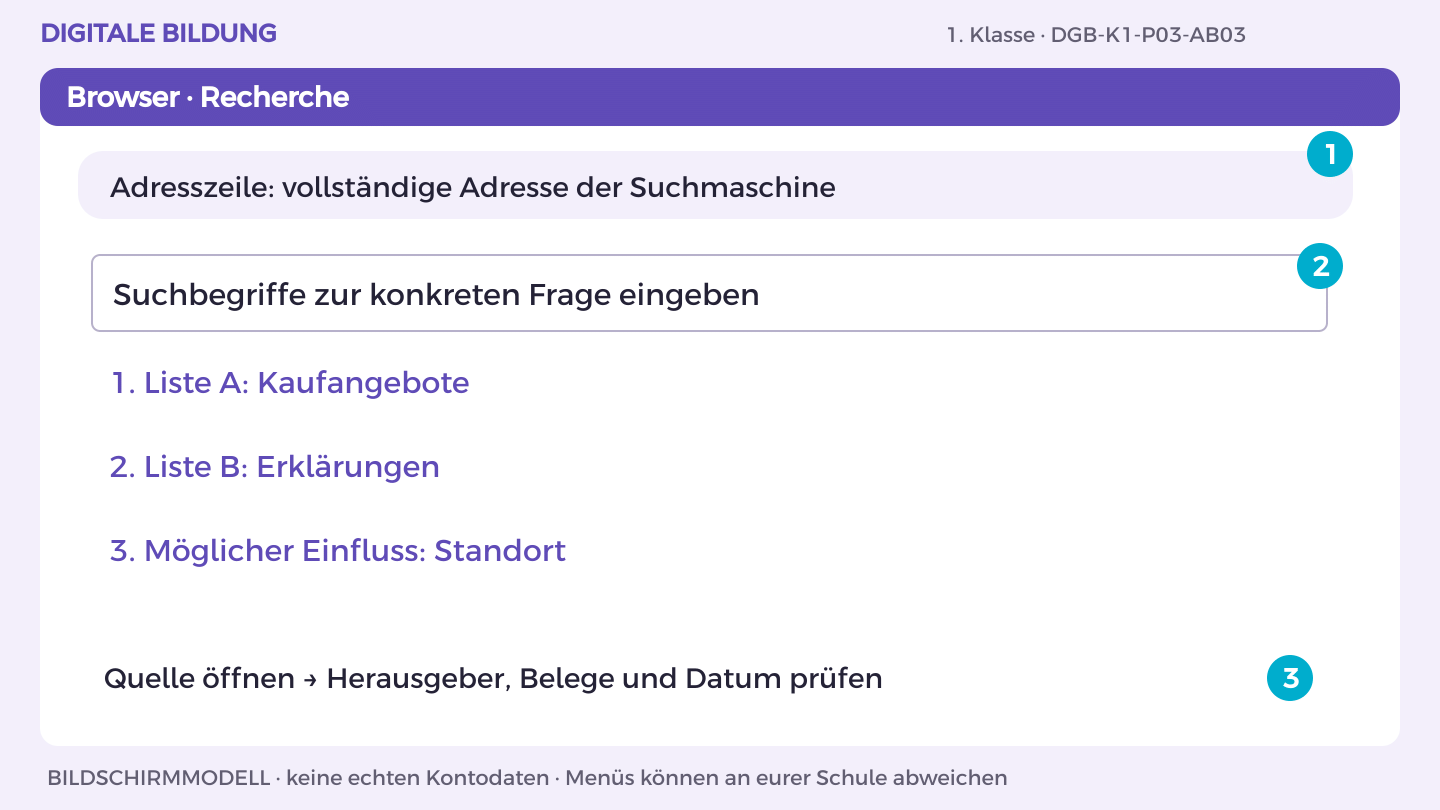
- Öffne den Browser. Gib die Adresse der schulisch freigegebenen Suchmaschine in die Adresszeile ein.
- Tippe „Mondphasen Entstehung Erklärung“. Drücke Enter.
- Öffne einen passenden Treffer. Suche auf der Seite nach Herausgeber, Datum und nachvollziehbaren Belegen. Ein Trefferplatz allein beweist keine Qualität.
- Kopiere die vollständige Seitenadresse aus der Adresszeile. Schreibe in Word Titel, Herausgeber, URL, Abrufdatum und eine Aussage dazu.
- Ändere die Suchbegriffe und öffne eine zweite Quelle. Vergleiche Inhalt und Belege. Begründe, welcher Text deine Frage besser beantwortet.
So prüfst du dein Ergebnis: Eine zweite Person kann über meine Quellenangaben dieselbe Aussage finden.
Aufgabe A
Stelle dir zwei Trefferlisten vor: Liste A zeigt vor allem Kaufangebote, Liste B Erklärungen. Erkläre, wie Suchverlauf oder Standort eine Auswahl beeinflussen könnten.
Aufgabe B
Beschreibe je einen Nutzen und einen Nachteil einer personalisierten Suche. Nenne eine Strategie für vielfältigere Ergebnisse.
Ein Hinweis für deinen nächsten Schritt
Personalisierung bedeutet Anpassung an vermutete Interessen; auch andere Faktoren verändern Treffer.
Was hast du entdeckt?
Wann wäre eine unpassende Anpassung problematisch?
Eine weitere Herausforderung
Unterscheide Anzeige, Suchtreffer und Empfehlung.
DGB-K1-P03-AB03
Übung 4 · Richtwert 50 Minuten
Antwort belegen
Name oder Kennung: ____________________ Datum: ___________
Ansehen · Nachmachen · Selbst ausprobieren
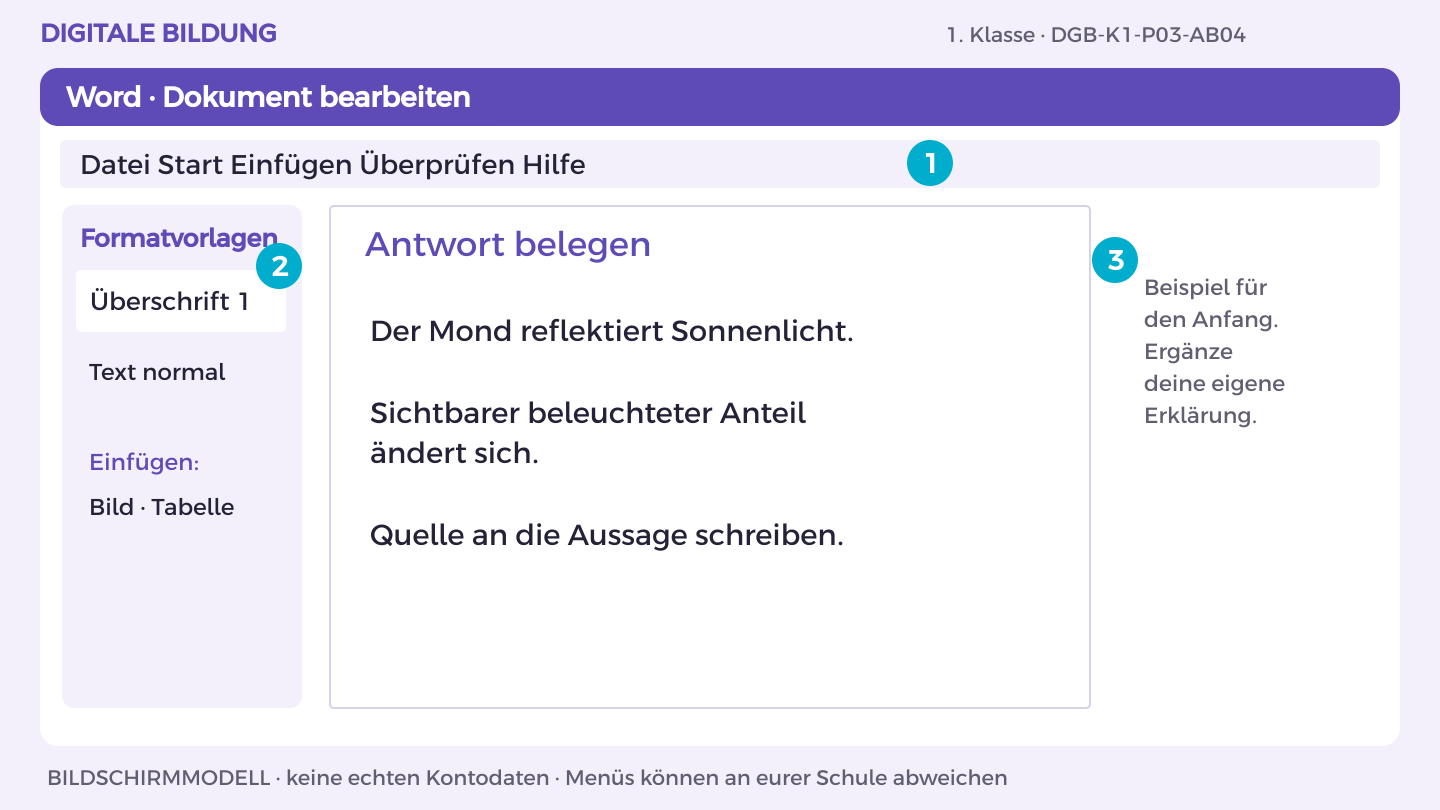
So gehst du vor
- Öffne OneDrive und den Themenordner 03_Mondrecherche. Öffne deine Themen-Datei oder erstelle sie über Neu > Word-Dokument.
- Schreibe die Überschrift „Antwort belegen“. Markiere sie und wähle Start > Formatvorlagen > Überschrift 1.
- Beginne mit dem Beispiel: „Der Mond reflektiert Sonnenlicht.“. Ergänze darunter eine Begründung aus der Materialkarte.
- Bearbeite jetzt Aufgabe A und B. Trenne im Dokument Aussage, Beleg und offene Frage; nutze Einfügen > Tabelle für Vergleiche.
- Prüfe mit einer anderen Person die fachliche Aussage. Speichere in OneDrive unter K1_Mondrecherche_Kennung; halte deinen eigenen Beitrag fest.
So prüfst du dein Ergebnis: Ich finde meinen eigenen Beitrag in der Datei und kann ihn anhand der Materialkarte erklären.
Aufgabe A
Vergleiche die erfundenen Karten A und B mit deinen echten Quellen. Formuliere eine fachlich richtige Antwort in eigenen Worten.
Aufgabe B
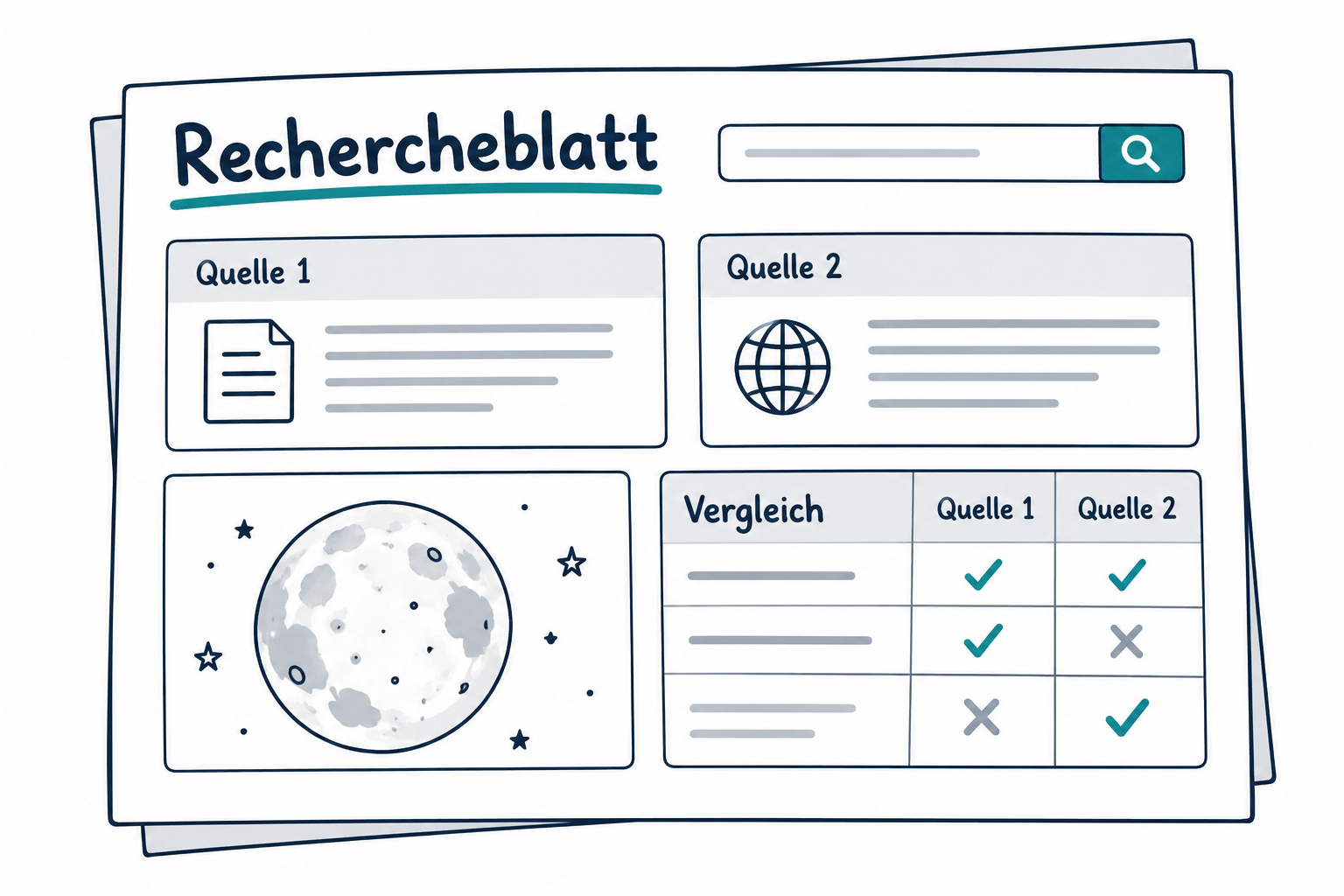
Gestalte das Rechercheblatt mit Suchweg, Antwort und Quellen. Kennzeichne, welche Aussage aus welcher Quelle stammt.
Ein Hinweis für deinen nächsten Schritt
Schreibe erst Stichwörter und formuliere dann ohne Abschreiben.
Was hast du entdeckt?
Welche Aussage musstest du nach der Recherche korrigieren?
Eine weitere Herausforderung
Ergänze eine eigene Skizze mit Beschriftung.
DGB-K1-P03-AB04
Übung 5 · Richtwert 50 Minuten
Recherche nachvollziehen
Name oder Kennung: ____________________ Datum: ___________
Ansehen · Nachmachen · Selbst ausprobieren
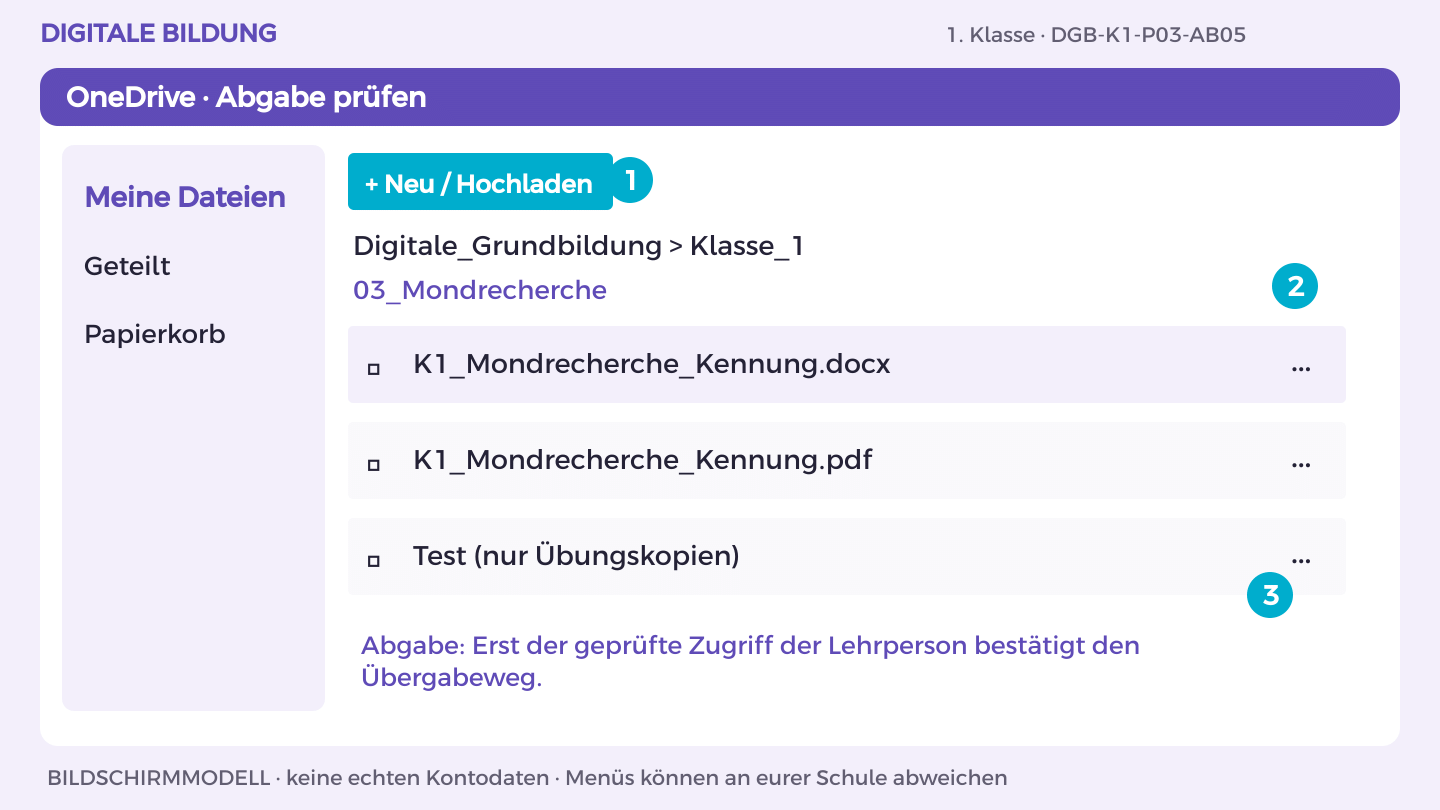
So gehst du vor
- Öffne K1_Mondrecherche_Kennung in OneDrive. Vergleiche das Ergebnis mit Aufgabe A und B.
- Lass eine andere Person genau den im Arbeitsblatt genannten Test ausführen. Notiere eine Beobachtung, verbessere die Stelle.
- Für Word/PowerPoint: Datei > Exportieren oder Speichern unter > Als PDF herunterladen. Öffne die PDF und prüfe Seiten, Bilder und Text.
- Lade die PDF in deinen OneDrive-Themenordner hoch. Nutze den vereinbarten geschützten Link- oder persönlichen Abgabeordnerweg.
- Lass die Lehrperson die richtige Endfassung mit ihrem Konto öffnen. Dokumentiere Dateiname, Datum, eigenen Beitrag und nächsten Schritt.
So prüfst du dein Ergebnis: Endfassung lesbar, eigener Beitrag erklärt, Zugriff der Lehrperson tatsächlich geprüft.
Aufgabe A
Lass ein anderes Team deine Quellen öffnen und deine Antwort prüfen. Korrigiere fehlende oder ungenaue Angaben.
Aufgabe B
Exportiere das Rechercheblatt und erkläre mündlich einen Grund für deine Quellenwahl.
Ein Hinweis für deinen nächsten Schritt
Prüfe vollständige URLs und eine klare Zuordnung zwischen Aussage und Quelle.
Was hast du entdeckt?
Was würdest du bei einer widersprüchlichen Quelle tun?
Eine weitere Herausforderung
Formuliere eine offene Anschlussfrage.
DGB-K1-P03-AB05
Mein Können zeigen
Ein Rechercheblatt als PDF mit Suchweg, Quellenvergleich und begründeter Antwort.
- Zwei tatsächlich ausgeführte Suchanfragen mit notierten Treffern.
- Quellenvergleich mit zwei begründeten Auswahlkriterien.
- Eine überprüfbare Erklärung der Mondphasen mit zugeordneten Quellen.
Wo außerhalb dieser Übung könnte dir das helfen? Nenne eine Situation und einen passenden nächsten Schritt.
Zeige einen eigenen Lernschritt. Besprich mit deiner Lehrperson, was schon gelingt und was du als Nächstes ausprobieren möchtest.
Meinen Lernpass öffnen