Digitale Grundbildung · 2. Klasse · 5 × 50 Minuten als Richtwert
Wissen gemeinsam veröffentlichen
Das erwartet dich
Ein Gerät funktioniert noch, wird aber kaum verwendet. Welche Ideen helfen, es länger sinnvoll zu nutzen? Ihr sammelt Vorschläge und erstellt einen kurzen Wissensbeitrag für andere Lernende. Dabei klärt ihr, welche Bilder und Texte ihr weitergeben dürft und wie euer Beitrag auch mit unterschiedlichen Lese- und Bedienbedürfnissen verständlich bleibt.
Dein erster Versuch
Sammelt in zwei Teams je einen Vorschlag zum Weiterverwenden und zum Reparieren. Tragt ihn in ein gemeinsames Dokument ein. Welcher Vorschlag braucht noch eine Erklärung, damit jemand ihn umsetzen könnte?
Das kannst du danach
- Ich kann Beiträge mehrerer Personen zu einer gemeinsamen Information zusammenführen.
- Ich kann Nutzungsrechte prüfen und Quellen nachvollziehbar angeben.
- Ich kann einen Wissensbeitrag verständlich und möglichst zugänglich gestalten.
Du sammelst Beispiele für dein Können. Zeichnungen, Dateien und kurze Erklärungen helfen dir dabei.
So kann ein Ergebnis aussehen
Das brauchst du
Eigener Laptop, Internetzugang und Microsoft 365 im Browser mit dem von der Schule bereitgestellten Konto. Gezeigter Geräteweg: Windows 11. Word. Ablage und Abgabe: OneDrive.
Deine Ablage in OneDrive
Ordner: Digitale_Grundbildung/Klasse_2/05_Geraetetipps
Dateiname: K2_Geraetetipps_Kennung · Kennung durch dein vereinbartes Kürzel ersetzen.
OneDrive: den auf der Schulstart-Karte festgelegten Link- oder persönlichen Ordnerweg nutzen; Zugriff durch Lehrperson prüfen.
Materialkarte
Fachkarte: Digitale Geräte benötigen Rohstoffe und Energie. Längere Nutzung und Reparatur können den Bedarf an Neugeräten verringern. Auch Papier hat Umweltwirkungen; „digital“ ist nicht automatisch besser. Lizenzkarte: CC BY verlangt Namensnennung und Lizenzangabe; CC0 erlaubt weitgehende Nutzung ohne urheberrechtliche Bedingungen, andere Rechte können bleiben. OER sind offen lizenzierte Bildungsmaterialien. Open Source betrifft Software mit zugänglichem Quellcode und entsprechenden Nutzungsrechten. Die von euch selbst gezeichneten Motive benötigen keine fremde Bildlizenz.
Übung 1 · Richtwert 50 Minuten
Beitrag und Beteiligung planen
Name oder Kennung: ____________________ Datum: ___________
Ansehen · Nachmachen · Selbst ausprobieren
So gehst du vor
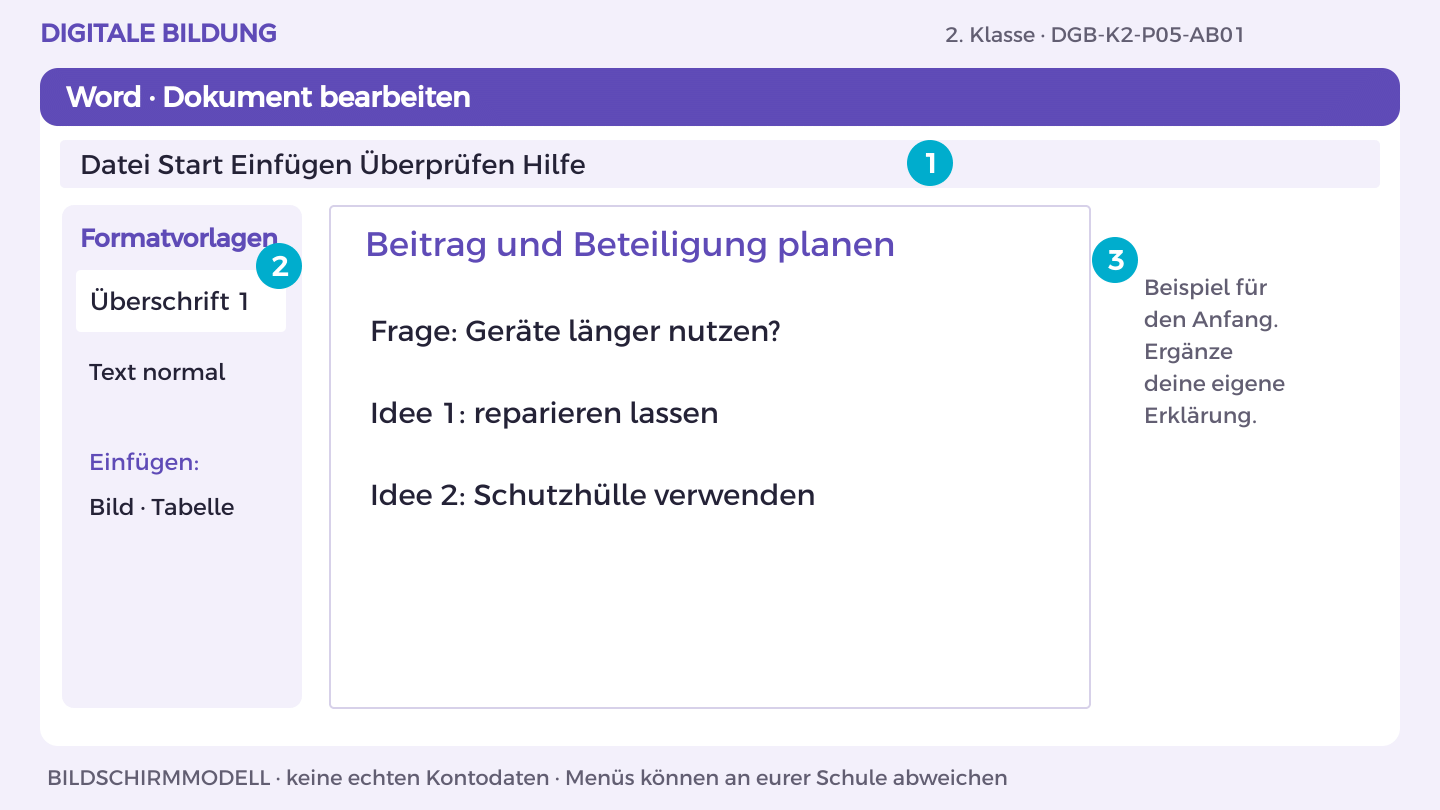
- Öffne OneDrive und den Themenordner 05_Geraetetipps. Öffne deine Themen-Datei oder erstelle sie über Neu > Word-Dokument.
- Schreibe die Überschrift „Beitrag und Beteiligung planen“. Markiere sie und wähle Start > Formatvorlagen > Überschrift 1.
- Beginne mit dem Beispiel: „Frage: Geräte länger nutzen?“. Ergänze darunter eine Begründung aus der Materialkarte.
- Bearbeite jetzt Aufgabe A und B. Trenne im Dokument Aussage, Beleg und offene Frage; nutze Einfügen > Tabelle für Vergleiche.
- Prüfe mit einer anderen Person die fachliche Aussage. Speichere in OneDrive unter K2_Geraetetipps_Kennung; halte deinen eigenen Beitrag fest.
So prüfst du dein Ergebnis: Ich finde meinen eigenen Beitrag in der Datei und kann ihn anhand der Materialkarte erklären.
Aufgabe A
Wählt eine konkrete Frage, etwa „Wie nutzen wir Geräte länger?“. Sammelt in einem geschützten Dokument Vorschläge von mehreren Teams.
Aufgabe B
Beschreibt, wie diese digitale Sammlung eine gemeinsame Entscheidung unterstützen kann und wer sonst möglicherweise ausgeschlossen wäre.
Ein Hinweis für deinen nächsten Schritt
Bietet ergänzend mündliche Beiträge an, die ihr mit Zustimmung eintragt.
Was hast du entdeckt?
Wer könnte in einer rein digitalen Sammlung fehlen?
Eine weitere Herausforderung
Plant eine gleichwertige alternative Beteiligungsmöglichkeit.
DGB-K2-P05-AB01
Übung 2 · Richtwert 50 Minuten
Lizenzen verstehen
Name oder Kennung: ____________________ Datum: ___________
Ansehen · Nachmachen · Selbst ausprobieren
So gehst du vor
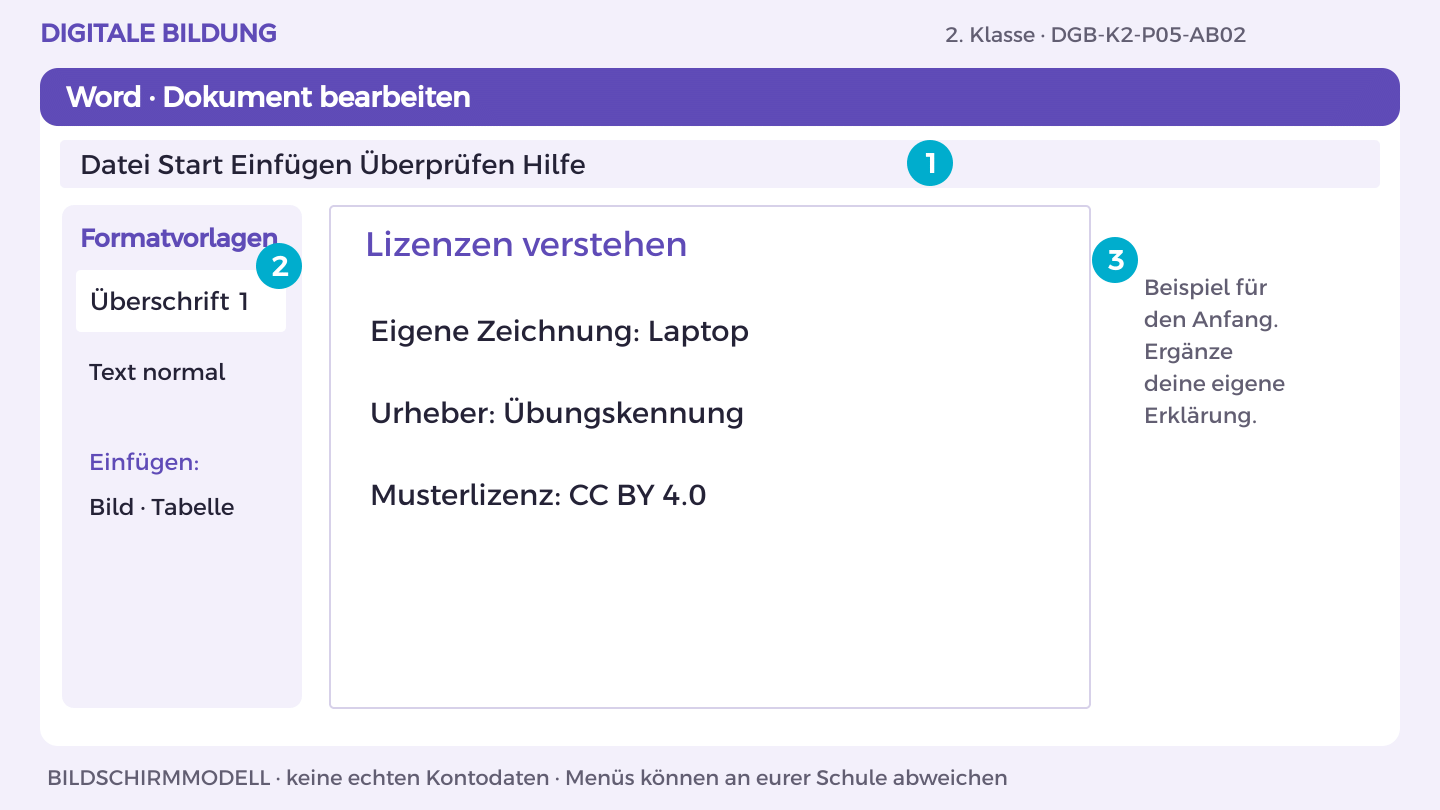
- Öffne OneDrive und den Themenordner 05_Geraetetipps. Öffne deine Themen-Datei oder erstelle sie über Neu > Word-Dokument.
- Schreibe die Überschrift „Lizenzen verstehen“. Markiere sie und wähle Start > Formatvorlagen > Überschrift 1.
- Beginne mit dem Beispiel: „Eigene Zeichnung: Laptop“. Ergänze darunter eine Begründung aus der Materialkarte.
- Bearbeite jetzt Aufgabe A und B. Trenne im Dokument Aussage, Beleg und offene Frage; nutze Einfügen > Tabelle für Vergleiche.
- Prüfe mit einer anderen Person die fachliche Aussage. Speichere in OneDrive unter K2_Geraetetipps_Kennung; halte deinen eigenen Beitrag fest.
So prüfst du dein Ergebnis: Ich finde meinen eigenen Beitrag in der Datei und kann ihn anhand der Materialkarte erklären.
Aufgabe A
Vergleiche CC BY, CC0, OER und Open Source anhand der Lizenzkarte. Erkläre, warum „im Internet gefunden“ keine Nutzungserlaubnis ist.
Aufgabe B
Zeichne ein eigenes Motiv. Wähle für einen fiktiven Weitergabefall CC BY und formuliere eine Musterangabe mit Urheber, Titel und Lizenz.
Ein Hinweis für deinen nächsten Schritt
Für fremde Medien müssen Herkunft und konkrete Lizenz geprüft werden.
Was hast du entdeckt?
Welche Information braucht jemand, der dein Bild weiterverwenden möchte?
Eine weitere Herausforderung
Erkläre, warum Persönlichkeitsrechte zusätzlich zu beachten sind.
DGB-K2-P05-AB02
Übung 3 · Richtwert 50 Minuten
Text und Struktur
Name oder Kennung: ____________________ Datum: ___________
Ansehen · Nachmachen · Selbst ausprobieren
So gehst du vor
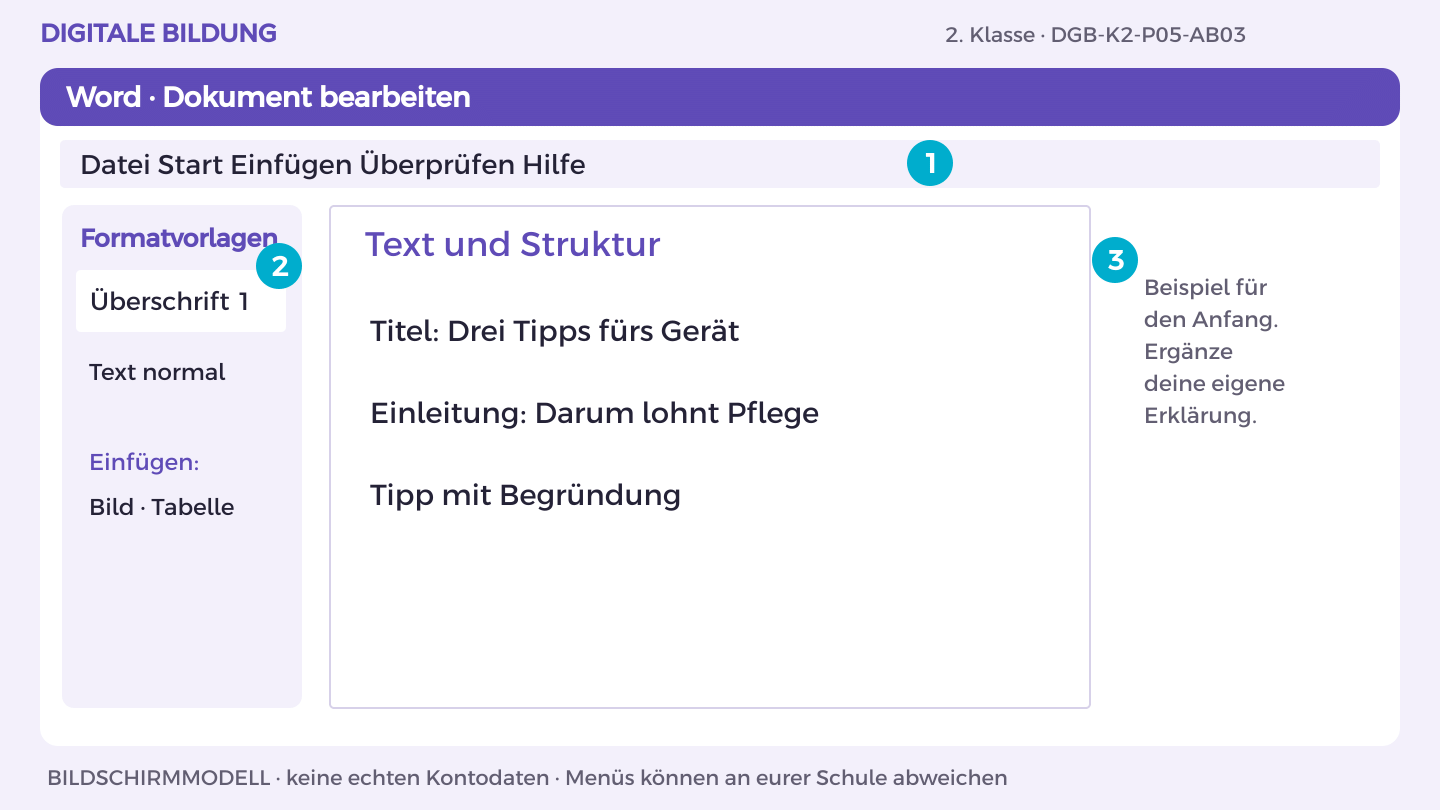
- Öffne OneDrive und den Themenordner 05_Geraetetipps. Öffne deine Themen-Datei oder erstelle sie über Neu > Word-Dokument.
- Schreibe die Überschrift „Text und Struktur“. Markiere sie und wähle Start > Formatvorlagen > Überschrift 1.
- Beginne mit dem Beispiel: „Titel: Drei Tipps fürs Gerät“. Ergänze darunter eine Begründung aus der Materialkarte.
- Bearbeite jetzt Aufgabe A und B. Trenne im Dokument Aussage, Beleg und offene Frage; nutze Einfügen > Tabelle für Vergleiche.
- Prüfe mit einer anderen Person die fachliche Aussage. Speichere in OneDrive unter K2_Geraetetipps_Kennung; halte deinen eigenen Beitrag fest.
So prüfst du dein Ergebnis: Ich finde meinen eigenen Beitrag in der Datei und kann ihn anhand der Materialkarte erklären.
Aufgabe A
Verfasse einen kurzen Beitrag mit Titel, Einleitung, drei begründeten Tipps und eigener Zeichnung. Nutze die Fachkarte als Ausgangspunkt.
Aufgabe B
Füge eine Quellenangabe „Fachkarte dieses Projekts“ und einen sinnvollen internen Verweis hinzu. Speichere als Entwurf.
Ein Hinweis für deinen nächsten Schritt
Ein Tipp braucht Handlung und Begründung.
Was hast du entdeckt?
Warum sollte ein Entwurf zunächst geschützt bleiben?
Eine weitere Herausforderung
Formuliere eine Frage, die weitere Recherche erfordert.
DGB-K2-P05-AB03
Übung 4 · Richtwert 50 Minuten
Zugänglich überarbeiten
Name oder Kennung: ____________________ Datum: ___________
Ansehen · Nachmachen · Selbst ausprobieren
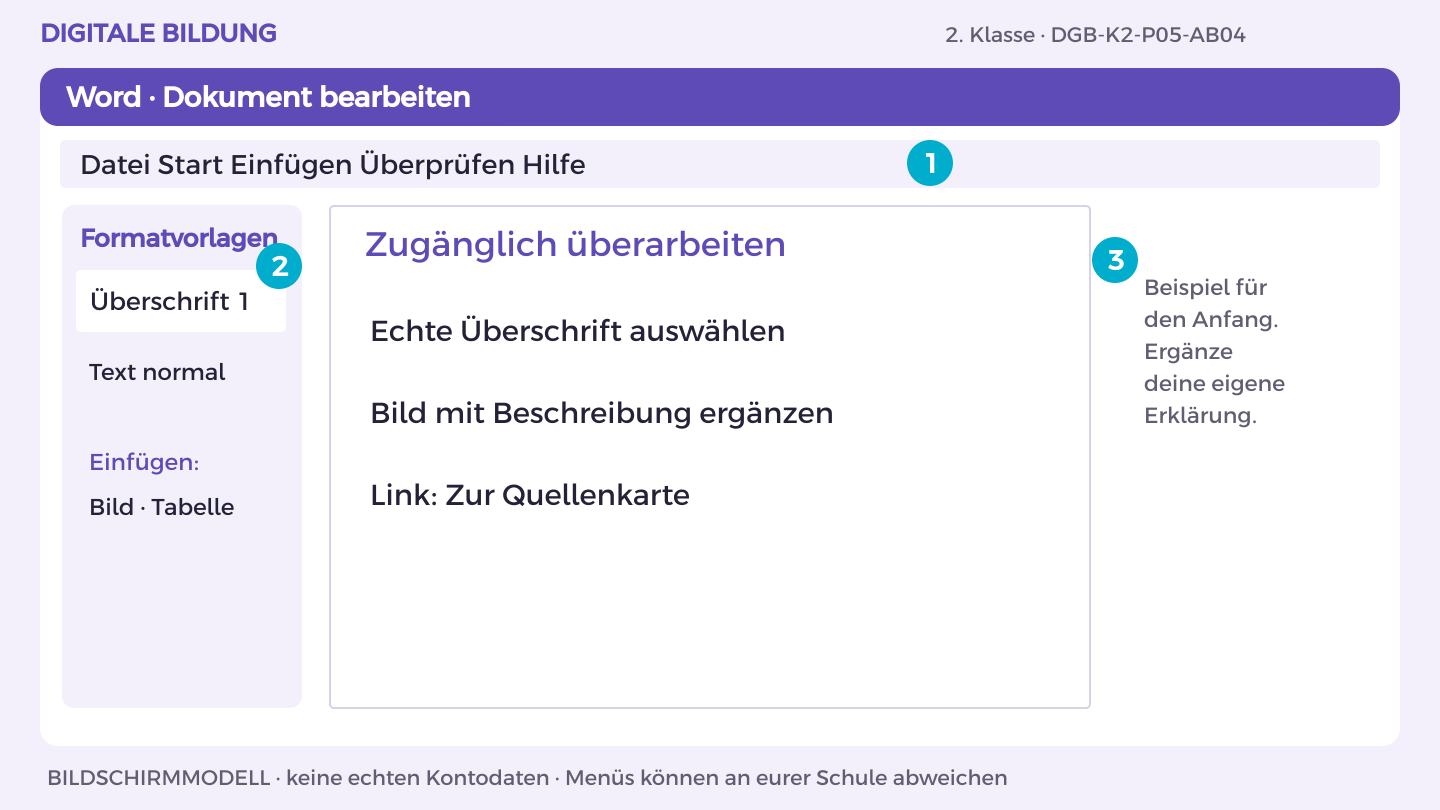
So gehst du vor
- Öffne OneDrive und den Themenordner 05_Geraetetipps. Öffne deine Themen-Datei oder erstelle sie über Neu > Word-Dokument.
- Schreibe die Überschrift „Zugänglich überarbeiten“. Markiere sie und wähle Start > Formatvorlagen > Überschrift 1.
- Beginne mit dem Beispiel: „Echte Überschrift auswählen“. Ergänze darunter eine Begründung aus der Materialkarte.
- Bearbeite jetzt Aufgabe A und B. Trenne im Dokument Aussage, Beleg und offene Frage; nutze Einfügen > Tabelle für Vergleiche.
- Prüfe mit einer anderen Person die fachliche Aussage. Speichere in OneDrive unter K2_Geraetetipps_Kennung; halte deinen eigenen Beitrag fest.
So prüfst du dein Ergebnis: Ich finde meinen eigenen Beitrag in der Datei und kann ihn anhand der Materialkarte erklären.
Aufgabe A
Prüfe echte Überschriften, Bildbeschreibung, Kontrast und verständliche Linktexte. Verbessere zwei Stellen.
Aufgabe B
Teste den Beitrag mit Tastatur oder Vorlesefunktion, soweit verfügbar. Beschreibe ein Hindernis und eine passende Lösung.
Ein Hinweis für deinen nächsten Schritt
Ein Alternativtext beschreibt die wichtige Bildinformation, nicht nur „Bild“.
Was hast du entdeckt?
Welche Verbesserung hilft mehr als einer Personengruppe?
Eine weitere Herausforderung
Vergleiche Darstellung am kleinen und großen Bildschirm.
DGB-K2-P05-AB04
Übung 5 · Richtwert 50 Minuten
Redaktion und Freigabe
Name oder Kennung: ____________________ Datum: ___________
Ansehen · Nachmachen · Selbst ausprobieren
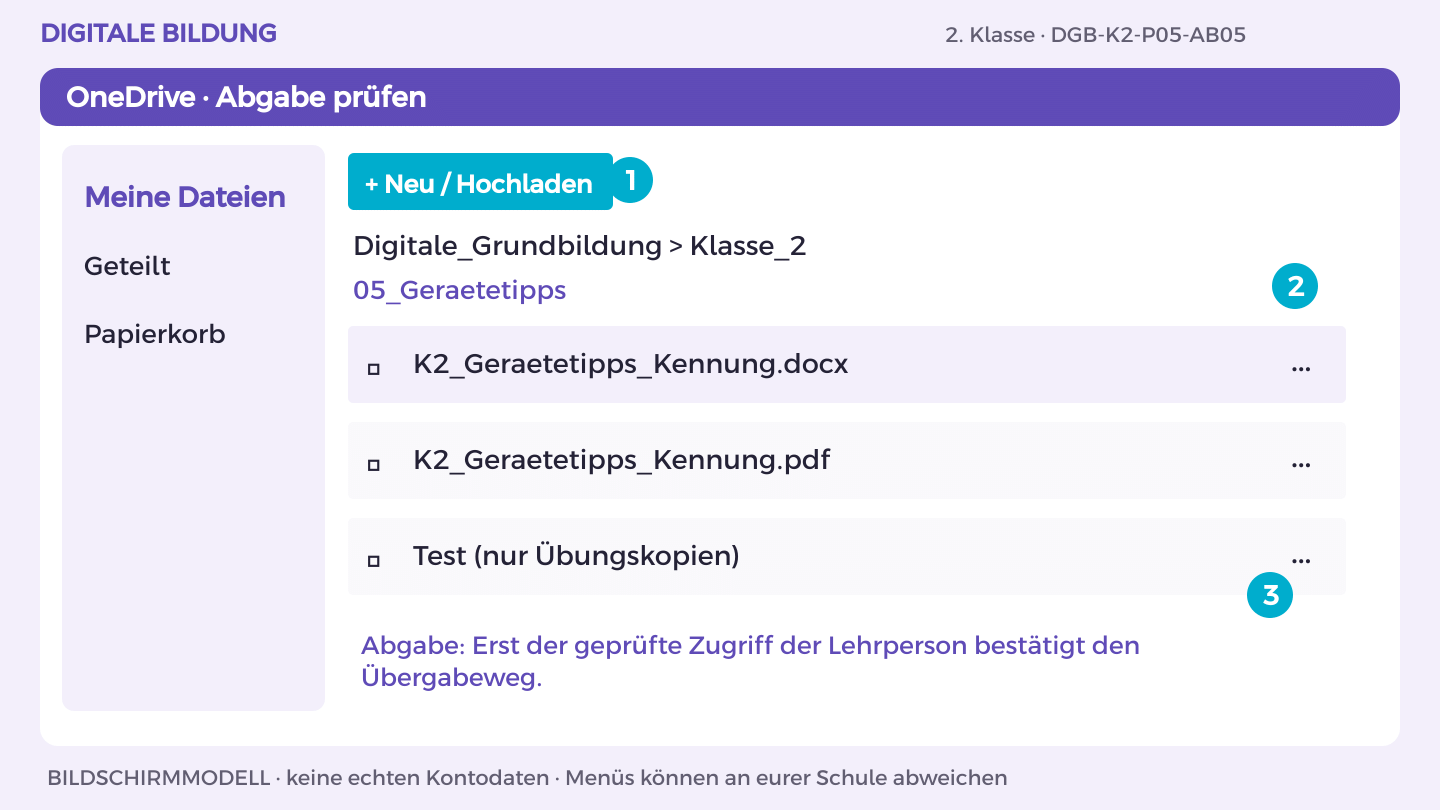
So gehst du vor
- Öffne K2_Geraetetipps_Kennung in OneDrive. Vergleiche das Ergebnis mit Aufgabe A und B.
- Lass eine andere Person genau den im Arbeitsblatt genannten Test ausführen. Notiere eine Beobachtung, verbessere die Stelle.
- Für Word/PowerPoint: Datei > Exportieren oder Speichern unter > Als PDF herunterladen. Öffne die PDF und prüfe Seiten, Bilder und Text.
- Lade die PDF in deinen OneDrive-Themenordner hoch. Nutze den vereinbarten geschützten Link- oder persönlichen Abgabeordnerweg.
- Lass die Lehrperson die richtige Endfassung mit ihrem Konto öffnen. Dokumentiere Dateiname, Datum, eigenen Beitrag und nächsten Schritt.
So prüfst du dein Ergebnis: Endfassung lesbar, eigener Beitrag erklärt, Zugriff der Lehrperson tatsächlich geprüft.
Aufgabe A
Prüft im Team Fachlichkeit, Quellen, Bildrechte und Empfängerkreis. Überarbeitet den Beitrag.
Aufgabe B
Gebt genau einen geschützten Beitrag oder eine PDF ab. Erklärt, wie die Ideen anderer Teams eingeflossen sind.
Ein Hinweis für deinen nächsten Schritt
Nutzt einen schulischen Abgabeweg statt öffentlich sichtbarer Links.
Was hast du entdeckt?
Welche Rückmeldung hat den Beitrag verbessert?
Eine weitere Herausforderung
Vergleicht digitalen Beitrag und gedrucktes Blatt hinsichtlich Nutzung und Ressourcen.
DGB-K2-P05-AB05
Mein Können zeigen
Ein geschützter digitaler Beitrag über ressourcenschonende Mediennutzung, alternativ eine PDF.
- Gemeinsame Ideensammlung mit nachvollziehbarer Auswahl.
- Eigene Zeichnung, Musterlizenzangabe und Quellenverweis.
- Beitrag mit drei begründeten Tipps und dokumentierter Zugänglichkeitsprüfung.
Wo außerhalb dieser Übung könnte dir das helfen? Nenne eine Situation und einen passenden nächsten Schritt.
Zeige einen eigenen Lernschritt. Besprich mit deiner Lehrperson, was schon gelingt und was du als Nächstes ausprobieren möchtest.
Meinen Lernpass öffnen