Digitale Grundbildung · 3. Klasse · 5 × 50 Minuten als Richtwert
Digitale Identität bewusst gestalten
Das erwartet dich
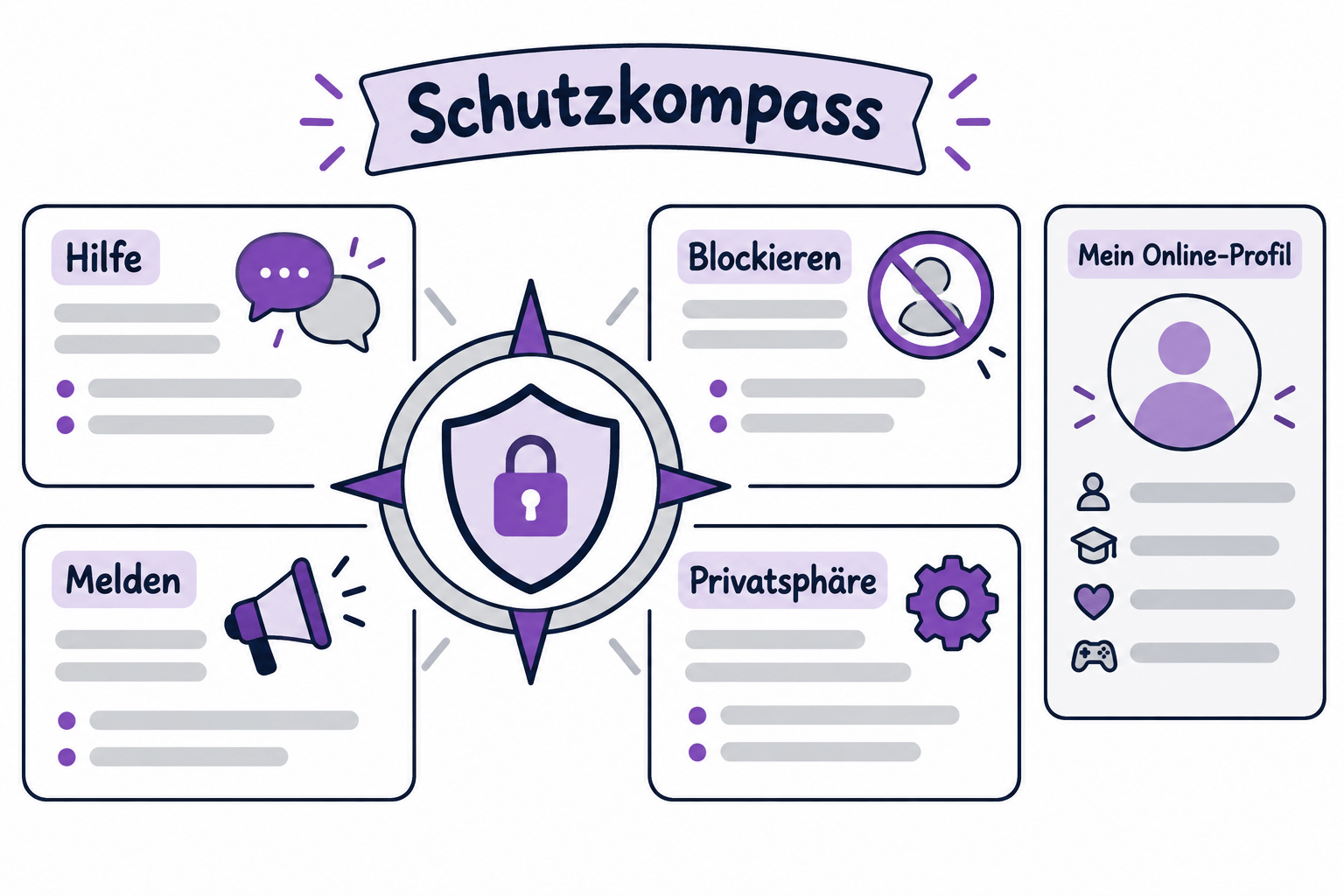
Sam teilt im erfundenen Profil viele Angaben. Ein unbekannter Kontakt verlangt private Bilder, gleichzeitig verbreitet jemand beleidigende Behauptungen. Du entscheidest anhand dieses Falls, welche Informationen geschützt werden sollten und welche Hilfe sinnvoll ist. So entwickelst du Handlungswege, ohne eigene Erlebnisse oder private Profile vorzeigen zu müssen.
Dein erster Versuch
Lies die vier Profilangaben von Sam: Schule, Geburtstag, Sportverein und Foto. Welche Kombination verrät mehr als eine einzelne Angabe? Beschreibe ein mögliches Risiko, ohne Sam dafür verantwortlich zu machen.
Das kannst du danach
- Ich kann Risiken verknüpfter Profilangaben erklären und sparsamere Angaben auswählen.
- Ich kann bei Grenzüberschreitungen einen passenden Hilfe- und Meldeweg beschreiben.
- Ich kann grundlegende Schutzfunktionen eines Geräts im freigegebenen Bereich prüfen.
Du sammelst Beispiele für dein Können. Zeichnungen, Dateien und kurze Erklärungen helfen dir dabei.
So kann ein Ergebnis aussehen
Das brauchst du
Eigener Laptop, Internetzugang und Microsoft 365 im Browser mit dem von der Schule bereitgestellten Konto. Gezeigter Geräteweg: Windows 11. Word. Ablage und Abgabe: OneDrive.
Deine Ablage in OneDrive
Ordner: Digitale_Grundbildung/Klasse_3/04_Schutzkompass
Dateiname: K3_Schutzkompass_Kennung · Kennung durch dein vereinbartes Kürzel ersetzen.
OneDrive: den auf der Schulstart-Karte festgelegten Link- oder persönlichen Ordnerweg nutzen; Zugriff durch Lehrperson prüfen.
Materialkarte
Fiktives Profil „Sam“ enthält Schulname, Geburtsdatum, Sportverein und ein öffentliches Foto. Ein unbekannter Kontakt fordert private Bilder und ein Treffen. Eine zweite Nachricht verbreitet beleidigende Behauptungen über Sam. Arbeite ausschließlich mit diesem Fall. Schutzwissen: Nichts weiterleiten, Unterstützung durch vertraute Erwachsene bzw. schulische Ansprechpersonen holen, Melde- und Blockierfunktionen nutzen. Bei konkreter Gefahr sofort Hilfe holen. Echte Erfahrungen müssen nicht vor der Klasse erzählt werden.
Übung 1 · Richtwert 50 Minuten
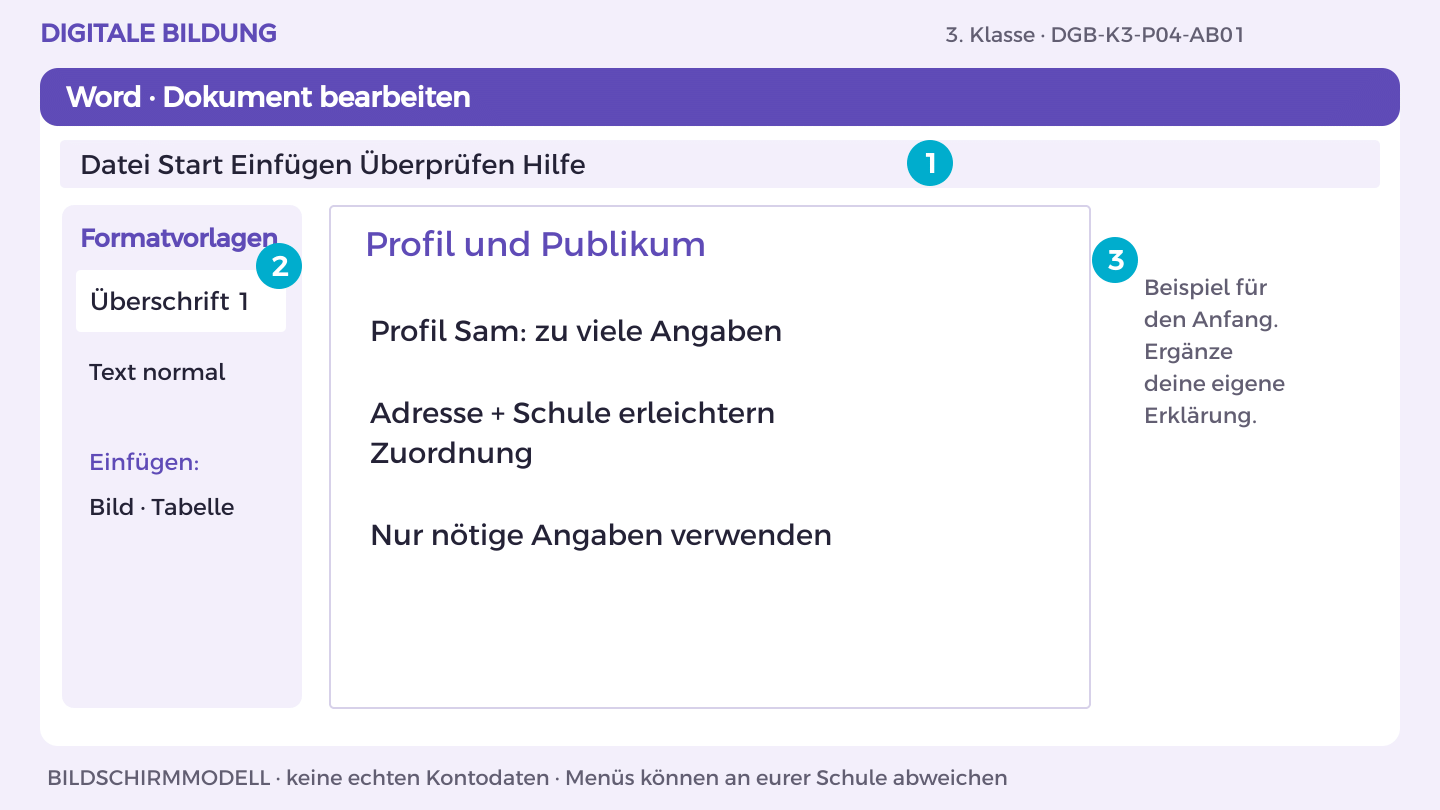
Profil und Publikum
Name oder Kennung: ____________________ Datum: ___________
Ansehen · Nachmachen · Selbst ausprobieren
So gehst du vor
- Öffne OneDrive und den Themenordner 04_Schutzkompass. Öffne deine Themen-Datei oder erstelle sie über Neu > Word-Dokument.
- Schreibe die Überschrift „Profil und Publikum“. Markiere sie und wähle Start > Formatvorlagen > Überschrift 1.
- Beginne mit dem Beispiel: „Profil Sam: zu viele Angaben“. Ergänze darunter eine Begründung aus der Materialkarte.
- Bearbeite jetzt Aufgabe A und B. Trenne im Dokument Aussage, Beleg und offene Frage; nutze Einfügen > Tabelle für Vergleiche.
- Prüfe mit einer anderen Person die fachliche Aussage. Speichere in OneDrive unter K3_Schutzkompass_Kennung; halte deinen eigenen Beitrag fest.
So prüfst du dein Ergebnis: Ich finde meinen eigenen Beitrag in der Datei und kann ihn anhand der Materialkarte erklären.
Aufgabe A
Ordne die Profilangaben nach notwendiger, unnötiger und besonders riskanter Veröffentlichung. Begründe Kombinationseffekte.
Aufgabe B
Entwirf ein datensparsames Profil und notiere für dich, wie du dein eigenes digitales Auftreten prüfen würdest, ohne private Inhalte abzugeben.
Ein Hinweis für deinen nächsten Schritt
Überlege, wer den Inhalt heute und später sehen könnte.
Was hast du entdeckt?
Was kann auch nach dem Löschen weiterbestehen?
Eine weitere Herausforderung
Unterscheide Profilinhaber und abgebildete weitere Personen.
DGB-K3-P04-AB01
Übung 2 · Richtwert 50 Minuten
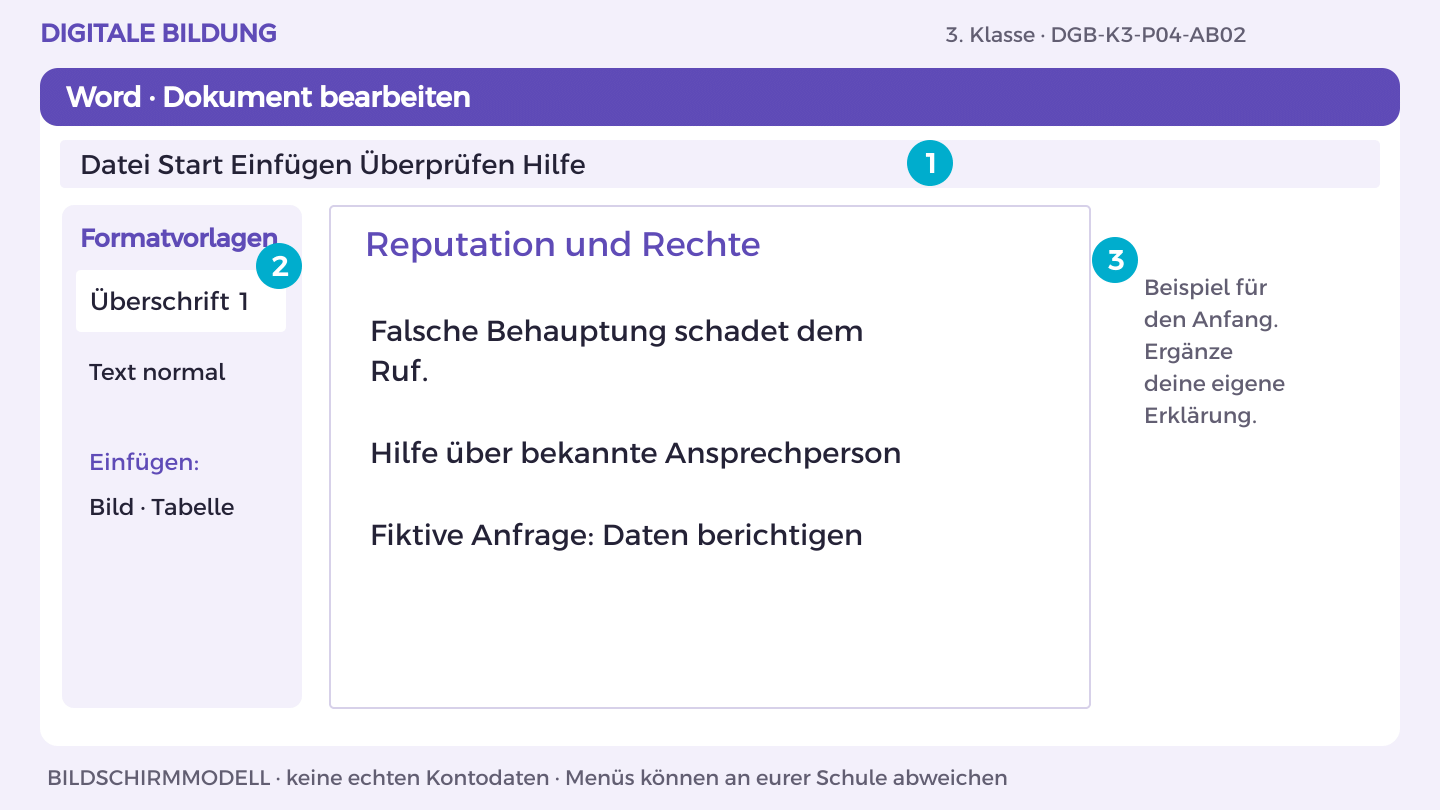
Reputation und Rechte
Name oder Kennung: ____________________ Datum: ___________
Ansehen · Nachmachen · Selbst ausprobieren
So gehst du vor
- Öffne OneDrive und den Themenordner 04_Schutzkompass. Öffne deine Themen-Datei oder erstelle sie über Neu > Word-Dokument.
- Schreibe die Überschrift „Reputation und Rechte“. Markiere sie und wähle Start > Formatvorlagen > Überschrift 1.
- Beginne mit dem Beispiel: „Falsche Behauptung schadet dem Ruf.“. Ergänze darunter eine Begründung aus der Materialkarte.
- Bearbeite jetzt Aufgabe A und B. Trenne im Dokument Aussage, Beleg und offene Frage; nutze Einfügen > Tabelle für Vergleiche.
- Prüfe mit einer anderen Person die fachliche Aussage. Speichere in OneDrive unter K3_Schutzkompass_Kennung; halte deinen eigenen Beitrag fest.
So prüfst du dein Ergebnis: Ich finde meinen eigenen Beitrag in der Datei und kann ihn anhand der Materialkarte erklären.
Aufgabe A
Beschreibe, wie falsche Behauptungen Sams Ruf beeinflussen können. Entwirf einen sachlichen Hilfe- und Meldeweg.
Aufgabe B
Erkläre als Grundidee Auskunft und Berichtigung personenbezogener Daten. Formuliere eine fiktive Anfrage, die nur nötige Angaben enthält.
Ein Hinweis für deinen nächsten Schritt
Unterscheide eine Meldung an den Dienst von einer Bitte um Unterstützung.
Was hast du entdeckt?
Warum soll beleidigender Inhalt nicht weiterverbreitet werden?
Eine weitere Herausforderung
Formuliere Unterstützung für eine betroffene Person ohne Schuldzuweisung.
DGB-K3-P04-AB02
Übung 3 · Richtwert 50 Minuten
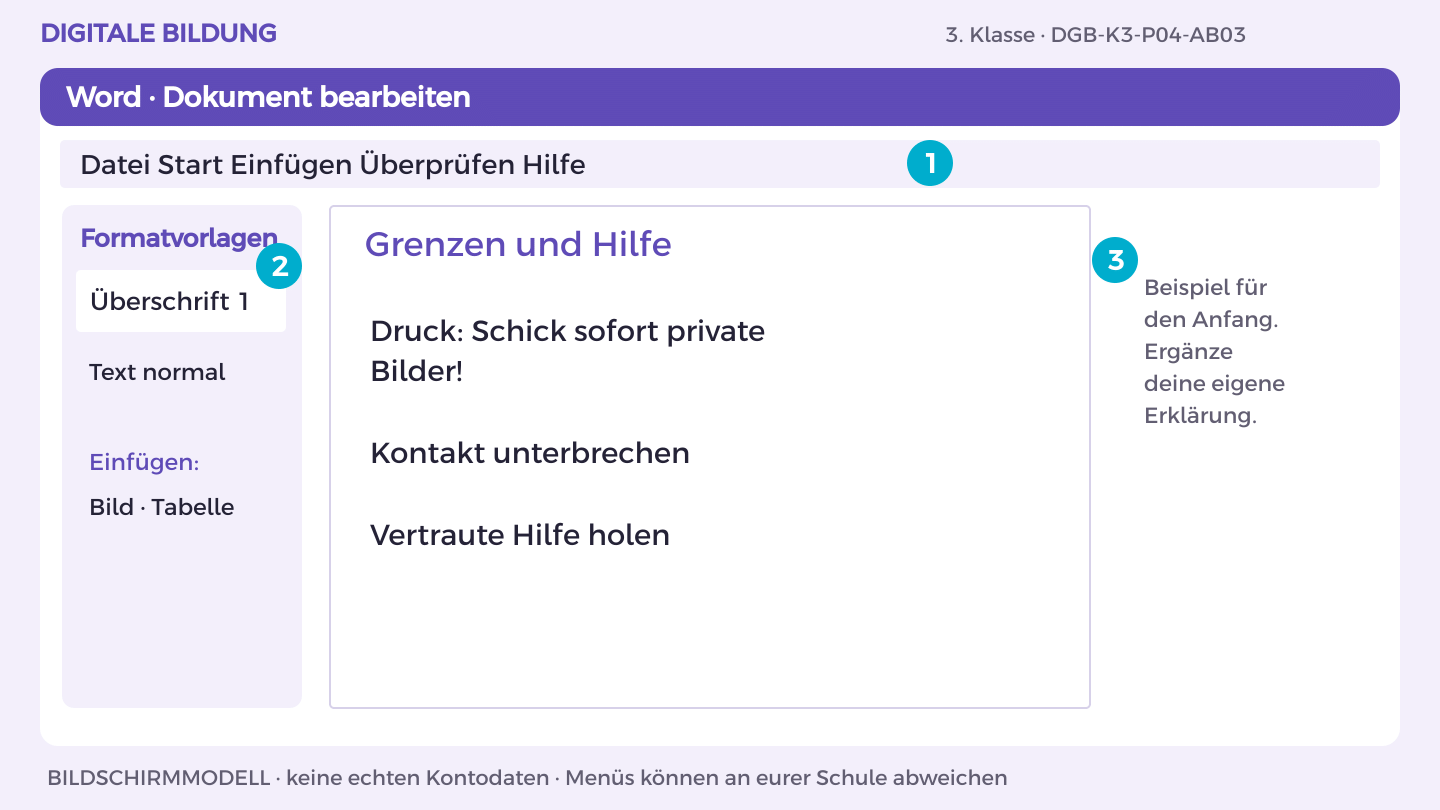
Grenzen und Hilfe
Name oder Kennung: ____________________ Datum: ___________
Ansehen · Nachmachen · Selbst ausprobieren
So gehst du vor
- Öffne OneDrive und den Themenordner 04_Schutzkompass. Öffne deine Themen-Datei oder erstelle sie über Neu > Word-Dokument.
- Schreibe die Überschrift „Grenzen und Hilfe“. Markiere sie und wähle Start > Formatvorlagen > Überschrift 1.
- Beginne mit dem Beispiel: „Druck: Schick sofort private Bilder!“. Ergänze darunter eine Begründung aus der Materialkarte.
- Bearbeite jetzt Aufgabe A und B. Trenne im Dokument Aussage, Beleg und offene Frage; nutze Einfügen > Tabelle für Vergleiche.
- Prüfe mit einer anderen Person die fachliche Aussage. Speichere in OneDrive unter K3_Schutzkompass_Kennung; halte deinen eigenen Beitrag fest.
So prüfst du dein Ergebnis: Ich finde meinen eigenen Beitrag in der Datei und kann ihn anhand der Materialkarte erklären.
Aufgabe A
Analysiere die Kontaktanfrage: Welche Grenzüberschreitungen und Druckmittel sind erkennbar?
Aufgabe B
Erstelle einen Handlungsweg: Kontakt unterbrechen, keine weiteren privaten Inhalte senden, vertraute Hilfe holen, gemeinsam melden. Plane auch Unterstützung bei Identitätsmissbrauch.
Ein Hinweis für deinen nächsten Schritt
Du musst eine unangenehme Situation nicht allein klären.
Was hast du entdeckt?
Welche Hilfe ist auch dann möglich, wenn jemand schon geantwortet hat?
Eine weitere Herausforderung
Ergänze einen schulischen Ansprechpartner als ausfüllbares Feld.
DGB-K3-P04-AB03
Übung 4 · Richtwert 50 Minuten
Gerät und Software schützen
Name oder Kennung: ____________________ Datum: ___________
Ansehen · Nachmachen · Selbst ausprobieren
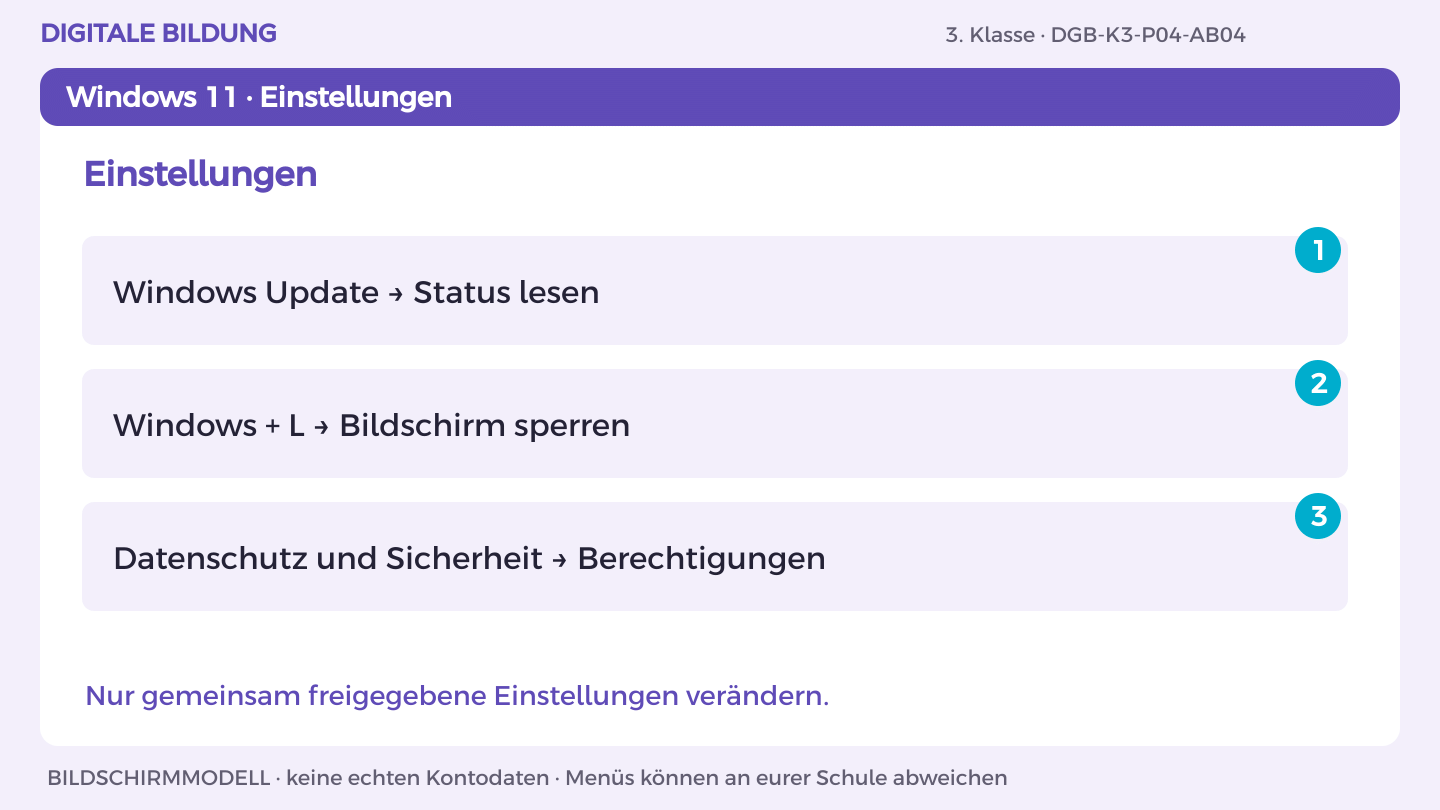
So gehst du vor
- Öffne Start > Einstellungen > Windows Update. Lies den angezeigten Status; installiere oder ändere nichts ohne Auftrag.
- Drücke Windows + L und prüfe die Sperre. Entsperre mit deinem vorgesehenen Gerätezugang.
- Öffne Einstellungen > Datenschutz und Sicherheit > App-Berechtigungen. Wähle mit der Lehrperson etwa Kamera oder Mikrofon.
- Lies, welche freigegebene App Zugriff hat. Besprich den Zweck; ändere ausschließlich ausdrücklich freigegebene Einstellungen.
- Notiere Status und Schutzhandlung ohne Kontodaten. Vertrauenswürdige Bezugsquellen und Vorsicht bei Anhängen ergänzen Updates.
So prüfst du dein Ergebnis: Ich finde meinen eigenen Beitrag in der Datei und kann ihn anhand der Materialkarte erklären.
Aufgabe A
Prüfe im freigegebenen Testbereich Update-Status, Bildschirmsperre und App-Berechtigungen gemeinsam mit der Lehrperson.
Aufgabe B
Beschreibe, wie vertrauenswürdige Bezugsquellen, Updates und vorsichtiger Umgang mit Anhängen vor Schadsoftware schützen. Verändere nur freigegebene Einstellungen.
Ein Hinweis für deinen nächsten Schritt
Eine Maßnahme allein verhindert nicht jedes Risiko.
Was hast du entdeckt?
Warum ist ein Update mehr als eine neue Funktion?
Eine weitere Herausforderung
Unterscheide Sicherheitsmaßnahme und Komforteinstellung.
DGB-K3-P04-AB04
Übung 5 · Richtwert 50 Minuten
Schutzkompass erstellen
Name oder Kennung: ____________________ Datum: ___________
Ansehen · Nachmachen · Selbst ausprobieren
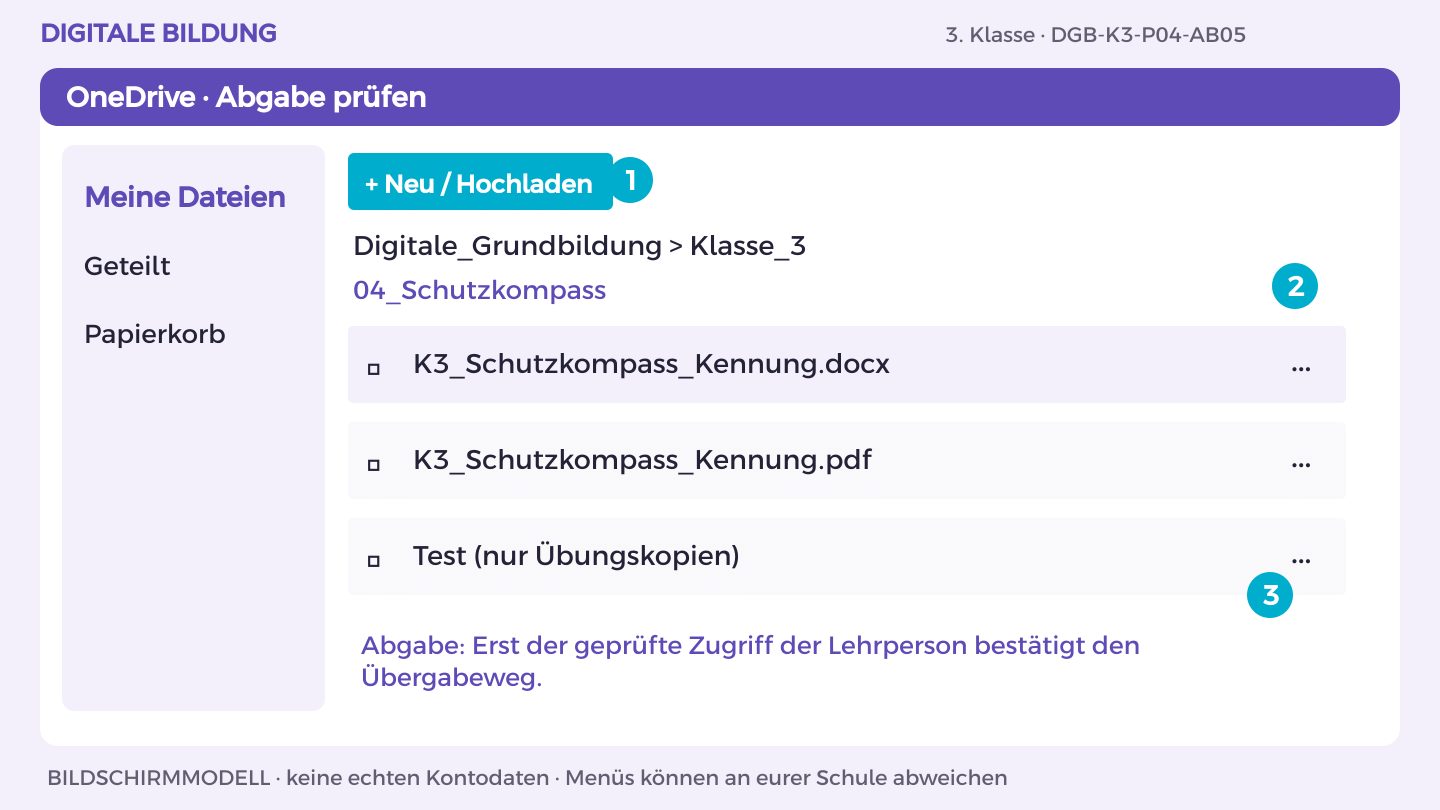
So gehst du vor
- Öffne K3_Schutzkompass_Kennung in OneDrive. Vergleiche das Ergebnis mit Aufgabe A und B.
- Lass eine andere Person genau den im Arbeitsblatt genannten Test ausführen. Notiere eine Beobachtung, verbessere die Stelle.
- Für Word/PowerPoint: Datei > Exportieren oder Speichern unter > Als PDF herunterladen. Öffne die PDF und prüfe Seiten, Bilder und Text.
- Lade die PDF in deinen OneDrive-Themenordner hoch. Nutze den vereinbarten geschützten Link- oder persönlichen Abgabeordnerweg.
- Lass die Lehrperson die richtige Endfassung mit ihrem Konto öffnen. Dokumentiere Dateiname, Datum, eigenen Beitrag und nächsten Schritt.
So prüfst du dein Ergebnis: Endfassung lesbar, eigener Beitrag erklärt, Zugriff der Lehrperson tatsächlich geprüft.
Aufgabe A
Fasse Profilentscheidung, Hilfewege und Geräteschutz in einem übersichtlichen Dokument zusammen. Halte reale private Daten heraus.
Aufgabe B
Teste den Kompass mit einer neuen fiktiven Nachricht „Ich brauche sofort deinen Code“. Überarbeite und exportiere.
Ein Hinweis für deinen nächsten Schritt
Prüfe die Forderung und nutze einen unabhängigen bekannten Kontaktweg.
Was hast du entdeckt?
Welche Entscheidung stärkt deine Selbstbestimmung?
Eine weitere Herausforderung
Prüfe, ob die Anleitung in einfacher Sprache verständlich bleibt.
DGB-K3-P04-AB05
Mein Können zeigen
Ein persönlicher Schutzkompass als PDF anhand eines fiktiven Profils.
- Begründete Überarbeitung des fiktiven Profils.
- Handlungsweg für Kontaktanfrage und Rufschädigung sowie sachliche Musteranfrage.
- Beobachtete Prüfung von Update-Status, Sperre und Berechtigungen.
Wo außerhalb dieser Übung könnte dir das helfen? Nenne eine Situation und einen passenden nächsten Schritt.
Zeige einen eigenen Lernschritt. Besprich mit deiner Lehrperson, was schon gelingt und was du als Nächstes ausprobieren möchtest.
Meinen Lernpass öffnen