Digitale Grundbildung · 3. Klasse · 5 × 50 Minuten als Richtwert
Vernetzte Dinge beurteilen
Das erwartet dich
Eine Heizung lässt sich per App steuern. Ist sie deshalb schon intelligent, und hilft sie allen Menschen gleich gut? Du vergleichst eine Zeitschaltuhr, eine vernetzte Heizung und eine Spracherkennung. Deine Empfehlung berücksichtigt Bedienung, Daten und die Lebensdauer der Geräte. Für eine gewählte Personengruppe begründest du, welche Lösung passt.
Dein erster Versuch
Ordne zu: „schaltet jeden Tag um 7 Uhr“ oder „erkennt einen gesprochenen Befehl anhand gelernter Muster“. Welche Beschreibung gehört zur festen Regel, welche zur hier beschriebenen KI?
Das kannst du danach
- Ich kann Sensor, Verarbeitung und Aktor in einem vernetzten System erklären.
- Ich kann feste Regeln von im Beispiel gelernten Mustern unterscheiden.
- Ich kann eine Gerätewahl aus Sicht von Nutzung, Zugang und Ressourcen begründen.
Du sammelst Beispiele für dein Können. Zeichnungen, Dateien und kurze Erklärungen helfen dir dabei.
So kann ein Ergebnis aussehen
Das brauchst du
Eigener Laptop, Internetzugang und Microsoft 365 im Browser mit dem von der Schule bereitgestellten Konto. Gezeigter Geräteweg: Windows 11. PowerPoint. Ablage und Abgabe: OneDrive.
Deine Ablage in OneDrive
Ordner: Digitale_Grundbildung/Klasse_3/05_Dingecheck
Dateiname: K3_Dingecheck_Kennung · Kennung durch dein vereinbartes Kürzel ersetzen.
OneDrive: den auf der Schulstart-Karte festgelegten Link- oder persönlichen Ordnerweg nutzen; Zugriff durch Lehrperson prüfen.
Materialkarte
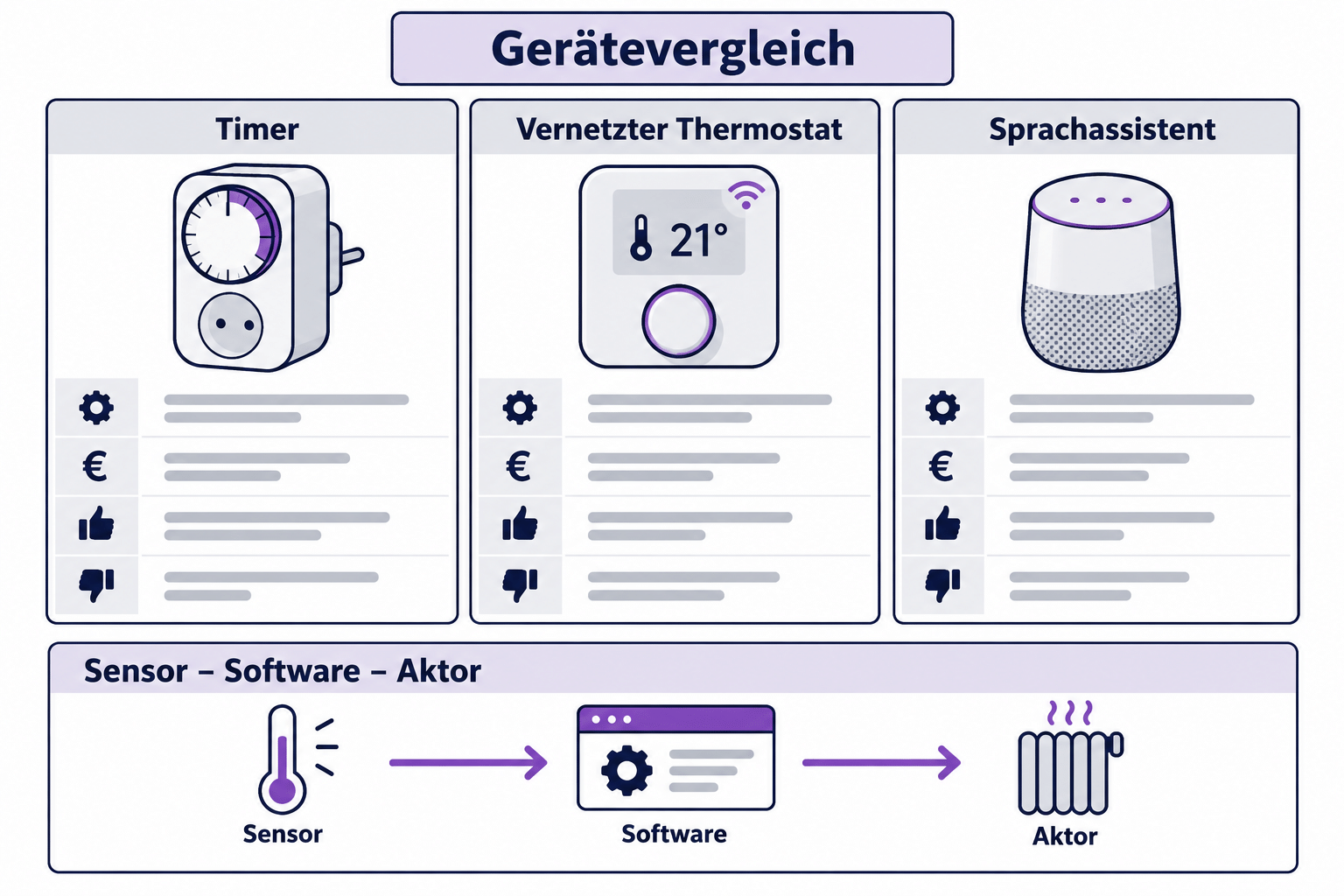
Fiktiver Vergleich: A ist eine Zeitschaltuhr, die nach festem Plan schaltet. B ist eine vernetzte Heizung mit Temperatursensor, App und Server. C ist ein Assistenzsystem, das aus Trainingsbeispielen Sprachbefehle erkennt. Keine realen Leistungs- oder Verbrauchswerte sind gegeben. KI-Systeme können Muster aus Daten für Vorhersagen nutzen; nicht jede Automatisierung ist KI. Sensoren messen, Software verarbeitet, Aktoren wirken auf die Umgebung.
Übung 1 · Richtwert 50 Minuten
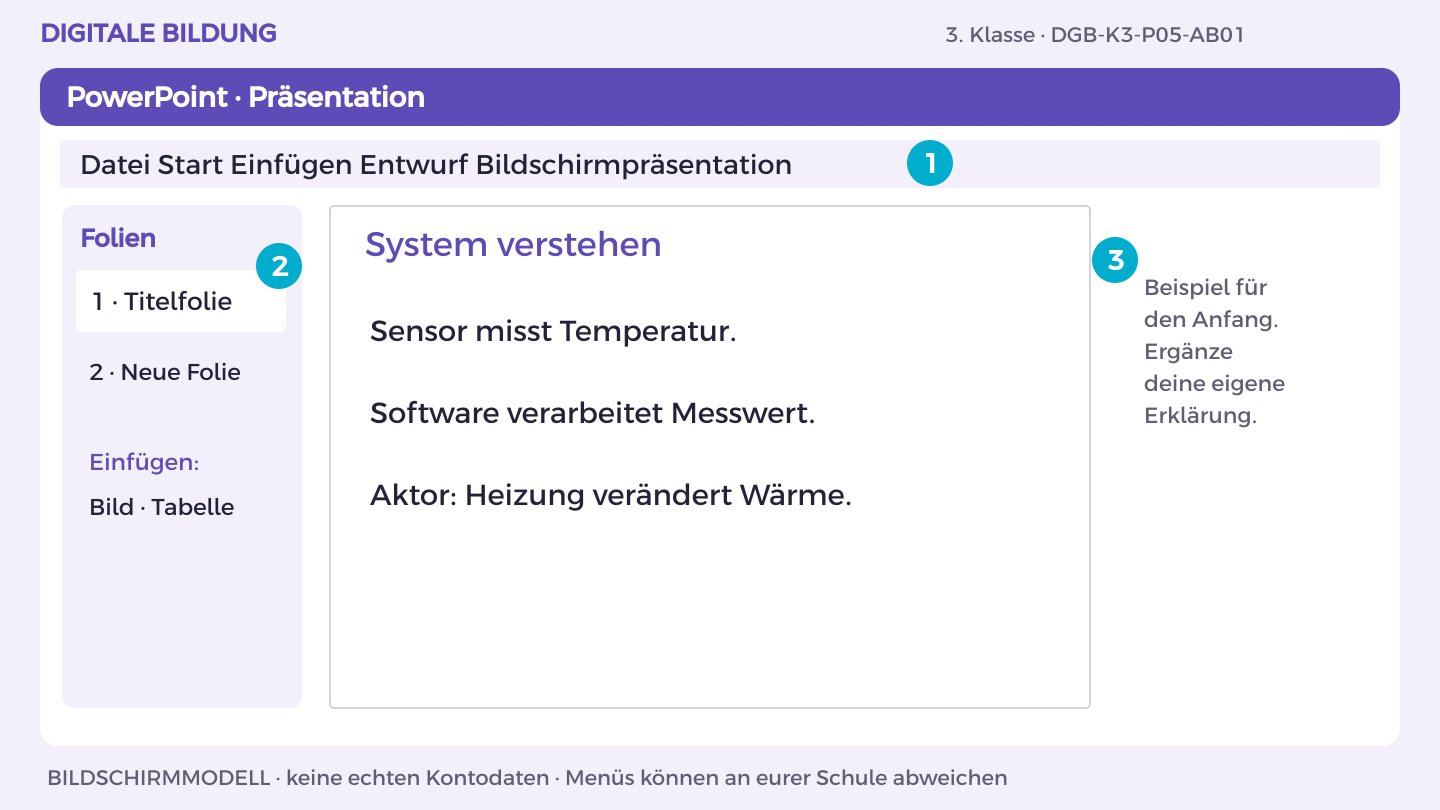
System verstehen
Name oder Kennung: ____________________ Datum: ___________
Ansehen · Nachmachen · Selbst ausprobieren
So gehst du vor
- Öffne im OneDrive-Themenordner deine Präsentation. Beim ersten Mal: Neu > PowerPoint-Präsentation; Dateiname K3_Dingecheck_Kennung.
- Klicke in das Titelfeld und schreibe „System verstehen“. Über Start > Neue Folie ergänzt du die nächste Seite.
- Nutze Einfügen > Textfeld für „Sensor misst Temperatur.“. Weitere Inhalte stehen darunter, nicht über dem Titel.
- Füge eigene Formen über Einfügen > Formen ein. Nutze dunkle Schrift auf hellem Grund und beschrifte jedes Bild verständlich.
- Starte Bildschirmpräsentation > Von Anfang an. Lies vom hinteren Raum aus mit und verbessere unlesbare Stellen. Prüfe die Speicherung.
So prüfst du dein Ergebnis: Titel und Inhalte sind auch aus einiger Entfernung lesbar; ich kann die Aussage erklären.
Aufgabe A
Zeichne für Gerät B Sensor, Verarbeitung, Netzwerk und Heizung als Aktor. Beschreibe den Daten- und Steuerweg.
Aufgabe B
Vergleiche Chancen und Risiken für zwei Gruppen, etwa Menschen mit eingeschränkter Mobilität und Personen ohne stabile Internetverbindung.
Ein Hinweis für deinen nächsten Schritt
Trenne Messung, Entscheidung und physische Wirkung.
Was hast du entdeckt?
Was sollte bei einem Netzausfall weiter funktionieren?
Eine weitere Herausforderung
Entwirf eine manuelle Rückfallmöglichkeit.
DGB-K3-P05-AB01
Übung 2 · Richtwert 50 Minuten
KI von Regeln unterscheiden
Name oder Kennung: ____________________ Datum: ___________
Ansehen · Nachmachen · Selbst ausprobieren
So gehst du vor
- Öffne im OneDrive-Themenordner deine Präsentation. Beim ersten Mal: Neu > PowerPoint-Präsentation; Dateiname K3_Dingecheck_Kennung.
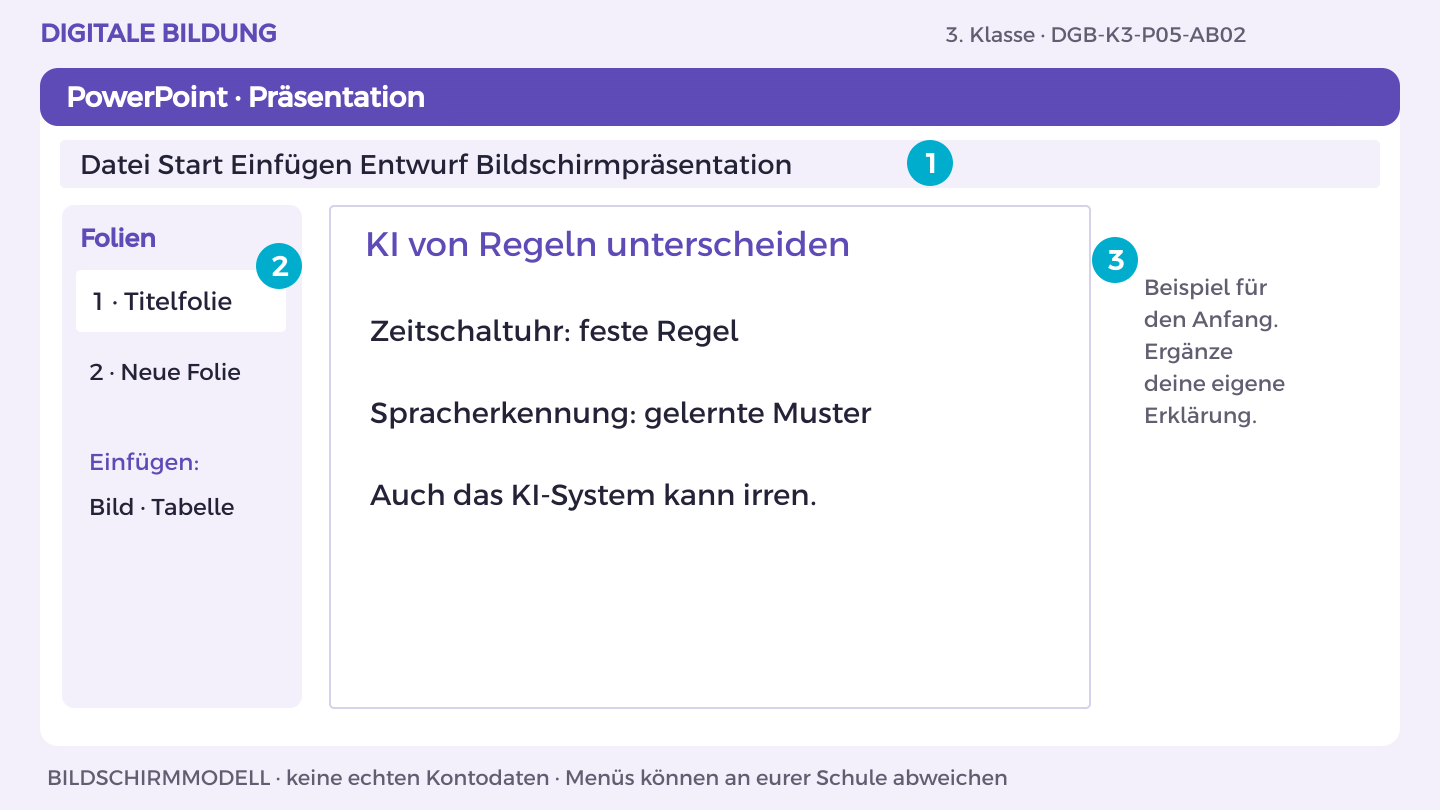
- Klicke in das Titelfeld und schreibe „KI von Regeln unterscheiden“. Über Start > Neue Folie ergänzt du die nächste Seite.
- Nutze Einfügen > Textfeld für „Zeitschaltuhr: feste Regel“. Weitere Inhalte stehen darunter, nicht über dem Titel.
- Füge eigene Formen über Einfügen > Formen ein. Nutze dunkle Schrift auf hellem Grund und beschrifte jedes Bild verständlich.
- Starte Bildschirmpräsentation > Von Anfang an. Lies vom hinteren Raum aus mit und verbessere unlesbare Stellen. Prüfe die Speicherung.
So prüfst du dein Ergebnis: Titel und Inhalte sind auch aus einiger Entfernung lesbar; ich kann die Aussage erklären.
Aufgabe A
Vergleiche A und C: Welche Entscheidung folgt einer festen Regel, welche beruht im Fall auf gelernten Mustern?
Aufgabe B
Erkläre an C Trainingsbeispiele, Eingabe, Ausgabe und möglichen Fehler. Nenne ein Software- und ein körperliches System mit möglicher KI-Unterstützung.
Ein Hinweis für deinen nächsten Schritt
Die Bezeichnung „smart“ beweist keinen KI-Einsatz.
Was hast du entdeckt?
Warum kann ein System einen ungewohnten Befehl falsch erkennen?
Eine weitere Herausforderung
Beschreibe, welche Trainingsbeispiele fehlen könnten.
DGB-K3-P05-AB02
Übung 3 · Richtwert 50 Minuten
Ressourcen bedenken
Name oder Kennung: ____________________ Datum: ___________
Ansehen · Nachmachen · Selbst ausprobieren
So gehst du vor
- Öffne im OneDrive-Themenordner deine Präsentation. Beim ersten Mal: Neu > PowerPoint-Präsentation; Dateiname K3_Dingecheck_Kennung.
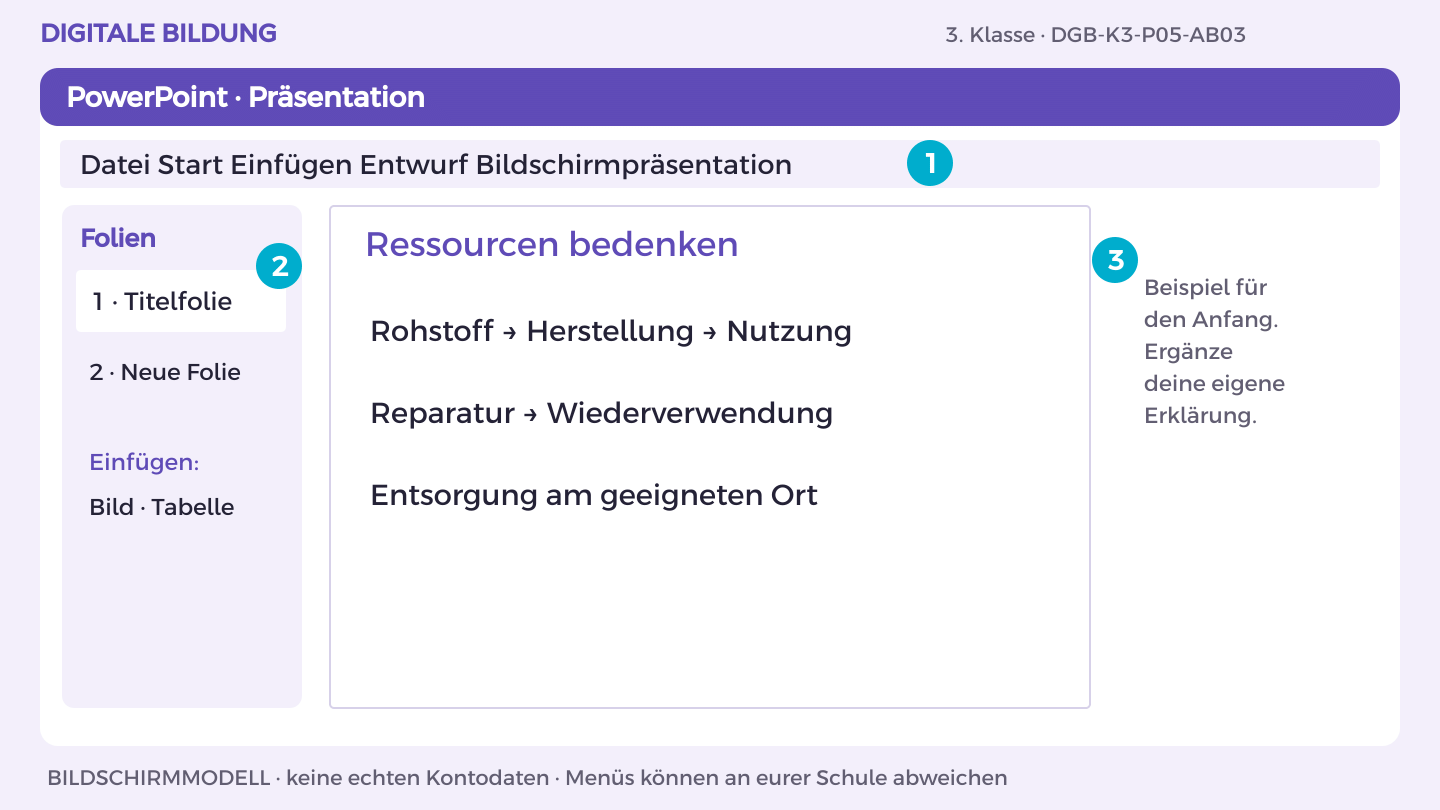
- Klicke in das Titelfeld und schreibe „Ressourcen bedenken“. Über Start > Neue Folie ergänzt du die nächste Seite.
- Nutze Einfügen > Textfeld für „Rohstoff → Herstellung → Nutzung“. Weitere Inhalte stehen darunter, nicht über dem Titel.
- Füge eigene Formen über Einfügen > Formen ein. Nutze dunkle Schrift auf hellem Grund und beschrifte jedes Bild verständlich.
- Starte Bildschirmpräsentation > Von Anfang an. Lies vom hinteren Raum aus mit und verbessere unlesbare Stellen. Prüfe die Speicherung.
So prüfst du dein Ergebnis: Titel und Inhalte sind auch aus einiger Entfernung lesbar; ich kann die Aussage erklären.
Aufgabe A
Zeichne den Lebensweg eines Geräts von Rohstoffen über Herstellung und Nutzung bis Wiederverwendung oder Entsorgung.
Aufgabe B
Entwickle drei Handlungen für längere Nutzung und geringeren Ressourcenbedarf. Benenne Unsicherheiten statt Energiezahlen zu erfinden.
Ein Hinweis für deinen nächsten Schritt
Auch ein sparsames Neugerät verursacht Herstellungsaufwand.
Was hast du entdeckt?
Wann wäre Reparieren eine sinnvolle Option?
Eine weitere Herausforderung
Formuliere eine Frage an den Hersteller zur Reparierbarkeit.
DGB-K3-P05-AB03
Übung 4 · Richtwert 50 Minuten
Zugang und Kompromisse
Name oder Kennung: ____________________ Datum: ___________
Ansehen · Nachmachen · Selbst ausprobieren
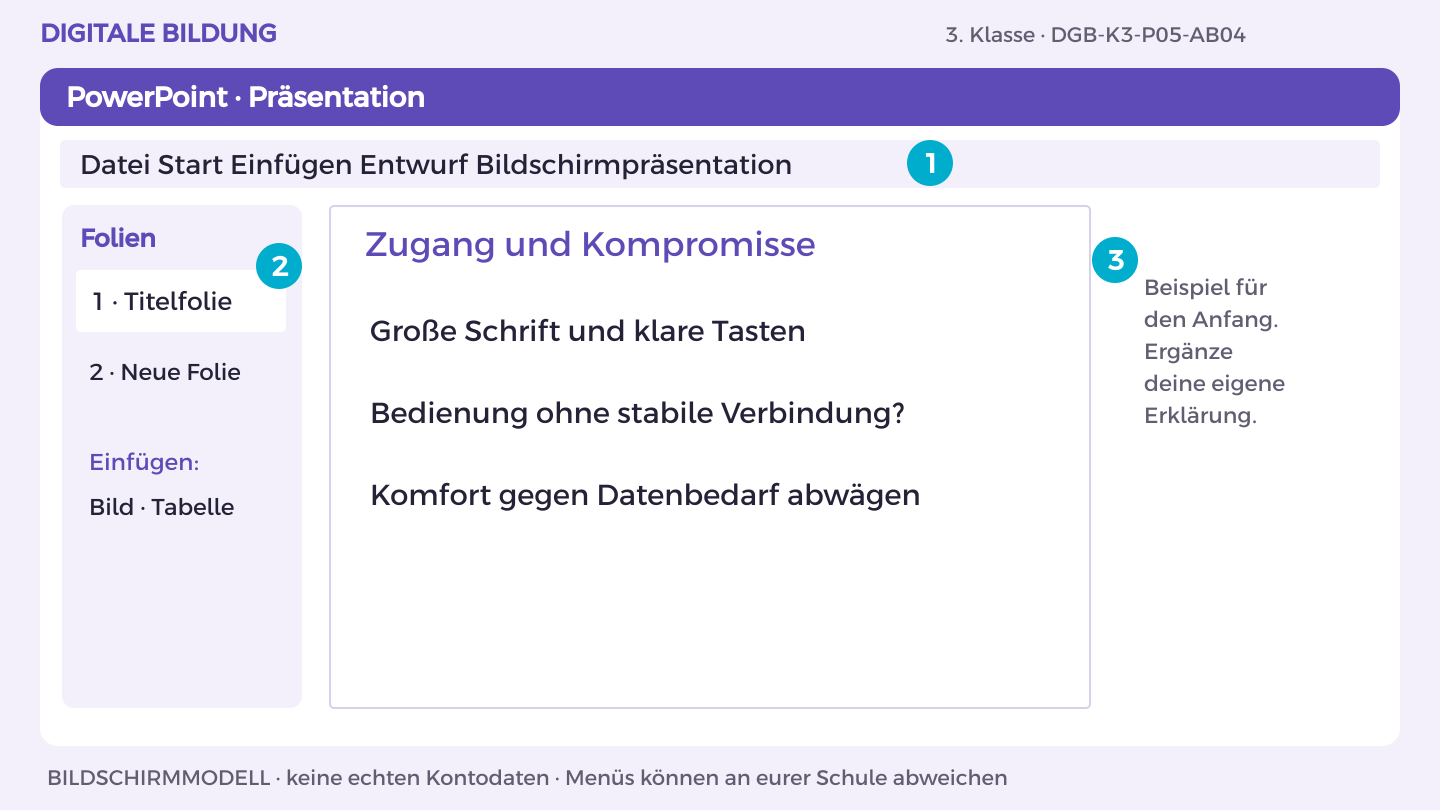
So gehst du vor
- Öffne im OneDrive-Themenordner deine Präsentation. Beim ersten Mal: Neu > PowerPoint-Präsentation; Dateiname K3_Dingecheck_Kennung.
- Klicke in das Titelfeld und schreibe „Zugang und Kompromisse“. Über Start > Neue Folie ergänzt du die nächste Seite.
- Nutze Einfügen > Textfeld für „Große Schrift und klare Tasten“. Weitere Inhalte stehen darunter, nicht über dem Titel.
- Füge eigene Formen über Einfügen > Formen ein. Nutze dunkle Schrift auf hellem Grund und beschrifte jedes Bild verständlich.
- Starte Bildschirmpräsentation > Von Anfang an. Lies vom hinteren Raum aus mit und verbessere unlesbare Stellen. Prüfe die Speicherung.
So prüfst du dein Ergebnis: Titel und Inhalte sind auch aus einiger Entfernung lesbar; ich kann die Aussage erklären.
Aufgabe A
Skizziere für Gerät B eine zugänglichere Bedienung mit großer Schrift, klaren Symbolen und bedienbaren Tasten.
Aufgabe B
Wäge Komfort, Kosten, Daten, Wartung und mögliche berufliche Veränderungen ab. Begründe einen Kompromiss.
Ein Hinweis für deinen nächsten Schritt
Frage, wer durch die Gestaltung gewinnt oder ausgeschlossen wird.
Was hast du entdeckt?
Welchen Nachteil würdest du für einen wichtigen Vorteil akzeptieren?
Eine weitere Herausforderung
Beziehe eine weitere Nutzergruppe ein.
DGB-K3-P05-AB04
Übung 5 · Richtwert 50 Minuten
Entscheidungshilfe prüfen
Name oder Kennung: ____________________ Datum: ___________
Ansehen · Nachmachen · Selbst ausprobieren
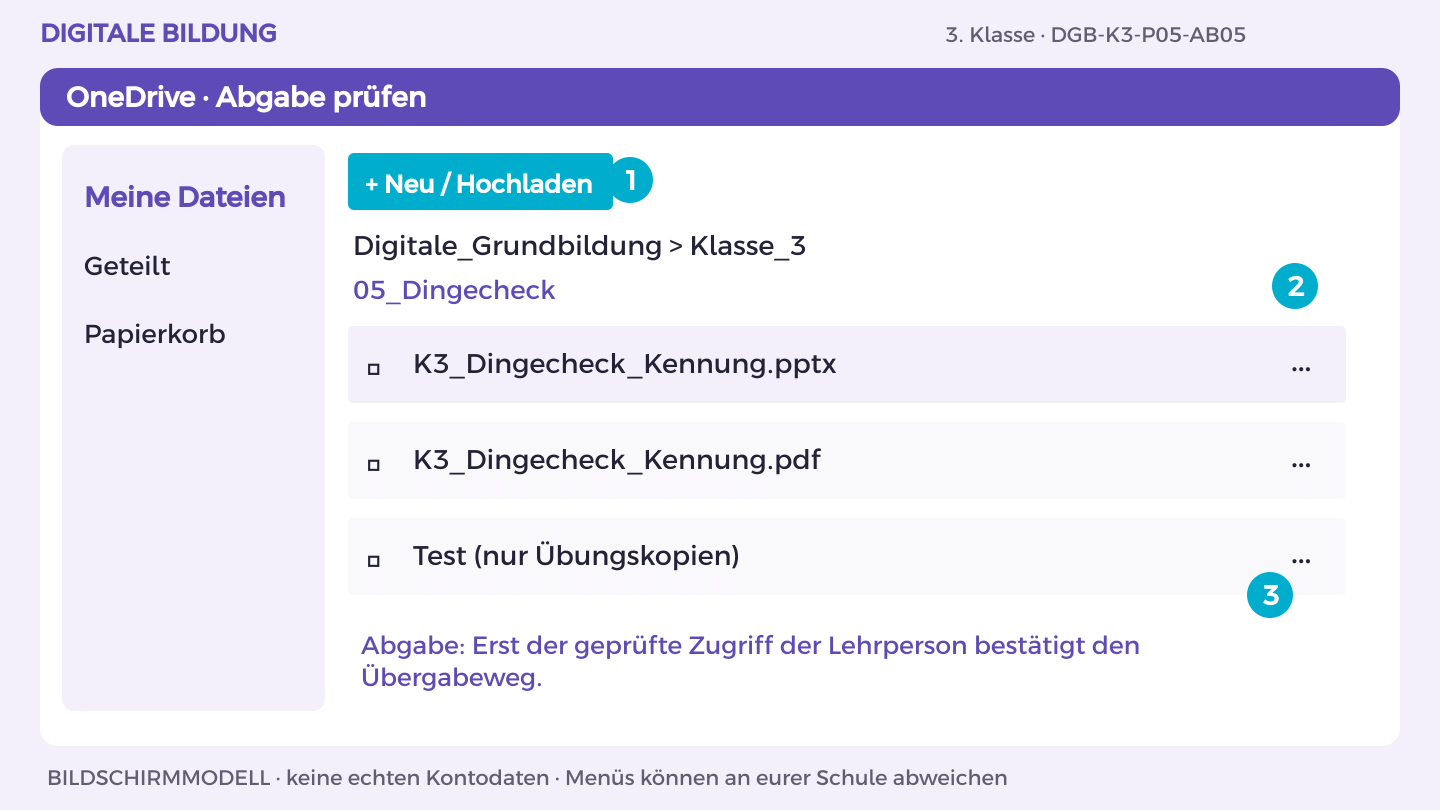
So gehst du vor
- Öffne K3_Dingecheck_Kennung in OneDrive. Vergleiche das Ergebnis mit Aufgabe A und B.
- Lass eine andere Person genau den im Arbeitsblatt genannten Test ausführen. Notiere eine Beobachtung, verbessere die Stelle.
- Für Word/PowerPoint: Datei > Exportieren oder Speichern unter > Als PDF herunterladen. Öffne die PDF und prüfe Seiten, Bilder und Text.
- Lade die PDF in deinen OneDrive-Themenordner hoch. Nutze den vereinbarten geschützten Link- oder persönlichen Abgabeordnerweg.
- Lass die Lehrperson die richtige Endfassung mit ihrem Konto öffnen. Dokumentiere Dateiname, Datum, eigenen Beitrag und nächsten Schritt.
So prüfst du dein Ergebnis: Endfassung lesbar, eigener Beitrag erklärt, Zugriff der Lehrperson tatsächlich geprüft.
Aufgabe A
Erstelle den Vergleich mit Systemskizze, KI-Erklärung, Ressourcenweg und Empfehlung für eine gewählte Nutzergruppe.
Aufgabe B
Passe die Anzeigegröße im Arbeitsprogramm an deine Bedürfnisse an. Prüfe das Dokument auf Lesbarkeit und exportiere.
Ein Hinweis für deinen nächsten Schritt
Unbekannte Kosten oder Leistungsdaten bleiben als offen gekennzeichnet.
Was hast du entdeckt?
Welche neue Information könnte deine Entscheidung ändern?
Eine weitere Herausforderung
Ergänze eine Frage zur Datenverarbeitung des Anbieters.
DGB-K3-P05-AB05
Mein Können zeigen
Eine Entscheidungshilfe als PDF mit Systemskizze und begründetem Gerätevergleich.
- Systemskizze mit Daten- und Steuerweg der Heizung.
- Erklärung von Training, Eingabe, Ausgabe und möglichem Erkennungsfehler.
- Vergleich mit Ressourcenweg und begründeter Empfehlung für eine Nutzergruppe.
Wo außerhalb dieser Übung könnte dir das helfen? Nenne eine Situation und einen passenden nächsten Schritt.
Zeige einen eigenen Lernschritt. Besprich mit deiner Lehrperson, was schon gelingt und was du als Nächstes ausprobieren möchtest.
Meinen Lernpass öffnen