Digitale Grundbildung · 4. Klasse · 5 × 50 Minuten als Richtwert
Digital mitentscheiden
Das erwartet dich
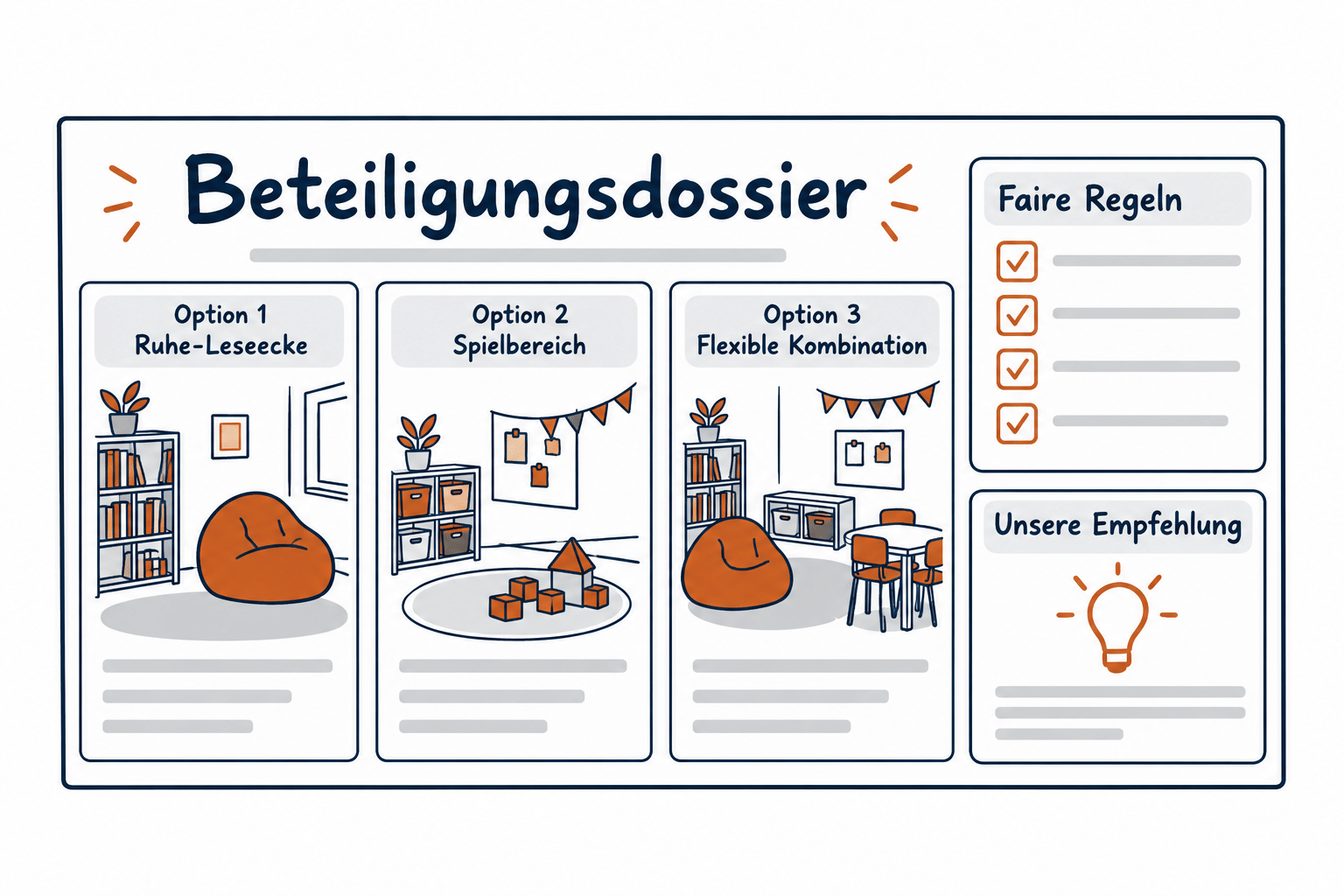
Ein gemeinsamer Aufenthaltsraum könnte Lesezone, Spielbereich oder beides werden. Wie kommen unterschiedliche Bedürfnisse zu Wort, wenn digital gesammelt und abgestimmt wird? Ihr erprobt ein faires Verfahren und erklärt anschließend, wie die Empfehlung zustande kam. Die Unterrichtssimulation zeigt, warum eine Mehrheit allein noch nicht alle Fragen löst.
Dein erster Versuch
Übernimm eine Perspektive: Ruhe, Bewegung, Zugänglichkeit oder Betreuung. Nenne einen begründeten Wunsch für den Raum. Welche andere Perspektive müsste bei deiner Idee ebenfalls berücksichtigt werden?
Das kannst du danach
- Ich kann Entscheidungsspielraum und Beteiligungsmöglichkeiten verständlich beschreiben.
- Ich kann eine datensparsame und zugängliche digitale Beteiligung organisieren.
- Ich kann ein Ergebnis transparent erklären und Minderheitenargumente berücksichtigen.
Du sammelst Beispiele für dein Können. Zeichnungen, Dateien und kurze Erklärungen helfen dir dabei.
So kann ein Ergebnis aussehen
Das brauchst du
Eigener Laptop, Internetzugang und Microsoft 365 im Browser mit dem von der Schule bereitgestellten Konto. Gezeigter Geräteweg: Windows 11. Word. Ablage und Abgabe: OneDrive.
Deine Ablage in OneDrive
Ordner: Digitale_Grundbildung/Klasse_4/06_Beteiligungsdossier
Dateiname: K4_Beteiligungsdossier_Kennung · Kennung durch dein vereinbartes Kürzel ersetzen.
OneDrive: den auf der Schulstart-Karte festgelegten Link- oder persönlichen Ordnerweg nutzen; Zugriff durch Lehrperson prüfen.
Materialkarte
Fiktive Entscheidungsfrage: Wie soll ein gemeinsamer Aufenthaltsraum genutzt werden? Optionen: ruhige Lesezone, Spielbereich, flexible Kombination. Budget und echte Umsetzung sind nicht Teil des Projekts. Mehrere Teams übernehmen Perspektiven: Ruhebedürfnis, Bewegung, Zugänglichkeit, Betreuung. Es werden nur Vorschläge und Begründungen erfasst, keine Namen. Eine Unterrichtssimulation ersetzt keine reale schulische Entscheidung.
Übung 1 · Richtwert 50 Minuten
Frage und Beteiligte
Name oder Kennung: ____________________ Datum: ___________
Ansehen · Nachmachen · Selbst ausprobieren
So gehst du vor
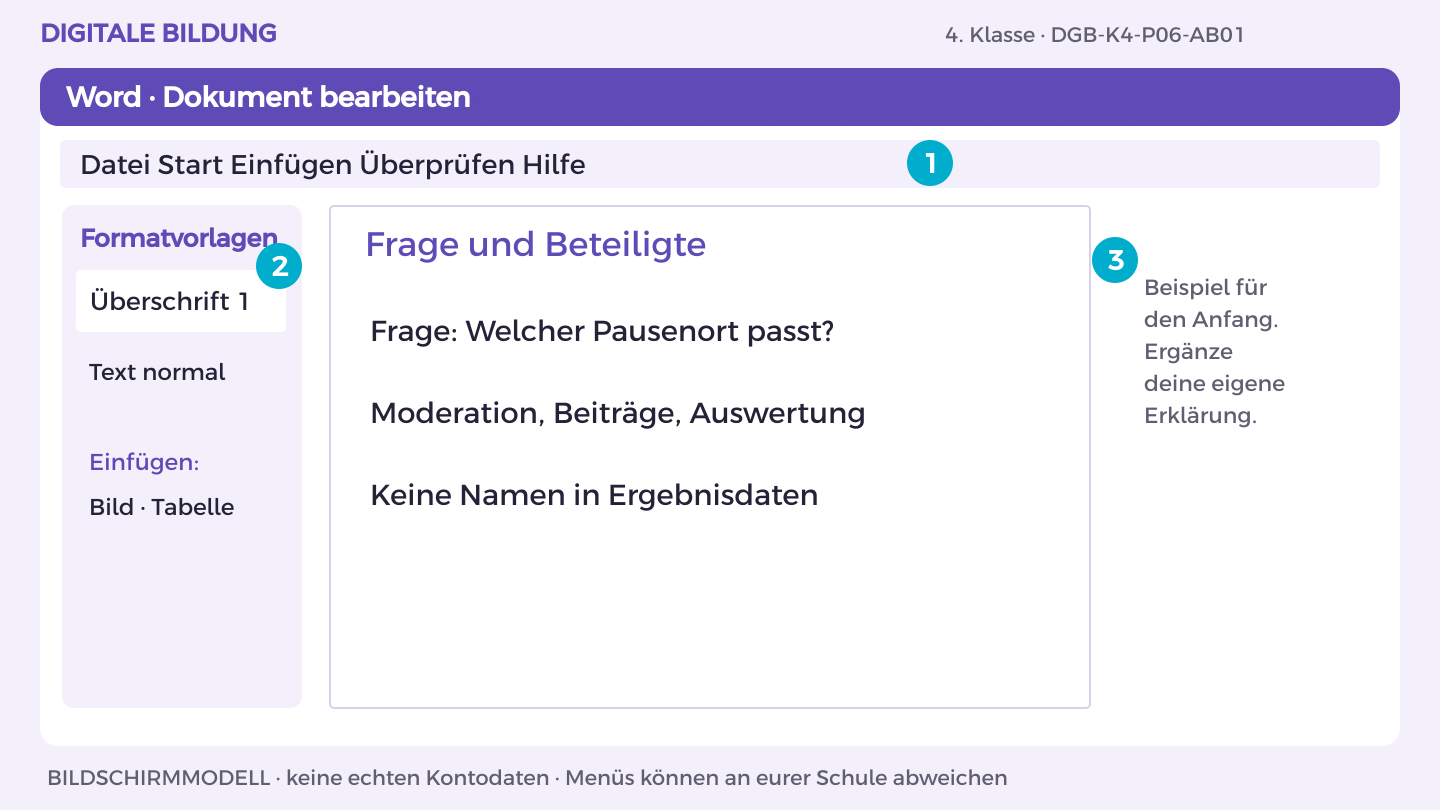
- Öffne OneDrive und den Themenordner 06_Beteiligungsdossier. Öffne deine Themen-Datei oder erstelle sie über Neu > Word-Dokument.
- Schreibe die Überschrift „Frage und Beteiligte“. Markiere sie und wähle Start > Formatvorlagen > Überschrift 1.
- Beginne mit dem Beispiel: „Frage: Welcher Pausenort passt?“. Ergänze darunter eine Begründung aus der Materialkarte.
- Bearbeite jetzt Aufgabe A und B. Trenne im Dokument Aussage, Beleg und offene Frage; nutze Einfügen > Tabelle für Vergleiche.
- Prüfe mit einer anderen Person die fachliche Aussage. Speichere in OneDrive unter K4_Beteiligungsdossier_Kennung; halte deinen eigenen Beitrag fest.
So prüfst du dein Ergebnis: Ich finde meinen eigenen Beitrag in der Datei und kann ihn anhand der Materialkarte erklären.
Aufgabe A
Formuliert eine offene, verständliche Frage und beschreibt Betroffene, Entscheidungsspielraum und Grenzen der Simulation.
Aufgabe B
Vergleicht digitale Beteiligung mit einem Gespräch vor Ort. Benennt Möglichkeiten für gesellschaftliches Engagement außerhalb der Schule.
Ein Hinweis für deinen nächsten Schritt
Wer wird gehört und wer trifft am Ende die Entscheidung?
Was hast du entdeckt?
Wann wäre eine digitale Abstimmung allein unfair?
Eine weitere Herausforderung
Plant eine Möglichkeit für bisher übersehene Perspektiven.
DGB-K4-P06-AB01
Übung 2 · Richtwert 50 Minuten
Faire Regeln
Name oder Kennung: ____________________ Datum: ___________
Ansehen · Nachmachen · Selbst ausprobieren
So gehst du vor
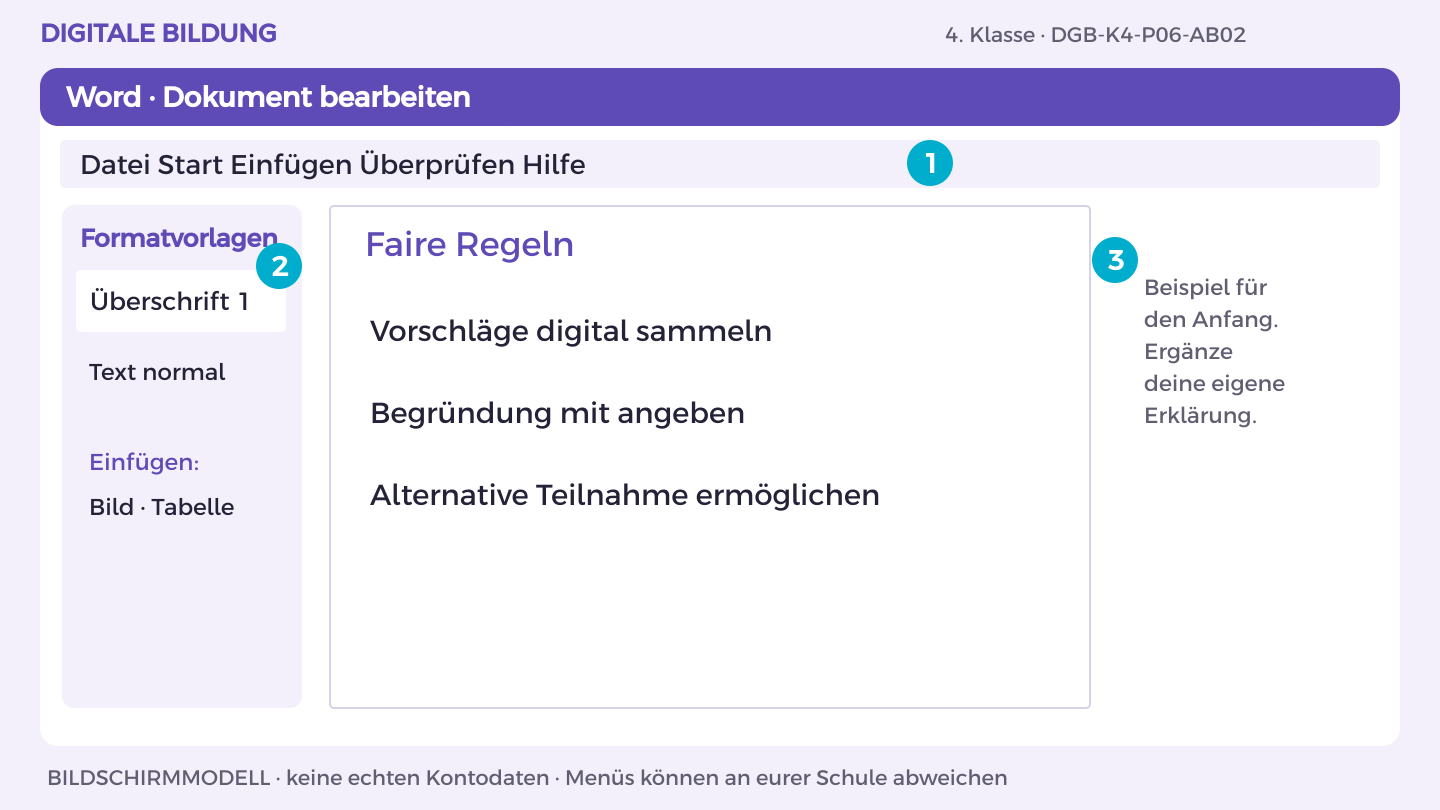
- Öffne OneDrive und den Themenordner 06_Beteiligungsdossier. Öffne deine Themen-Datei oder erstelle sie über Neu > Word-Dokument.
- Schreibe die Überschrift „Faire Regeln“. Markiere sie und wähle Start > Formatvorlagen > Überschrift 1.
- Beginne mit dem Beispiel: „Vorschläge digital sammeln“. Ergänze darunter eine Begründung aus der Materialkarte.
- Bearbeite jetzt Aufgabe A und B. Trenne im Dokument Aussage, Beleg und offene Frage; nutze Einfügen > Tabelle für Vergleiche.
- Prüfe mit einer anderen Person die fachliche Aussage. Speichere in OneDrive unter K4_Beteiligungsdossier_Kennung; halte deinen eigenen Beitrag fest.
So prüfst du dein Ergebnis: Ich finde meinen eigenen Beitrag in der Datei und kann ihn anhand der Materialkarte erklären.
Aufgabe A
Entwerft Regeln für freiwillige Teilnahme, verständliche Optionen, respektvolle Beiträge und Umgang mit Mehrfachstimmen.
Aufgabe B
Prüft Voreinstellungen und Datenfelder des freigegebenen Werkzeugs. Entfernt unnötige Angaben und voreingestellte Zustimmung.
Ein Hinweis für deinen nächsten Schritt
Auch die Reihenfolge von Optionen kann Entscheidungen beeinflussen.
Was hast du entdeckt?
Welche Voreinstellung lenkt besonders stark?
Eine weitere Herausforderung
Vergleicht mehrere Optionsreihenfolgen und diskutiert mögliche Effekte.
DGB-K4-P06-AB02
Übung 3 · Richtwert 50 Minuten
Argumente austauschen
Name oder Kennung: ____________________ Datum: ___________
Ansehen · Nachmachen · Selbst ausprobieren
So gehst du vor
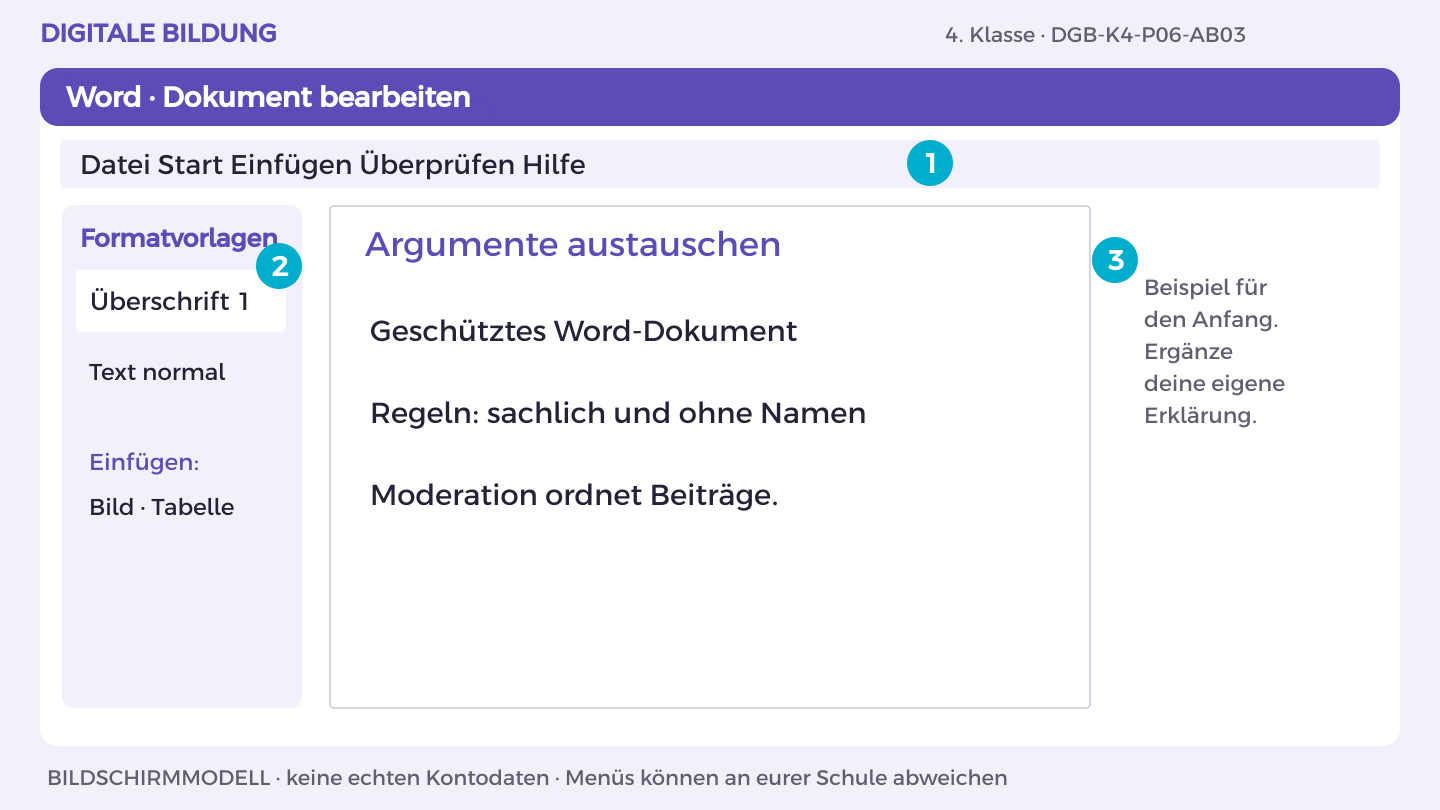
- Öffne OneDrive und den Themenordner 06_Beteiligungsdossier. Öffne deine Themen-Datei oder erstelle sie über Neu > Word-Dokument.
- Schreibe die Überschrift „Argumente austauschen“. Markiere sie und wähle Start > Formatvorlagen > Überschrift 1.
- Beginne mit dem Beispiel: „Geschütztes Word-Dokument“. Ergänze darunter eine Begründung aus der Materialkarte.
- Bearbeite jetzt Aufgabe A und B. Trenne im Dokument Aussage, Beleg und offene Frage; nutze Einfügen > Tabelle für Vergleiche.
- Prüfe mit einer anderen Person die fachliche Aussage. Speichere in OneDrive unter K4_Beteiligungsdossier_Kennung; halte deinen eigenen Beitrag fest.
So prüfst du dein Ergebnis: Ich finde meinen eigenen Beitrag in der Datei und kann ihn anhand der Materialkarte erklären.
Aufgabe A
Erstellt je Perspektive zwei begründete Vorschläge und tauscht sie über den geschützten digitalen Arbeitsbereich aus.
Aufgabe B
Führt die Beiträge zusammen. Kennzeichnet Gemeinsamkeiten, Konflikte und ein Minderheitenargument ohne personenbezogene Angaben.
Ein Hinweis für deinen nächsten Schritt
Begründet Interessen, statt andere Gruppen abzuwerten.
Was hast du entdeckt?
Welches Argument hat eure Sicht erweitert?
Eine weitere Herausforderung
Entwerft einen Kompromiss, der mehr als eine Perspektive berücksichtigt.
DGB-K4-P06-AB03
Übung 4 · Richtwert 50 Minuten
Ergebnis transparent machen
Name oder Kennung: ____________________ Datum: ___________
Ansehen · Nachmachen · Selbst ausprobieren
So gehst du vor
- Öffne OneDrive und den Themenordner 06_Beteiligungsdossier. Öffne deine Themen-Datei oder erstelle sie über Neu > Word-Dokument.
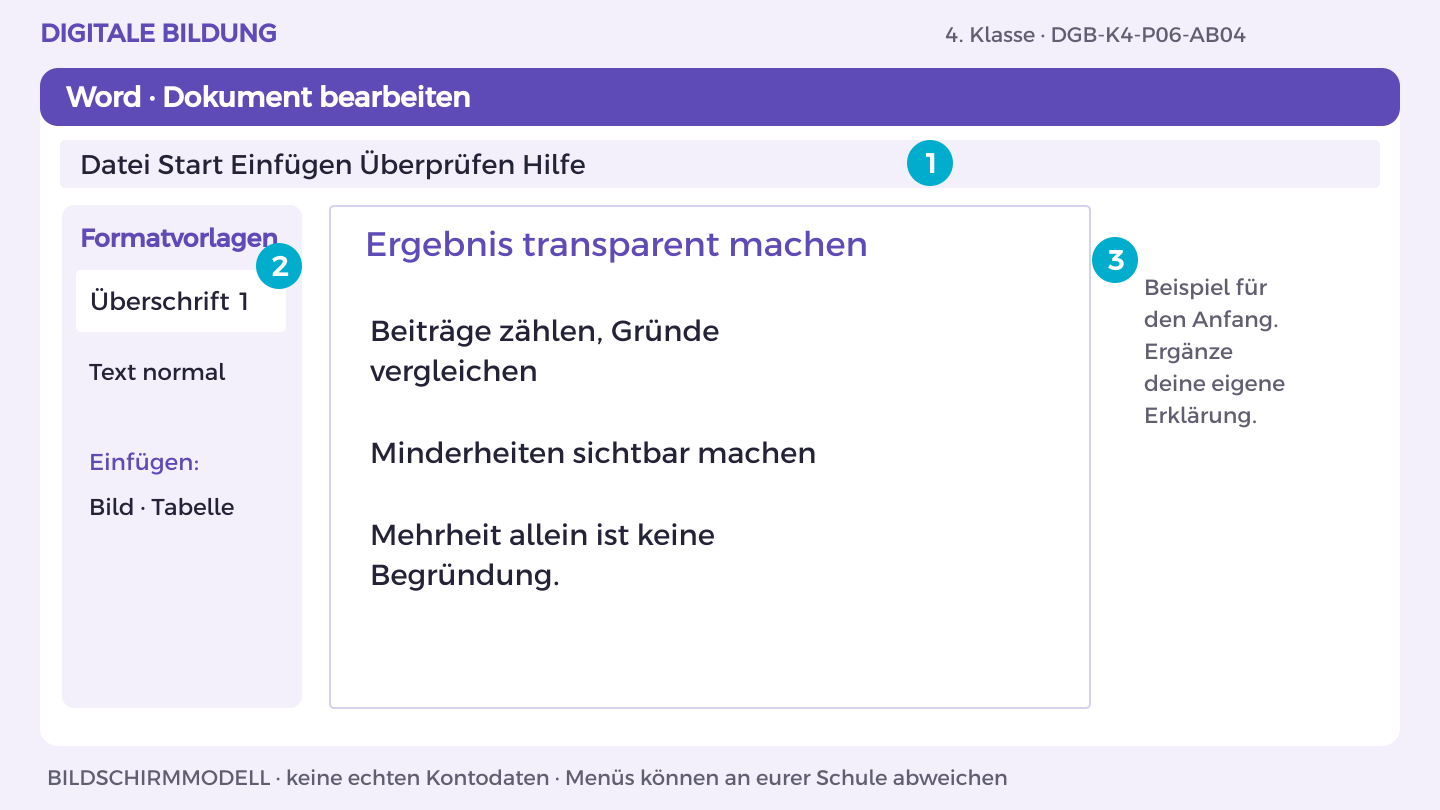
- Schreibe die Überschrift „Ergebnis transparent machen“. Markiere sie und wähle Start > Formatvorlagen > Überschrift 1.
- Beginne mit dem Beispiel: „Beiträge zählen, Gründe vergleichen“. Ergänze darunter eine Begründung aus der Materialkarte.
- Bearbeite jetzt Aufgabe A und B. Trenne im Dokument Aussage, Beleg und offene Frage; nutze Einfügen > Tabelle für Vergleiche.
- Prüfe mit einer anderen Person die fachliche Aussage. Speichere in OneDrive unter K4_Beteiligungsdossier_Kennung; halte deinen eigenen Beitrag fest.
So prüfst du dein Ergebnis: Ich finde meinen eigenen Beitrag in der Datei und kann ihn anhand der Materialkarte erklären.
Aufgabe A
Führt die vereinbarte Simulation durch. Dokumentiert Anzahl der Beiträge, Verfahren und Ergebnis sowie Einschränkungen.
Aufgabe B
Formuliert eine Empfehlung, die auch Minderheiten und Zugangshürden berücksichtigt. Erklärt den Unterschied zwischen Mehrheit und guter Begründung.
Ein Hinweis für deinen nächsten Schritt
Eine Abstimmungszahl erklärt noch nicht die Gründe einer Entscheidung.
Was hast du entdeckt?
Welche Einschränkung muss direkt neben dem Ergebnis stehen?
Eine weitere Herausforderung
Überlegt, wie Nichtteilnahme die Aussage verändern könnte.
DGB-K4-P06-AB04
Übung 5 · Richtwert 50 Minuten
Dossier und Rückmeldung
Name oder Kennung: ____________________ Datum: ___________
Ansehen · Nachmachen · Selbst ausprobieren
So gehst du vor
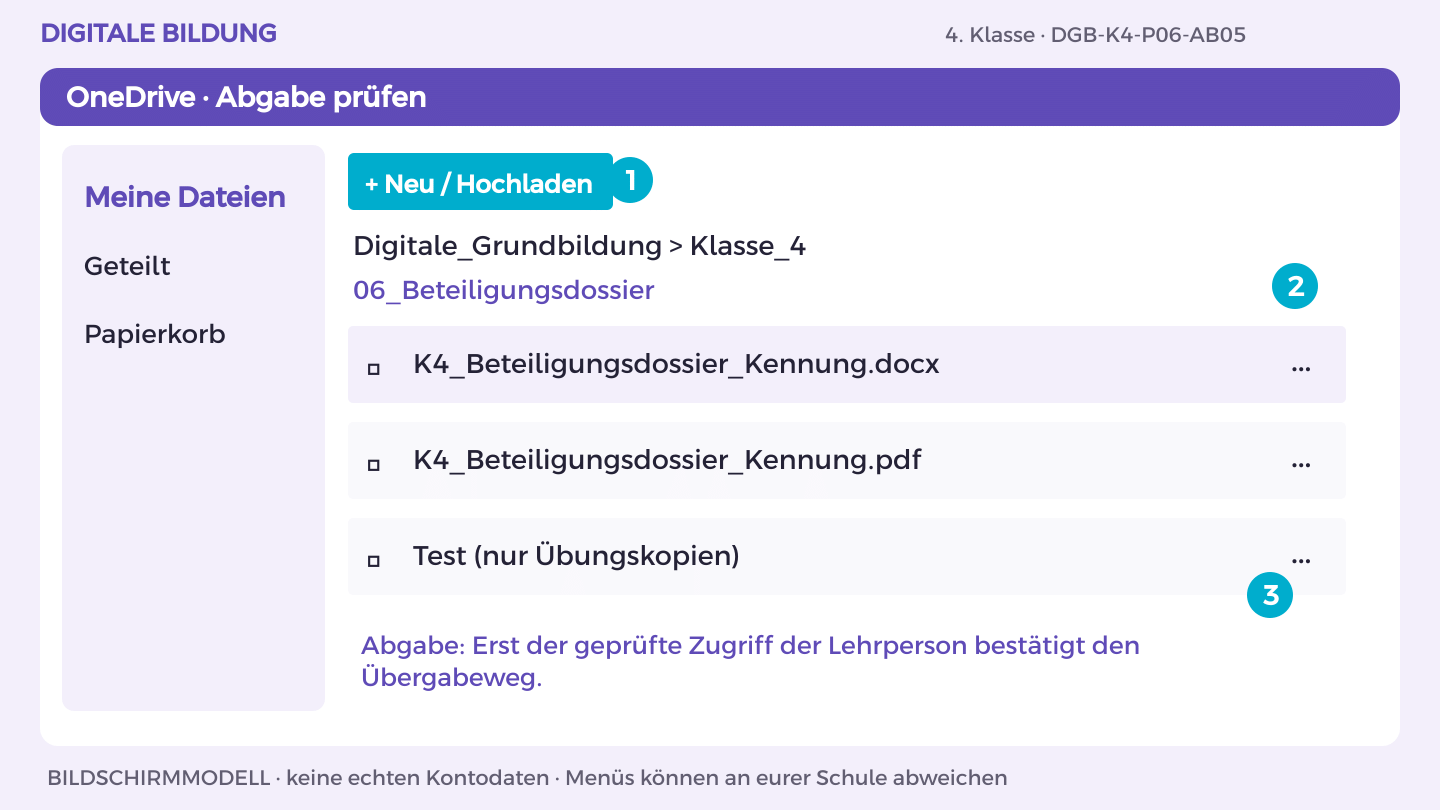
- Öffne K4_Beteiligungsdossier_Kennung in OneDrive. Vergleiche das Ergebnis mit Aufgabe A und B.
- Lass eine andere Person genau den im Arbeitsblatt genannten Test ausführen. Notiere eine Beobachtung, verbessere die Stelle.
- Für Word/PowerPoint: Datei > Exportieren oder Speichern unter > Als PDF herunterladen. Öffne die PDF und prüfe Seiten, Bilder und Text.
- Lade die PDF in deinen OneDrive-Themenordner hoch. Nutze den vereinbarten geschützten Link- oder persönlichen Abgabeordnerweg.
- Lass die Lehrperson die richtige Endfassung mit ihrem Konto öffnen. Dokumentiere Dateiname, Datum, eigenen Beitrag und nächsten Schritt.
So prüfst du dein Ergebnis: Endfassung lesbar, eigener Beitrag erklärt, Zugriff der Lehrperson tatsächlich geprüft.
Aufgabe A
Erstellt das Dossier mit Frage, Rollen, Regeln, anonymisierten Ergebnissen, Empfehlung und geplantem Rückmeldeweg.
Aufgabe B
Prüft Zugänglichkeit und Rechte, gebt die PDF ab und reflektiert euren individuellen Beitrag zur fairen Beteiligung.
Ein Hinweis für deinen nächsten Schritt
Nennt offen, was die Simulation leisten kann und was nicht.
Was hast du entdeckt?
Was müsste für ein echtes Beteiligungsprojekt zusätzlich geklärt werden?
Eine weitere Herausforderung
Entwerft einen datensparsamen Zeitpunkt für das Löschen von Rohbeiträgen.
DGB-K4-P06-AB05
Mein Können zeigen
Ein digitales Beteiligungsdossier als PDF mit Fragestellung, Verfahren, Ergebnissen und Empfehlung.
- Klare Frage mit benannten Beteiligten und Grenzen der Simulation.
- Praktisch geprüfte Datenfelder und nachvollziehbare Teilnahme- und Zählregeln.
- Dokumentierte Beiträge, Empfehlung und Rückmeldeweg einschließlich einer Minderheitenposition.
Wo außerhalb dieser Übung könnte dir das helfen? Nenne eine Situation und einen passenden nächsten Schritt.
Zeige einen eigenen Lernschritt. Besprich mit deiner Lehrperson, was schon gelingt und was du als Nächstes ausprobieren möchtest.
Meinen Lernpass öffnen