Digitale Grundbildung · 1. Klasse · 5 × 50 Minuten als Richtwert
Sicher starten mit deinem Laptop
Das erwartet dich
Dein Laptop begleitet dich in vielen Fächern. Hier startest du ganz von vorne: Du schützt deinen Zugang, meldest dich an, liest deinen Stundenplan und legst deine erste Datei so ab, dass du sie morgen wiederfindest. Jeder Schritt wird zuerst gezeigt.
Dein erster Versuch
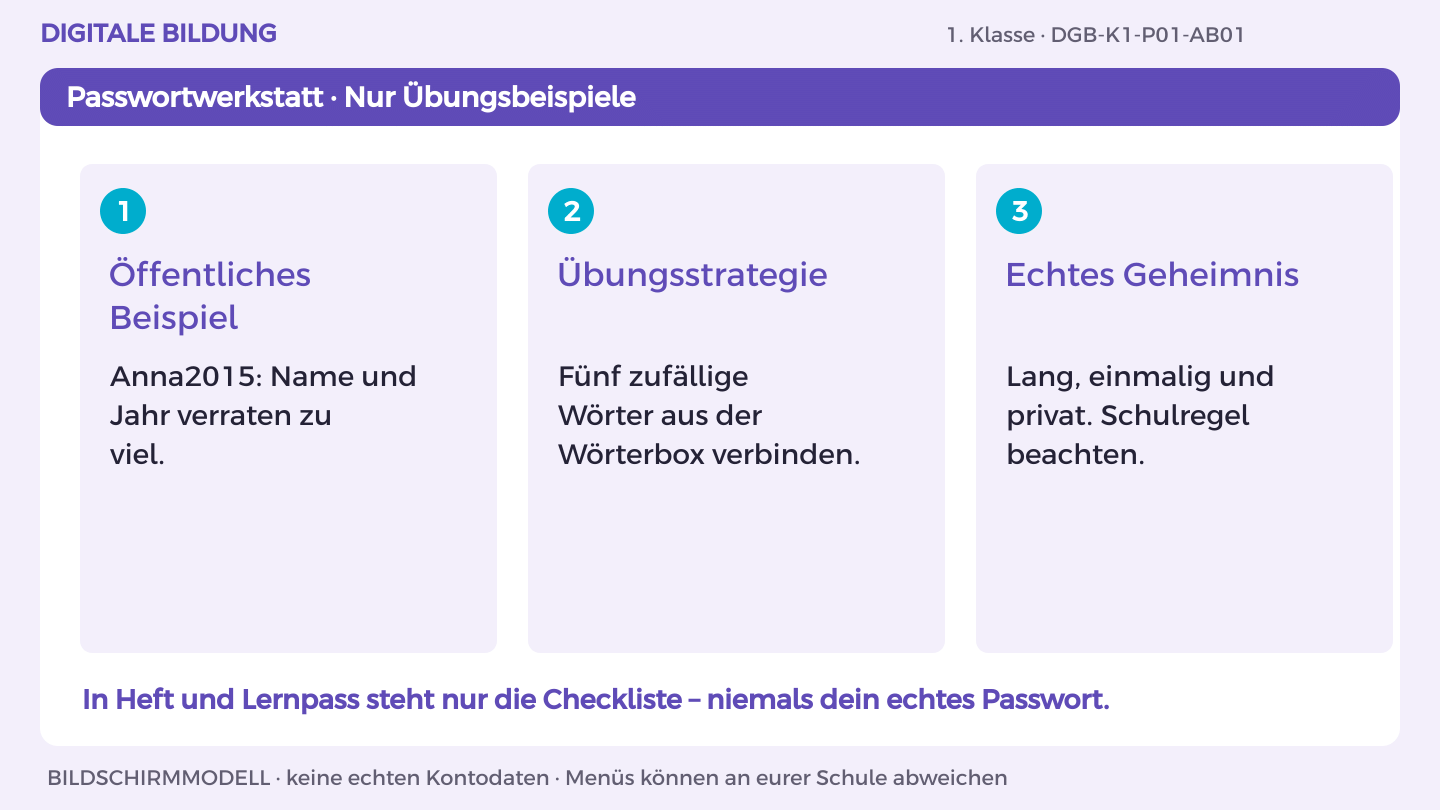
Vergleiche die öffentlichen Beispiele „Anna2015“ und fünf zufällig gewählte Wörter. Welches verrät persönliche Angaben? Benutze keines davon als echtes Passwort.
Das kannst du danach
- Ich schütze meinen Zugang und melde mich am richtigen Schulkonto an.
- Ich lese meinen Stundenplan und finde Änderungen und Hilfe.
- Ich speichere, suche und bearbeite Dateien in meiner OneDrive-Ablage.
Du sammelst Beispiele für dein Können. Zeichnungen, Dateien und kurze Erklärungen helfen dir dabei.
So kann ein Ergebnis aussehen
Das brauchst du
Eigener Laptop, Internetzugang und Microsoft 365 im Browser mit dem von der Schule bereitgestellten Konto. Gezeigter Geräteweg: Windows 11. OneDrive, Word und WebUntis; Zugangskarte ohne eingetragenes echtes Passwort.
Deine Ablage in OneDrive
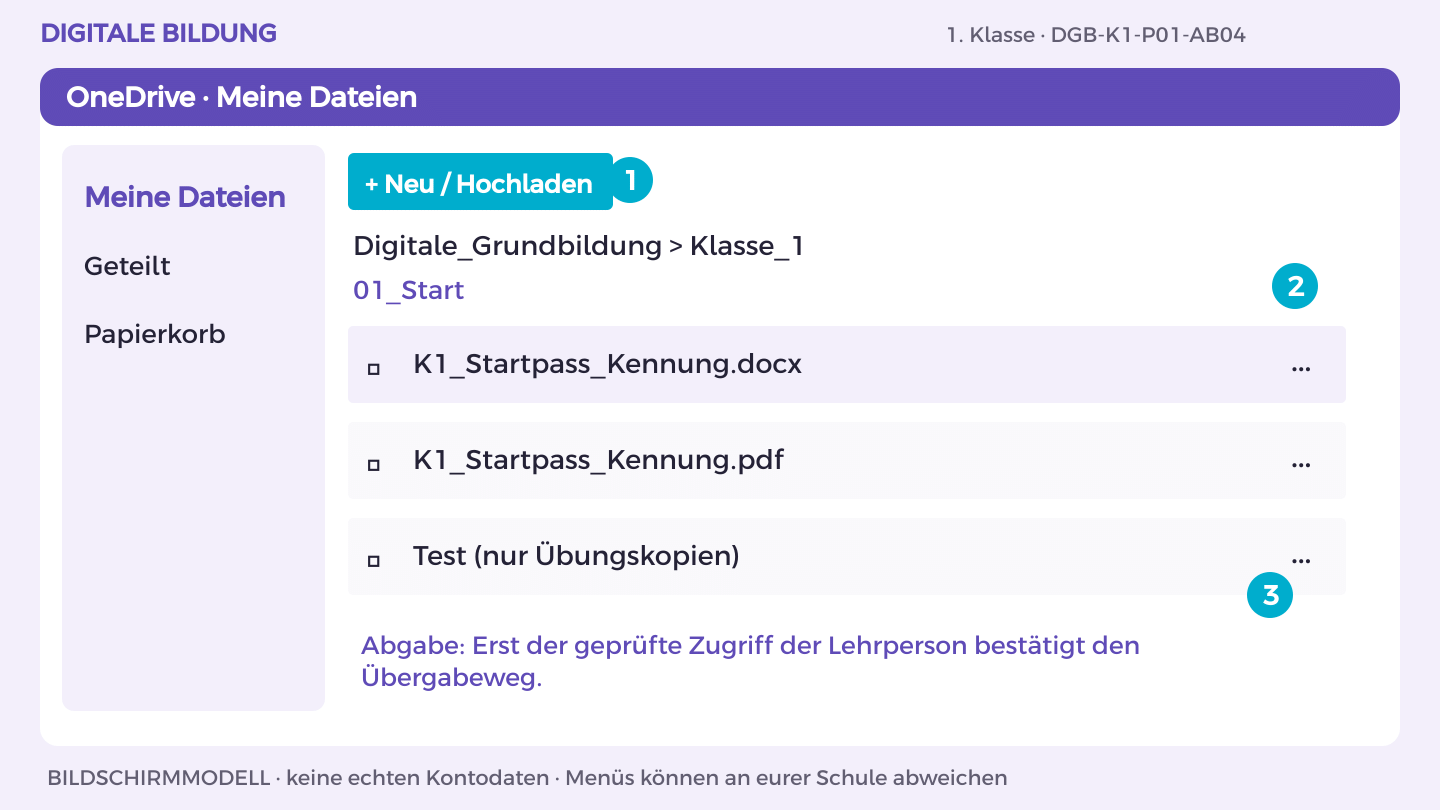
Ordner: Digitale_Grundbildung/Klasse_1/01_Start
Dateiname: K1_Startpass_Kennung · Kennung durch dein vereinbartes Kürzel ersetzen.
OneDrive: den auf der Schulstart-Karte festgelegten Link- oder persönlichen Ordnerweg nutzen; Zugriff durch Lehrperson prüfen.
Materialkarte
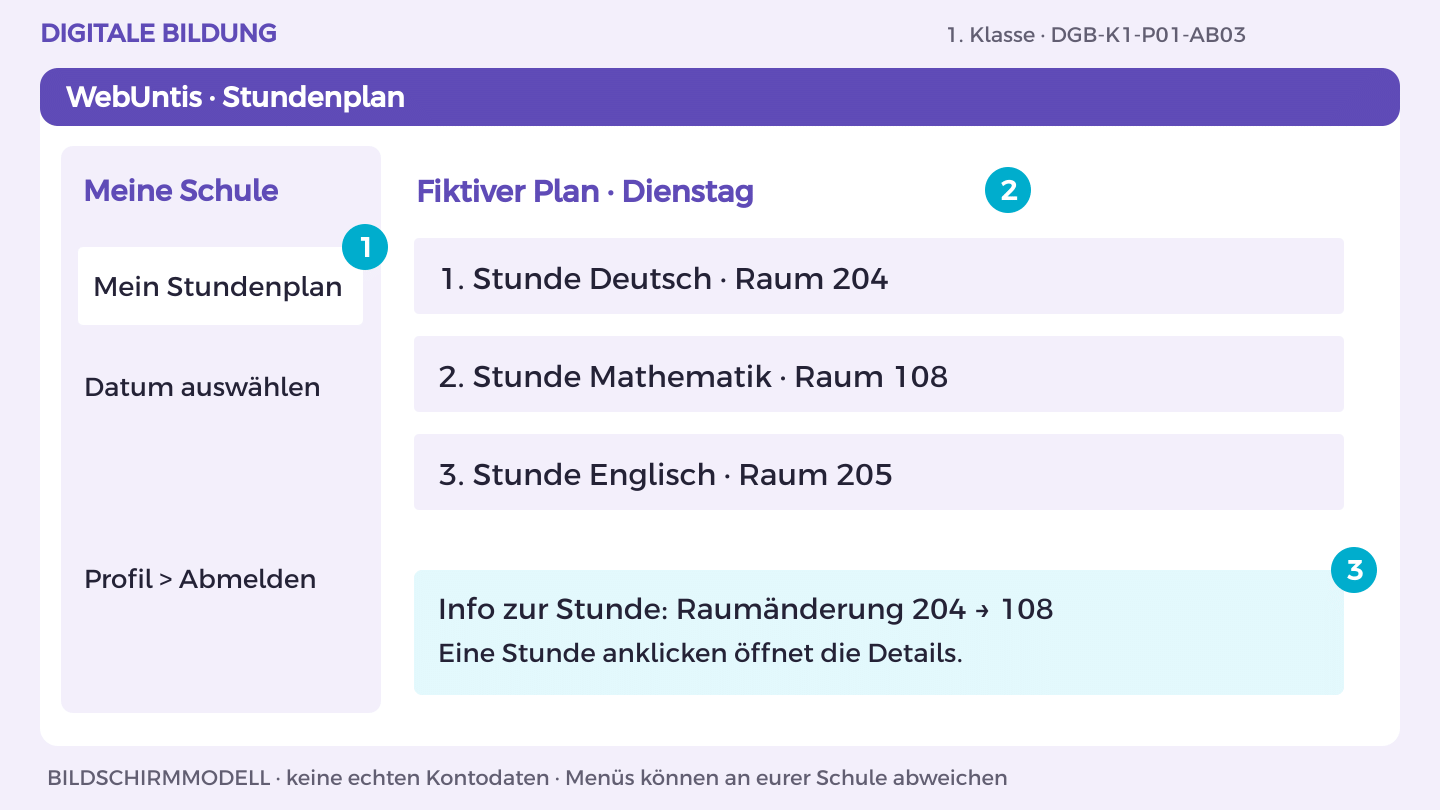
Gerätekarte: Tastatur = Eingabe; Prozessor = Verarbeitung; Bildschirm = Ausgabe; Arbeitsspeicher = vorübergehendes Arbeiten; SSD = längerfristiges Speichern. Wörterbox für ein reines Übungspasswort: Wolke, Kiesel, Kaktus, Segel, Trommel, Zitrone. Veröffentliche nie dein echtes Passwort. WebUntis-Beispiel: Dienstag, 2. Stunde, Mathematik, Raum 204; Änderung: Raum 108. Das ist ein erfundener Plan. Ordner: Digitale_Grundbildung > Klasse_1 > 01_Start. Datei: K1_Startpass_Kennung.docx; Kennung ersetzt du durch das vereinbarte Kürzel.
Übung 1 · Richtwert 50 Minuten
Ein starkes Passwort kommt zuerst
Name oder Kennung: ____________________ Datum: ___________
Ansehen · Nachmachen · Selbst ausprobieren
So gehst du vor
- Lies „Anna2015“: Name und Jahr sind leicht zu erraten. Dieses Beispiel ist öffentlich und ungeeignet.
- Ziehe für die Übung fünf zufällige Wörter aus der Wörterbox. Verbinde sie; das Beispiel bleibt öffentlich.
- Prüfe Länge und Einmaligkeit. Ein echtes Passwort braucht viele mögliche Wörter, keine kleine bekannte Wörterbox.
- Wähle dein echtes Passwort unbeobachtet nach der Schulregel; niemand schreibt es ins Heft oder auf die Folie.
- Kreuze nur die Kriterien an. Bei Verlust gehst du zur vereinbarten Hilfe; verrate dein Passwort auch Helfenden nicht.
So prüfst du dein Ergebnis: Ich kann zwei Kriterien erklären, ohne ein echtes Passwort zu nennen.
Aufgabe A
Baue aus der Wörterbox ein langes Übungspasswort aus fünf zufällig gewählten Wörtern. Kennzeichne es ausdrücklich als öffentliches Übungsbeispiel. Erkläre: lang, einmalig, nicht aus persönlichen Angaben und nicht erratbar. Verwende dieses Beispiel nie für ein Konto.
Aufgabe B
Plane dein echtes Schulpasswort nach der Schulregel. Denke es dir unbeobachtet aus; schreibe es nicht ins Heft und gib es niemandem. Zeige der Lehrperson nur die Kriterien-Checkliste. Ändere ein Startpasswort erst gemeinsam über den von der Schule gezeigten Weg.
Ein Hinweis für deinen nächsten Schritt
Nutze fünf zufällige Wörter statt Name, Geburtstag oder eines bekannten Satzes. Ein von der Schule erlaubter Passwortmanager kann helfen. Die Lehrperson braucht dein Passwort nicht.
Was hast du entdeckt?
Warum wird ein öffentlich gezeigtes starkes Beispiel zu einem ungeeigneten echten Passwort?
Eine weitere Herausforderung
Erkläre den Unterschied zwischen einem Passwort und einem zweiten Faktor, ohne einen echten Code zu zeigen.
DGB-K1-P01-AB01
Übung 2 · Richtwert 50 Minuten
Gerät und Schulkonto anmelden
Name oder Kennung: ____________________ Datum: ___________
Ansehen · Nachmachen · Selbst ausprobieren
So gehst du vor
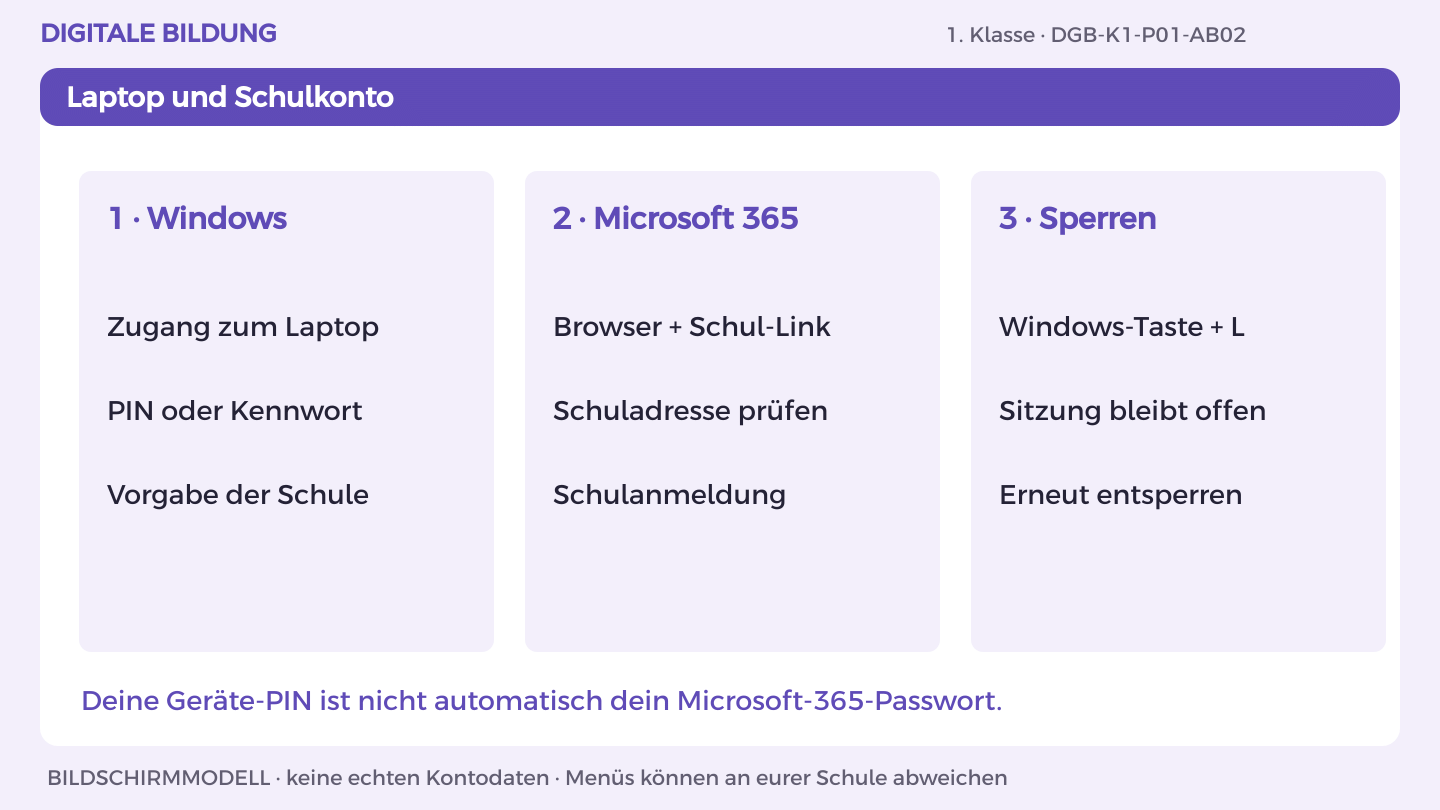
- Öffne den Laptop und drücke den Ein-/Ausschalter einmal. Warte auf den Anmeldebildschirm.
- Wähle das von der Schule eingerichtete Konto. Gib die vorgesehene PIN oder das Kennwort verdeckt ein und bestätige.
- Öffne den Browser über sein Symbol. Gib den Schul-Link in die Adresszeile oben ein, nicht in ein Suchfeld.
- Wähle bei Microsoft 365 dein Schulkonto. Nutze die ausgegebene Schuladresse und den Schul-Anmeldeweg. Prüfe danach das Profil.
- Drücke Windows-Taste + L. Der Laptop ist gesperrt. Entsperre ihn erneut; zum Abmelden nutze Start > Kontosymbol > Abmelden.
So prüfst du dein Ergebnis: Ich erreiche mein Schulkonto, kann Word öffnen und meinen Laptop sperren.
Aufgabe A
Zeige an deinem Laptop Tastatur, Bildschirm und Ein-/Ausschalter. Beschrifte Prozessor, Arbeitsspeicher und SSD in einer Zusatzskizze. Melde dich mit dem vorgesehenen Windows-Konto an. Nutze danach den Schul-Link zu Microsoft 365 und prüfe, ob das richtige Schulkonto angezeigt wird.
Aufgabe B
Öffne Word und tippe FUCHS. Erkläre Eingabe, Verarbeitung und Ausgabe sowie Arbeitsspeicher und SSD. Sperre mit Windows-Taste + L und melde dich erneut an. Erkläre, warum Sperren und Abmelden unterschiedliche Handlungen sind.
Ein Hinweis für deinen nächsten Schritt
Tippen: einmal ins Feld klicken, Text eingeben, mit Tab zum nächsten Feld. Großschreibung und Feststelltaste prüfen. Bei gesperrtem Konto Hilfe holen, nicht oft weiterprobieren.
Was hast du entdeckt?
Woran erkennst du, welches Konto gerade verwendet wird?
Eine weitere Herausforderung
Zeige den Unterschied zwischen Browser, Windows und Microsoft-365-App.
DGB-K1-P01-AB02
Übung 3 · Richtwert 50 Minuten
WebUntis: meinen Schultag verstehen
Name oder Kennung: ____________________ Datum: ___________
Ansehen · Nachmachen · Selbst ausprobieren
So gehst du vor
- WebUntis zeigt deinen Schultag und schulische Informationen. Öffne den Link von eurer Schulstart-Karte.
- Prüfe die ausgewählte Schule. Melde dich mit dem vorgesehenen WebUntis-Zugang oder dem eingerichteten Microsoft-Zugang an.
- Wähle links Mein Stundenplan mit dem Kalendersymbol. Wähle das Datum des nächsten Schultags.
- Klicke eine Stunde an. Lies Fach, Zeit und Raum. Öffne eine Info zur Stunde, wenn sie vorhanden ist.
- Prüfe Änderungen und frage bei Unklarheit nach. Melde dich über dein Profil ab; das Schließen eines Tabs allein meldet nicht sicher ab.
So prüfst du dein Ergebnis: Ich finde den richtigen Tag und kann Zeit, Fach und Raum nennen.
Aufgabe A
Öffne den WebUntis-Link deiner Schule. Wähle die richtige Schule und den von der Lehrperson gezeigten Anmeldeweg. Öffne Mein Stundenplan, wähle den nächsten Schultag und öffne eine Stunde. Lies Fach, Beginn und Raum ab.
Aufgabe B
Vergleiche die erfundene Raumänderung 204 → 108 mit dem ursprünglichen Plan. Erkläre, warum Datum und aktuelle Hinweise wichtig sind. Finde im eigenen Zugang eine Info zur Stunde, falls vorhanden. Melde dich anschließend über dein Profil ab.
Ein Hinweis für deinen nächsten Schritt
Mein Stundenplan hat ein Kalendersymbol. Eine Stunde anklicken öffnet Details. Fehlt eine Funktion, kann sie an eurer Schule nicht freigeschaltet sein.
Was hast du entdeckt?
Welche Information prüfst du am Morgen, bevor du in einen Raum gehst?
Eine weitere Herausforderung
Erkläre, warum WebUntis weder dein E-Mail-Postfach noch dein persönlicher Dateiordner ist.
DGB-K1-P01-AB03
Übung 4 · Richtwert 50 Minuten
OneDrive: speichern und wiederfinden
Name oder Kennung: ____________________ Datum: ___________
Ansehen · Nachmachen · Selbst ausprobieren
So gehst du vor
- Öffne im Microsoft-365-App-Start OneDrive und Meine Dateien. Prüfe dein Schulkonto.
- Wähle Neu hinzufügen oder Neu > Ordner. Erstelle Digitale_Grundbildung; öffne ihn und erstelle Klasse_1, darin 01_Start.
- Wähle im Ordner Neu > Word-Dokument. Klicke oben auf den Dateinamen und benenne die Datei K1_Startpass_Kennung.
- Tippe „Ich finde meine Dateien wieder.“ Warte auf den Speicherhinweis. Schließe den Tab und öffne die Datei aus OneDrive erneut.
- Markiere die Datei in OneDrive. Im Menü … findest du Umbenennen, Kopieren nach und Löschen. Übe Löschen nur mit deiner Testkopie.
So prüfst du dein Ergebnis: Nach dem erneuten Öffnen steht mein Satz noch da; das Original bleibt erhalten.
Aufgabe A
Öffne OneDrive über den App-Start von Microsoft 365. Erstelle unter Meine Dateien die Ordner Digitale_Grundbildung, darin Klasse_1 und darin 01_Start. Erstelle dort ein Word-Dokument und benenne es K1_Startpass_Kennung. Schreibe einen Satz, warte auf die Speicherung, schließe und öffne die Datei erneut.
Aufgabe B
Erstelle mit Kopieren nach eine Kopie im Unterordner Test. Benenne die Kopie K1_Startpass_Test, ändere nur diese und suche sie über das Suchfeld. Lösche ausschließlich die Testkopie. Erkläre, warum eine Datei in Downloads nicht automatisch in OneDrive liegt.
Ein Hinweis für deinen nächsten Schritt
OneDrive im Browser braucht Verbindung zum Speichern. Prüfe den Speicherhinweis im Dokument. Wenn Kopieren nach nicht angezeigt wird: Lehrperson zeigt eine Kopie über Herunterladen und Hochladen im Testordner.
Was hast du entdeckt?
Wie findest du deine Datei auch morgen wieder?
Eine weitere Herausforderung
Stelle die Testkopie über den OneDrive-Papierkorb wieder her und kontrolliere ihren Inhalt.
DGB-K1-P01-AB04
Übung 5 · Richtwert 50 Minuten
Mein Startpass und mein Hilfeweg
Name oder Kennung: ____________________ Datum: ___________
Ansehen · Nachmachen · Selbst ausprobieren
So gehst du vor
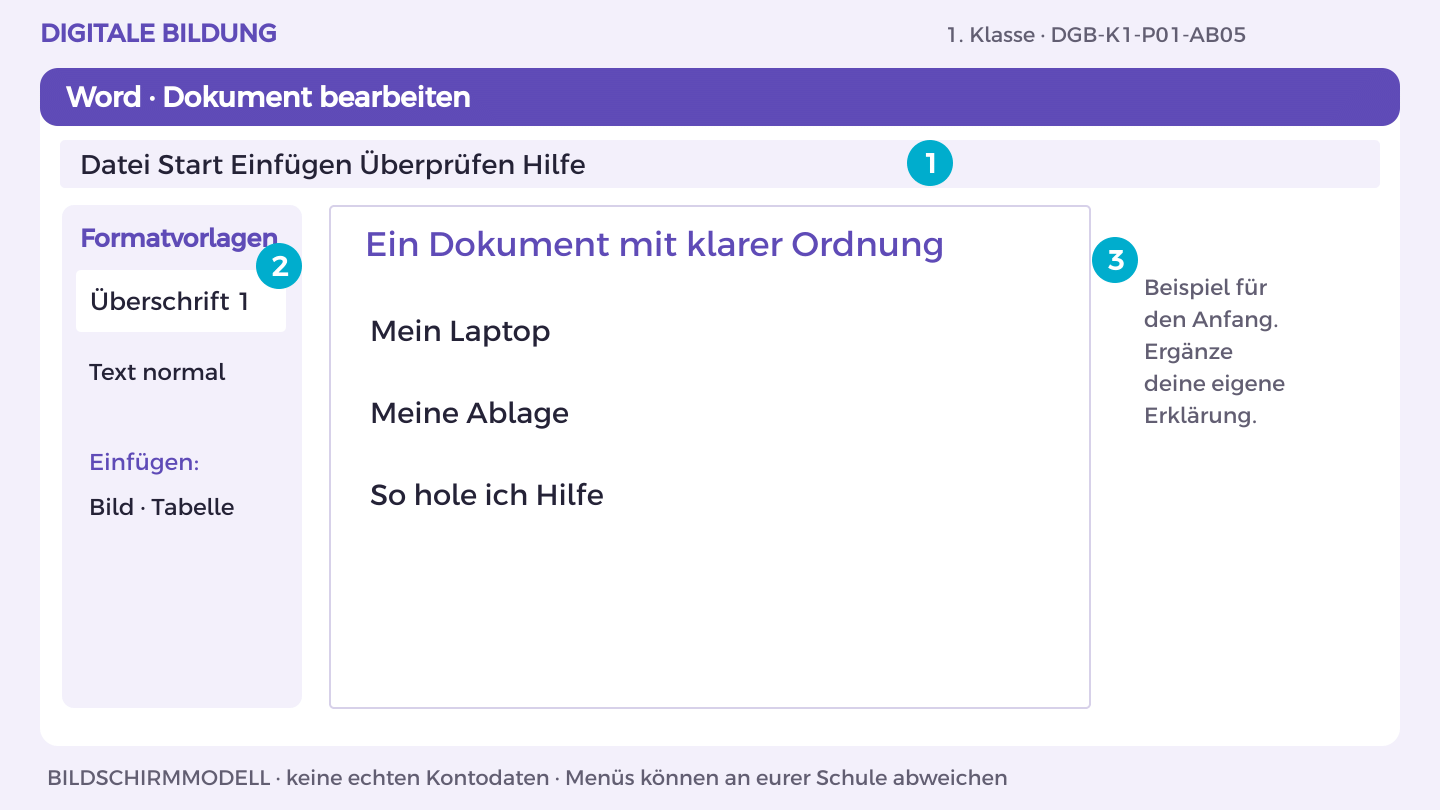
- Öffne K1_Startpass_Kennung in OneDrive. Tippe die drei Überschriften aus dem Bildschirmmodell.
- Markiere jeweils eine ganze Überschrift. Wähle Start > Formatvorlagen > Überschrift 1. Schreibe normalen Text darunter.
- Füge deine Geräteskizze über Einfügen > Bilder ein. Beschrifte Eingabe, Verarbeitung, Ausgabe und Speicher.
- Nutze Hilfe oder die Suchleiste im Menü für „Speichern“. Ergänze deinen Hilfeentwurf unter So hole ich Hilfe.
- Wähle Datei > Exportieren beziehungsweise Speichern unter > Als PDF herunterladen. Lade die PDF in 01_Start hoch und öffne sie.
So prüfst du dein Ergebnis: Die PDF enthält Überschriften, Skizze und Dateiweg und liegt in OneDrive.
Aufgabe A
Ergänze deinen Startpass in Word: Überschrift Mein Laptop, beschriftete Geräteskizze, Überschrift Meine Ablage mit dem genauen OneDrive-Ordner und Überschrift So hole ich Hilfe. Wähle für jede Überschrift die Formatvorlage Überschrift 1.
Aufgabe B
Suche über die Word-Hilfe nach Speichern. Schreibe einen Hilfeentwurf mit Problem, erwartetem Ergebnis und bisherigem Versuch. Lade eine PDF-Kopie des Startpasses herunter und anschließend in 01_Start hoch. Öffne sie zur Kontrolle. Zeige der Lehrperson Dateiweg und einen Anmeldeschritt ohne dein Passwort zu verraten.
Ein Hinweis für deinen nächsten Schritt
Skizze auf Papier anfertigen, mit schulisch erlaubter Kamera aufnehmen oder in PowerPoint mit Formen zeichnen. In Word: Einfügen > Bilder. Die Lehrperson zeigt den vorhandenen Bildweg.
Was hast du entdeckt?
Welchen Schritt kannst du jetzt selbstständig vorführen?
Eine weitere Herausforderung
Lass eine andere Person nur mit deinem Hilfeplan eine Übungsdatei wiederfinden.
DGB-K1-P01-AB05
Mein Können zeigen
Mein Startpass: eine Word-Datei mit Gerätebild, Dateiweg und Hilfeplan; Passwort und Anmeldungen werden nur praktisch gezeigt.
- Kriterien-Checkliste ohne Passwort und beobachtete Anmeldung/Sperre.
- Praktische Vorführung: Tag, Fach und Raum in WebUntis finden.
- Startpass mit Geräteskizze, Dateiweg und Hilfeplan; Dateioperationen vorführen.
Zeige am nächsten Schultag selbstständig: richtigen Zugang öffnen, Stundenplan lesen, Startpass wiederfinden.
Zeige einen eigenen Lernschritt. Besprich mit deiner Lehrperson, was schon gelingt und was du als Nächstes ausprobieren möchtest.
Meinen Lernpass öffnen