Digitale Grundbildung · 1. Klasse · 5 × 50 Minuten als Richtwert
Anleitungen die funktionieren
Das erwartet dich
Ein Roboter soll ein Ziel erreichen. Er versteht aber nur genaue Befehle und denkt nicht mit. Du steuerst zunächst eine Spielfigur auf Papier und entdeckst, warum eine kleine Richtungsänderung den ganzen Weg verändern kann. Mit einer Wiederholung wird deine Anleitung kürzer. Ein anderes Team prüft, ob sie ohne Zusatzhilfe funktioniert.
Dein erster Versuch
Zeichne ein Feld mit fünf Reihen und fünf Spalten. Setze eine Figur links unten mit Blick nach rechts. Sage nur „Geh zum Ziel“. Was fehlt, damit eine andere Person den Weg eindeutig ausführen kann?
Das kannst du danach
- Ich kann eine eindeutige Folge von Befehlen formulieren.
- Ich kann wiederholte Schritte durch eine Schleife ausdrücken.
- Ich kann einen Fehler durch schrittweises Testen finden und verbessern.
Du sammelst Beispiele für dein Können. Zeichnungen, Dateien und kurze Erklärungen helfen dir dabei.
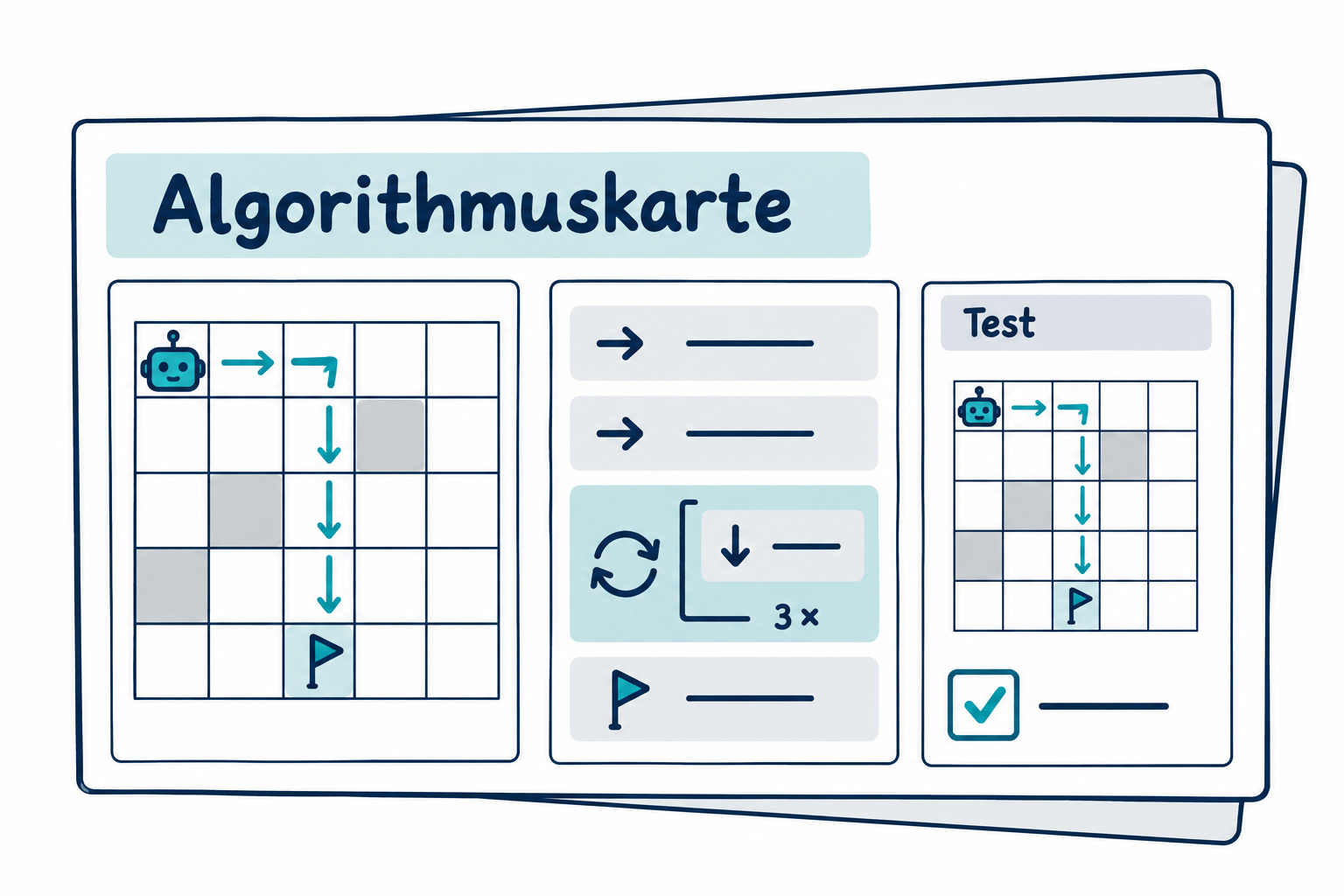
So kann ein Ergebnis aussehen
Das brauchst du
Eigener Laptop, Internetzugang und Microsoft 365 im Browser mit dem von der Schule bereitgestellten Konto. Gezeigter Geräteweg: Windows 11. Word. Ablage und Abgabe: OneDrive.
Deine Ablage in OneDrive
Ordner: Digitale_Grundbildung/Klasse_1/05_Algorithmuskarte
Dateiname: K1_Algorithmuskarte_Kennung · Kennung durch dein vereinbartes Kürzel ersetzen.
OneDrive: den auf der Schulstart-Karte festgelegten Link- oder persönlichen Ordnerweg nutzen; Zugriff durch Lehrperson prüfen.
Materialkarte
Roboterfeld: 5 × 5 Kästchen. Start links unten, Blickrichtung rechts. Ziel rechts oben. Hindernisse gibt es zunächst nicht. Befehle: GEHE 1 FELD, DREHE LINKS, DREHE RECHTS. Der Roboter ergänzt keine fehlenden Schritte. Ein Algorithmus ist eine eindeutige Folge von Anweisungen; eine Schleife wiederholt Anweisungen.
Übung 1 · Richtwert 50 Minuten
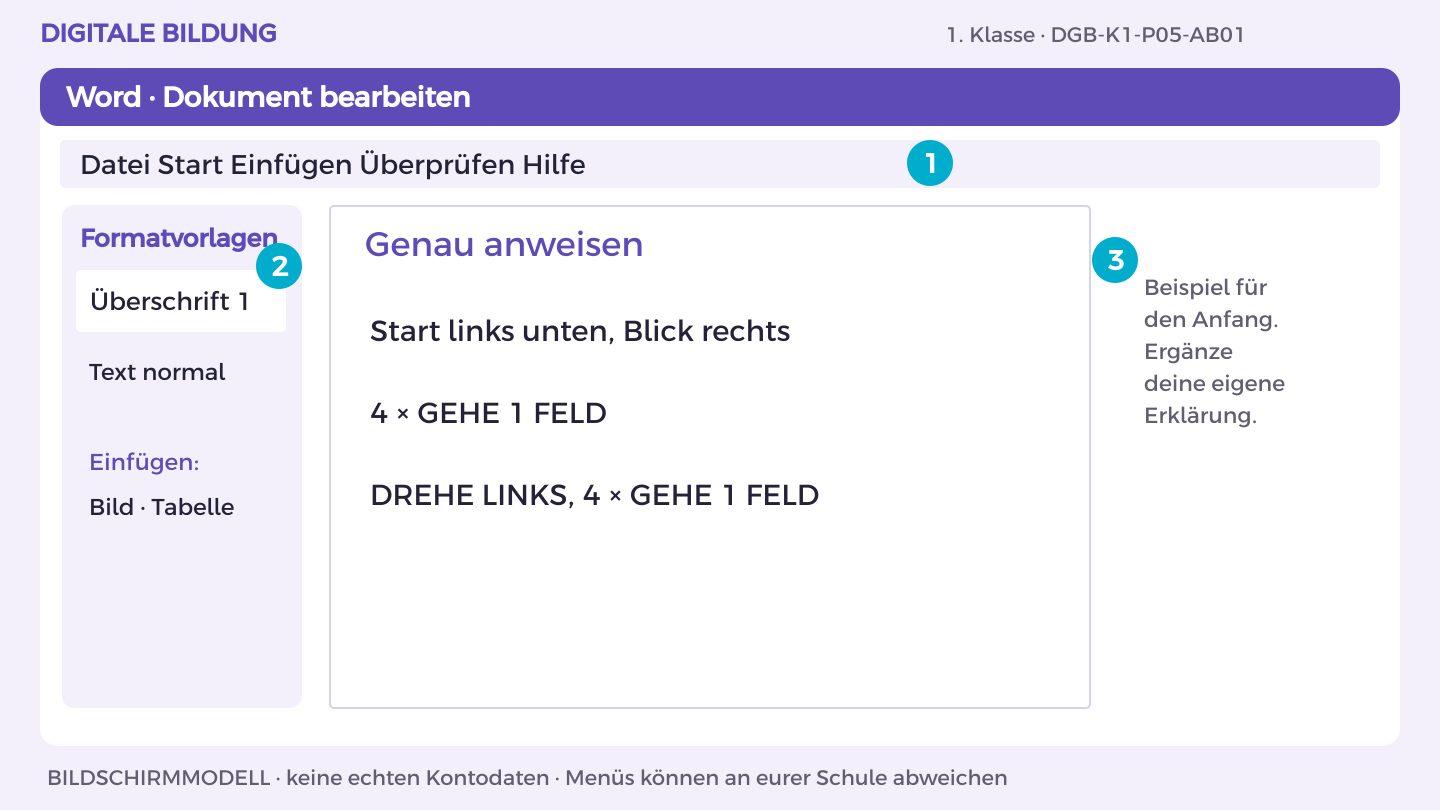
Genau anweisen
Name oder Kennung: ____________________ Datum: ___________
Ansehen · Nachmachen · Selbst ausprobieren
So gehst du vor
- Öffne OneDrive und den Themenordner 05_Algorithmuskarte. Öffne deine Themen-Datei oder erstelle sie über Neu > Word-Dokument.
- Schreibe die Überschrift „Genau anweisen“. Markiere sie und wähle Start > Formatvorlagen > Überschrift 1.
- Beginne mit dem Beispiel: „Start links unten, Blick rechts“. Ergänze darunter eine Begründung aus der Materialkarte.
- Bearbeite jetzt Aufgabe A und B. Trenne im Dokument Aussage, Beleg und offene Frage; nutze Einfügen > Tabelle für Vergleiche.
- Prüfe mit einer anderen Person die fachliche Aussage. Speichere in OneDrive unter K1_Algorithmuskarte_Kennung; halte deinen eigenen Beitrag fest.
So prüfst du dein Ergebnis: Ich finde meinen eigenen Beitrag in der Datei und kann ihn anhand der Materialkarte erklären.
Aufgabe A
Zeichne ein 5 × 5-Feld. Markiere Start links unten, Blick nach rechts und Ziel rechts oben. Schreibe den vollständigen Weg nur mit GEHE 1 FELD, DREHE LINKS und DREHE RECHTS. Zähle Bewegungen statt Kästchen.
Aufgabe B
Lass eine andere Person die Befehle wörtlich ausführen. Markiere jede unklare oder fehlende Anweisung.
Ein Hinweis für deinen nächsten Schritt
Ein Schritt führt genau in das benachbarte Feld in Blickrichtung.
Was hast du entdeckt?
Welche Anweisung war weniger eindeutig als gedacht?
Eine weitere Herausforderung
Finde einen anderen gültigen Weg.
DGB-K1-P05-AB01
Übung 2 · Richtwert 50 Minuten
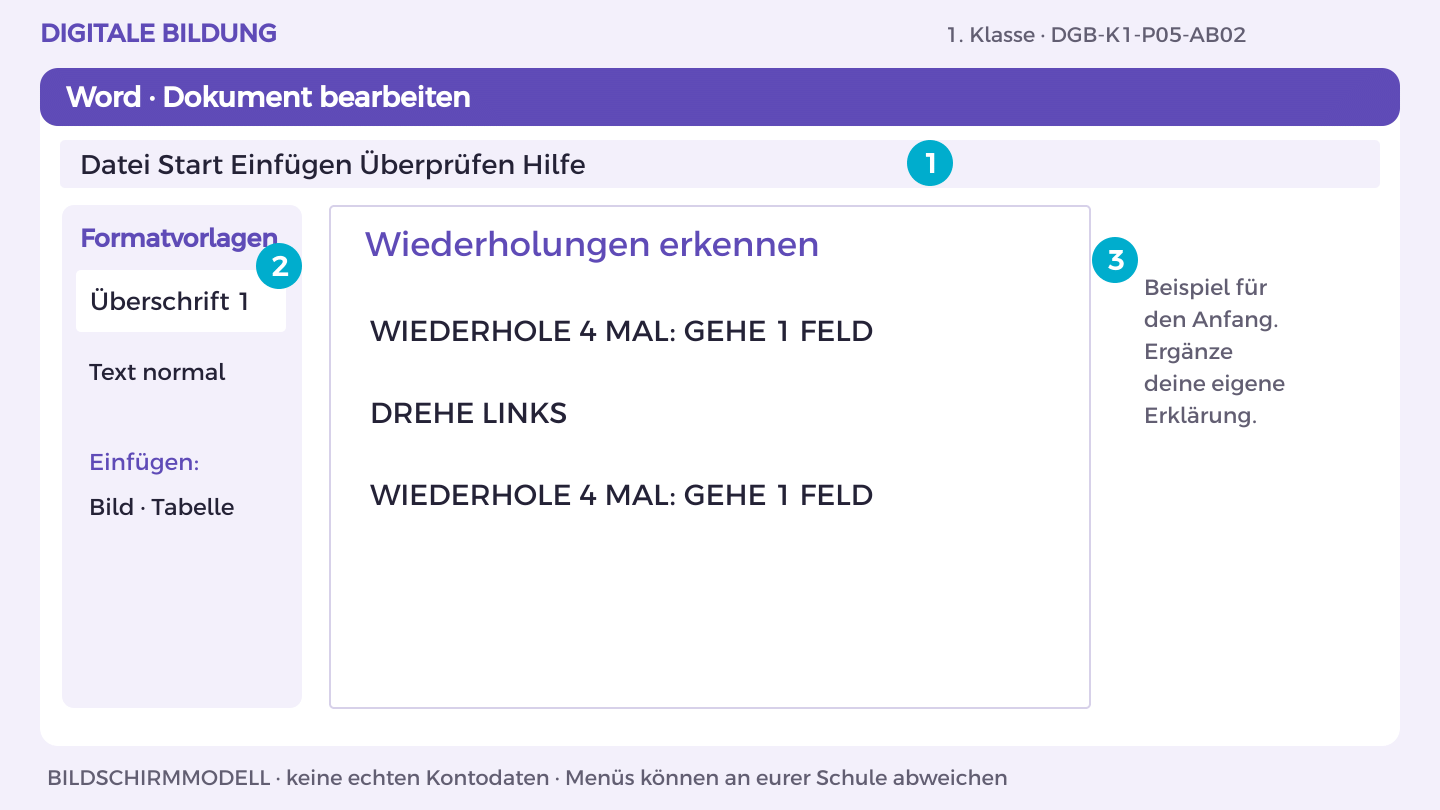
Wiederholungen erkennen
Name oder Kennung: ____________________ Datum: ___________
Ansehen · Nachmachen · Selbst ausprobieren
So gehst du vor
- Öffne OneDrive und den Themenordner 05_Algorithmuskarte. Öffne deine Themen-Datei oder erstelle sie über Neu > Word-Dokument.
- Schreibe die Überschrift „Wiederholungen erkennen“. Markiere sie und wähle Start > Formatvorlagen > Überschrift 1.
- Beginne mit dem Beispiel: „WIEDERHOLE 4 MAL: GEHE 1 FELD“. Ergänze darunter eine Begründung aus der Materialkarte.
- Bearbeite jetzt Aufgabe A und B. Trenne im Dokument Aussage, Beleg und offene Frage; nutze Einfügen > Tabelle für Vergleiche.
- Prüfe mit einer anderen Person die fachliche Aussage. Speichere in OneDrive unter K1_Algorithmuskarte_Kennung; halte deinen eigenen Beitrag fest.
So prüfst du dein Ergebnis: Ich finde meinen eigenen Beitrag in der Datei und kann ihn anhand der Materialkarte erklären.
Aufgabe A
Markiere gleiche aufeinanderfolgende Befehle in deinem Weg. Ersetze sie durch WIEDERHOLE … MAL.
Aufgabe B
Führe die verkürzte Anleitung aus und vergleiche Ziel und Zahl der Schritte mit dem Original.
Ein Hinweis für deinen nächsten Schritt
Die Zahl sagt, wie oft der eingerückte Befehl ausgeführt wird.
Was hast du entdeckt?
Was passiert, wenn die Wiederholungszahl falsch ist?
Eine weitere Herausforderung
Schreibe eine Schleife für einen Quadratrundweg.
DGB-K1-P05-AB02
Übung 3 · Richtwert 50 Minuten
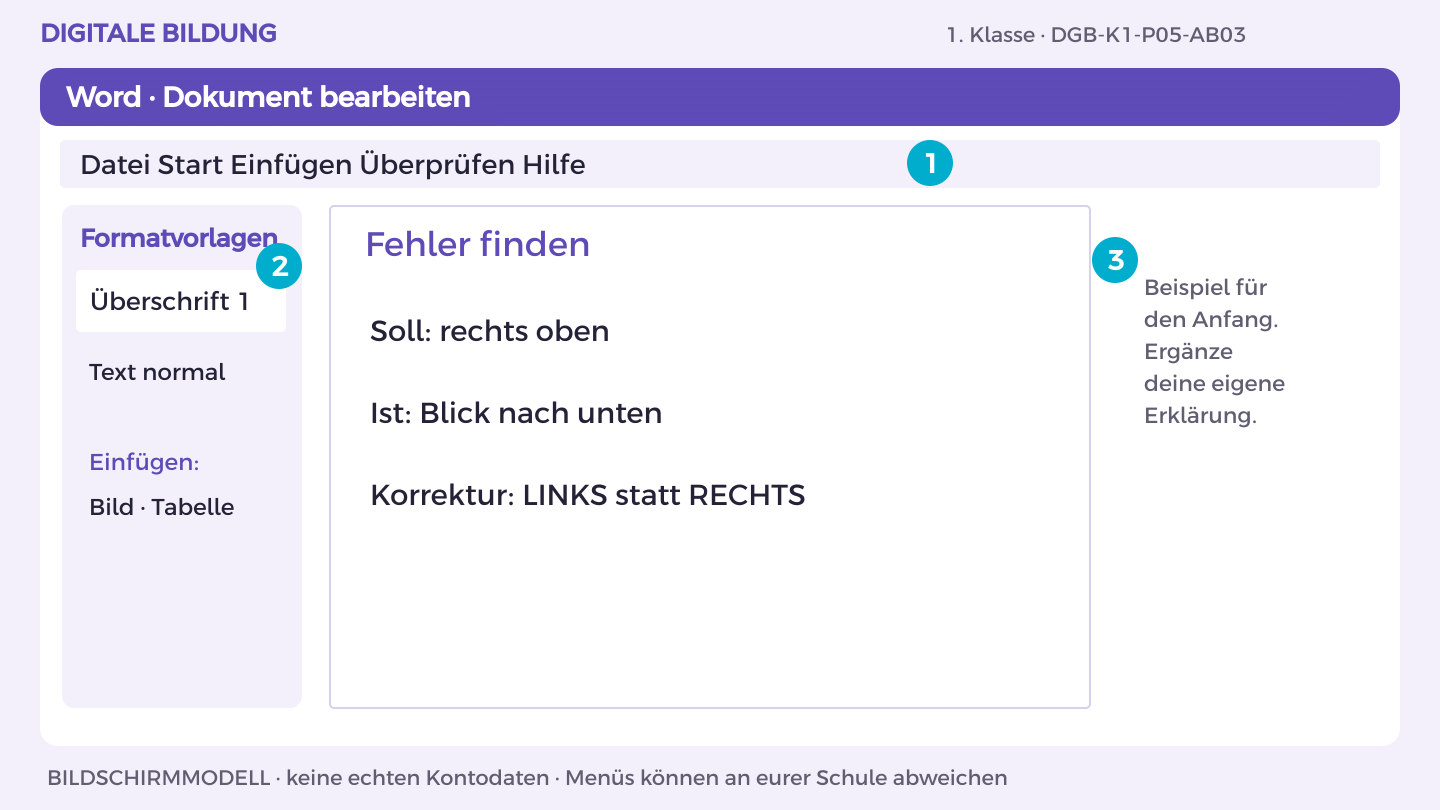
Fehler finden
Name oder Kennung: ____________________ Datum: ___________
Ansehen · Nachmachen · Selbst ausprobieren
So gehst du vor
- Öffne OneDrive und den Themenordner 05_Algorithmuskarte. Öffne deine Themen-Datei oder erstelle sie über Neu > Word-Dokument.
- Schreibe die Überschrift „Fehler finden“. Markiere sie und wähle Start > Formatvorlagen > Überschrift 1.
- Beginne mit dem Beispiel: „Soll: rechts oben“. Ergänze darunter eine Begründung aus der Materialkarte.
- Bearbeite jetzt Aufgabe A und B. Trenne im Dokument Aussage, Beleg und offene Frage; nutze Einfügen > Tabelle für Vergleiche.
- Prüfe mit einer anderen Person die fachliche Aussage. Speichere in OneDrive unter K1_Algorithmuskarte_Kennung; halte deinen eigenen Beitrag fest.
So prüfst du dein Ergebnis: Ich finde meinen eigenen Beitrag in der Datei und kann ihn anhand der Materialkarte erklären.
Aufgabe A
Teste den fehlerhaften Ablauf: 4 Schritte, rechts drehen, 4 Schritte. Notiere die erste Stelle, an der der Weg nicht mehr zum Ziel führt.
Aufgabe B
Korrigiere den Ablauf und dokumentiere Erwartung, tatsächlichen Verlauf und Korrektur.
Ein Hinweis für deinen nächsten Schritt
Verfolge Position und Blickrichtung nach jedem Befehl.
Was hast du entdeckt?
Warum ist die erste falsche Stelle besonders hilfreich?
Eine weitere Herausforderung
Entwirf einen zweiten Fehler und eine passende Korrektur.
DGB-K1-P05-AB03
Übung 4 · Richtwert 50 Minuten
Algorithmuskarte bauen
Name oder Kennung: ____________________ Datum: ___________
Ansehen · Nachmachen · Selbst ausprobieren
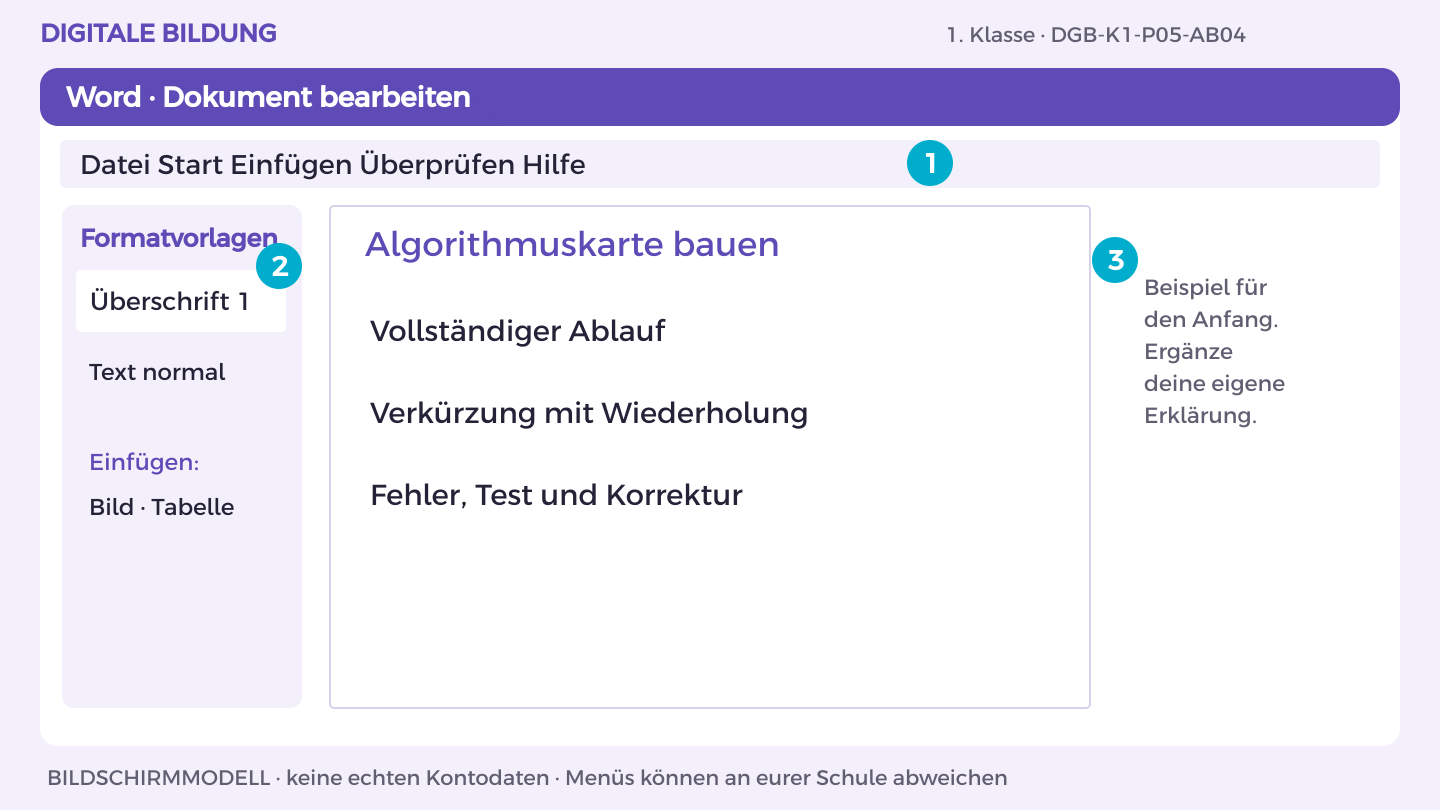
So gehst du vor
- Öffne OneDrive und den Themenordner 05_Algorithmuskarte. Öffne deine Themen-Datei oder erstelle sie über Neu > Word-Dokument.
- Schreibe die Überschrift „Algorithmuskarte bauen“. Markiere sie und wähle Start > Formatvorlagen > Überschrift 1.
- Beginne mit dem Beispiel: „Vollständiger Ablauf“. Ergänze darunter eine Begründung aus der Materialkarte.
- Bearbeite jetzt Aufgabe A und B. Trenne im Dokument Aussage, Beleg und offene Frage; nutze Einfügen > Tabelle für Vergleiche.
- Prüfe mit einer anderen Person die fachliche Aussage. Speichere in OneDrive unter K1_Algorithmuskarte_Kennung; halte deinen eigenen Beitrag fest.
So prüfst du dein Ergebnis: Ich finde meinen eigenen Beitrag in der Datei und kann ihn anhand der Materialkarte erklären.
Aufgabe A
Erstelle eine Karte mit Feld, vollständigem Ablauf und Schleifenversion.
Aufgabe B
Ergänze dein Fehlerbeispiel mit Korrektur und vergleiche Textanleitung mit Pfeilzeichnung.
Ein Hinweis für deinen nächsten Schritt
Nutze eine Legende für alle Pfeile und Symbole.
Was hast du entdeckt?
Welche Darstellung würde ein neues Team leichter verstehen?
Eine weitere Herausforderung
Ergänze eine eindeutige Legende ohne Farbcodierung.
DGB-K1-P05-AB04
Übung 5 · Richtwert 50 Minuten
Blindtest durchführen
Name oder Kennung: ____________________ Datum: ___________
Ansehen · Nachmachen · Selbst ausprobieren
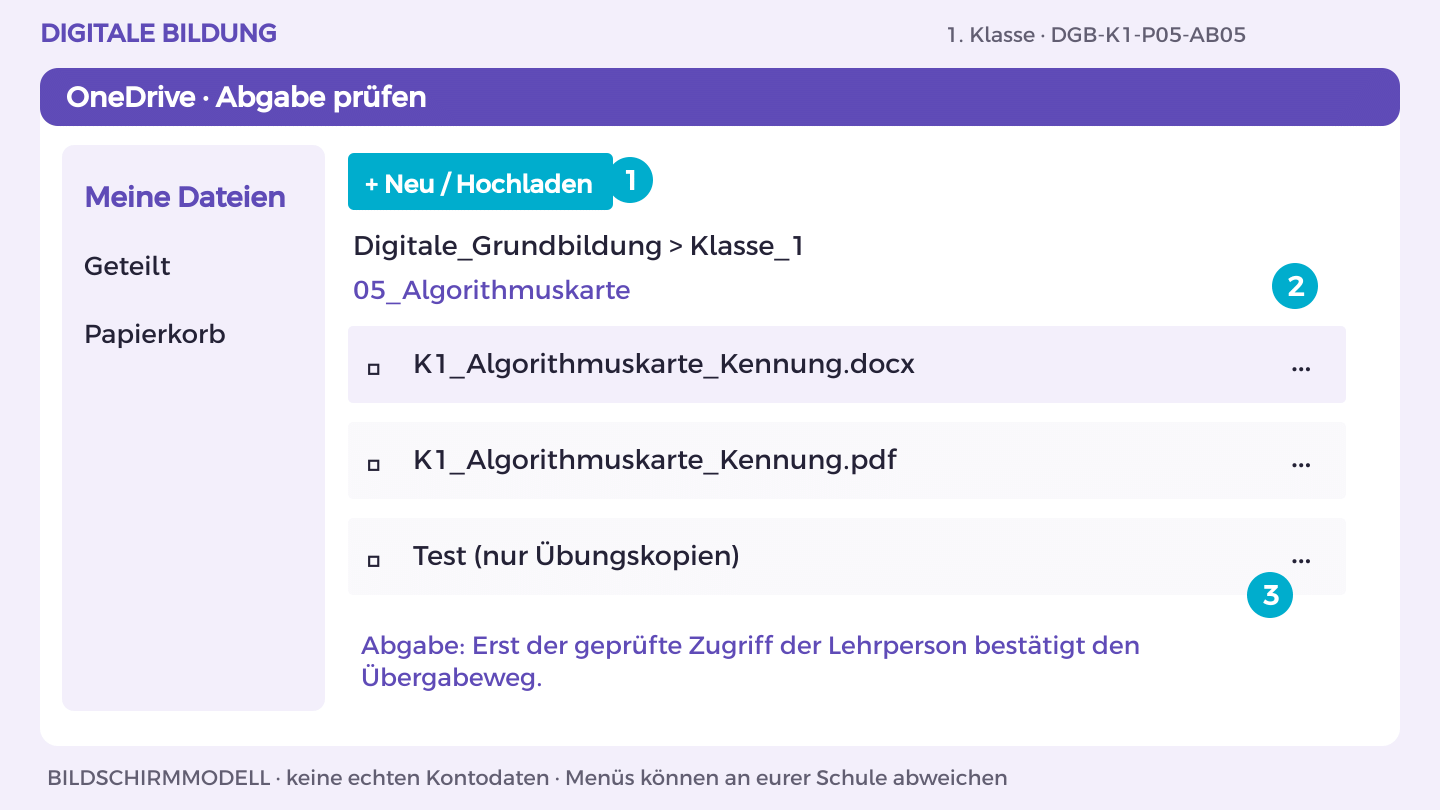
So gehst du vor
- Öffne K1_Algorithmuskarte_Kennung in OneDrive. Vergleiche das Ergebnis mit Aufgabe A und B.
- Lass eine andere Person genau den im Arbeitsblatt genannten Test ausführen. Notiere eine Beobachtung, verbessere die Stelle.
- Für Word/PowerPoint: Datei > Exportieren oder Speichern unter > Als PDF herunterladen. Öffne die PDF und prüfe Seiten, Bilder und Text.
- Lade die PDF in deinen OneDrive-Themenordner hoch. Nutze den vereinbarten geschützten Link- oder persönlichen Abgabeordnerweg.
- Lass die Lehrperson die richtige Endfassung mit ihrem Konto öffnen. Dokumentiere Dateiname, Datum, eigenen Beitrag und nächsten Schritt.
So prüfst du dein Ergebnis: Endfassung lesbar, eigener Beitrag erklärt, Zugriff der Lehrperson tatsächlich geprüft.
Aufgabe A
Gib die Karte ohne Erklärung an ein anderes Team und beobachte den Ablauf. Verbessere einen Stolperpunkt.
Aufgabe B
Exportiere die Karte und erkläre selbstständig, welchen Befehl deine Schleife wiederholt.
Ein Hinweis für deinen nächsten Schritt
Beobachte zuerst, bevor du Hinweise gibst.
Was hast du entdeckt?
Welche Annahme hattest du nicht aufgeschrieben?
Eine weitere Herausforderung
Teste mit einer anderen Startposition und erkläre, was angepasst werden muss.
DGB-K1-P05-AB05
Mein Können zeigen
Eine Algorithmuskarte als PDF mit Ablauf, Schleife und verbessertem Testbeispiel.
- Eine ausführbare Anleitung vom Start zum Ziel.
- Eine Schleifenversion mit demselben Ergebnis.
- Testnotiz mit erwartetem Weg, Fehlerstelle und Korrektur.
Wo außerhalb dieser Übung könnte dir das helfen? Nenne eine Situation und einen passenden nächsten Schritt.
Zeige einen eigenen Lernschritt. Besprich mit deiner Lehrperson, was schon gelingt und was du als Nächstes ausprobieren möchtest.
Meinen Lernpass öffnen