Digitale Grundbildung · 1. Klasse · 5 × 50 Minuten als Richtwert
Medien früher heute und morgen
Das erwartet dich
Eine Wegbeschreibung kann auf Papier stehen oder auf dem Handy erscheinen. Beides kann helfen, aber nicht in jeder Situation gleich gut. Du vergleichst vertraute Medien und überlegst, was unterschiedliche Menschen brauchen. Danach erklärst du an vier Folien eine bewusste Medienentscheidung. Persönliche Bildschirmzeiten musst du dafür nicht offenlegen.
Dein erster Versuch
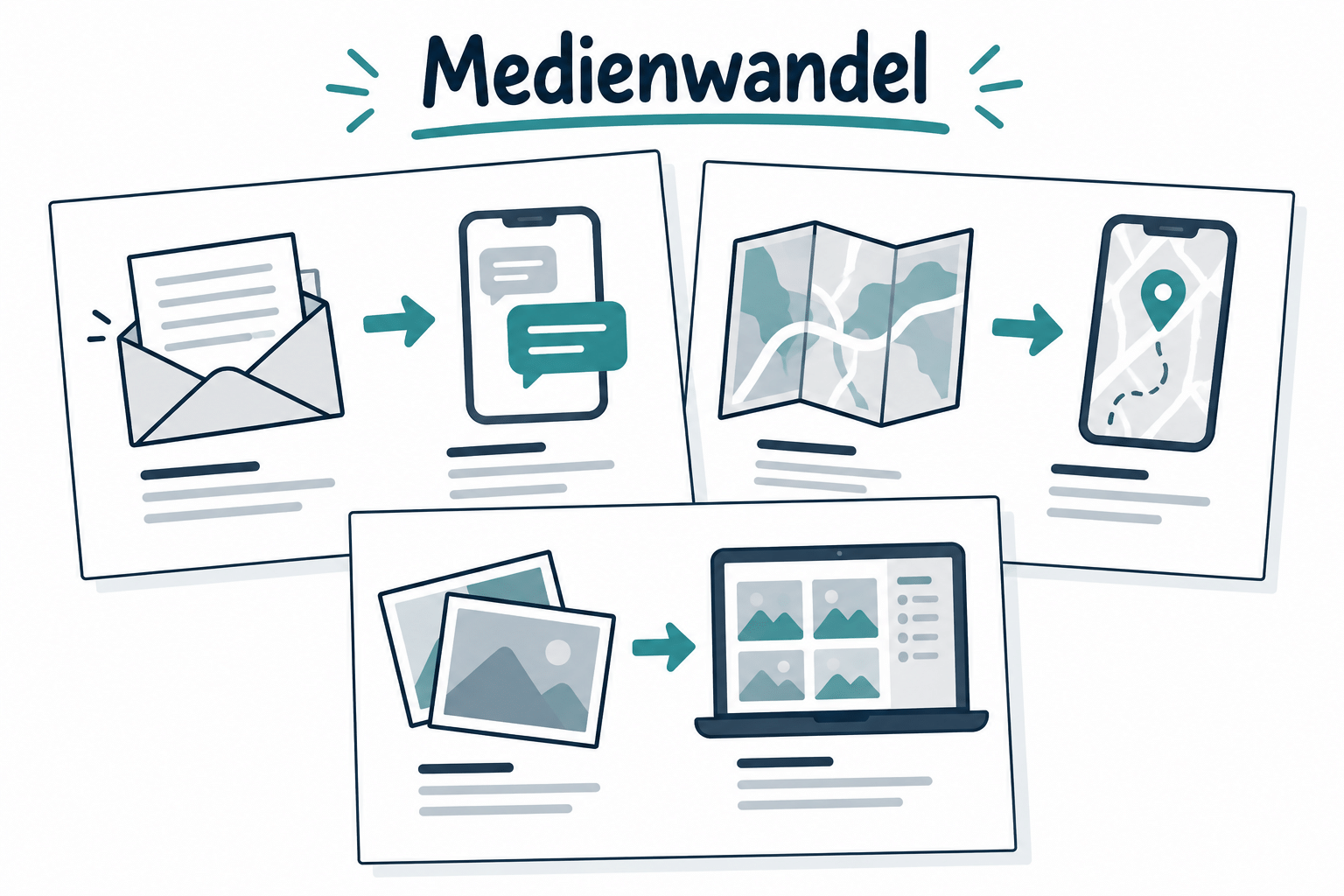
Stell dir vor: Du suchst einen Treffpunkt und der Akku ist leer. Vergleiche einen gedruckten Plan mit einer Navigations-App. Nenne für diese Situation einen Vorteil und eine Grenze beider Möglichkeiten.
Das kannst du danach
- Ich kann analoge und digitale Medien an Beispielen unterscheiden.
- Ich kann Chancen und Grenzen für unterschiedliche Bedürfnisse erklären.
- Ich kann eine begründete Nutzungsentscheidung verständlich präsentieren.
Du sammelst Beispiele für dein Können. Zeichnungen, Dateien und kurze Erklärungen helfen dir dabei.
So kann ein Ergebnis aussehen
Das brauchst du
Eigener Laptop, Internetzugang und Microsoft 365 im Browser mit dem von der Schule bereitgestellten Konto. Gezeigter Geräteweg: Windows 11. PowerPoint. Ablage und Abgabe: OneDrive.
Deine Ablage in OneDrive
Ordner: Digitale_Grundbildung/Klasse_1/06_Medienvergleich
Dateiname: K1_Medienvergleich_Kennung · Kennung durch dein vereinbartes Kürzel ersetzen.
OneDrive: den auf der Schulstart-Karte festgelegten Link- oder persönlichen Ordnerweg nutzen; Zugriff durch Lehrperson prüfen.
Materialkarte
Vergleichsfälle: Brief und Nachrichtendienst; gedruckter Stadtplan und Navigations-App; gedrucktes Fotoalbum und digitales Album. Digital gespeicherte Inhalte werden durch diskrete Zeichen bzw. Zahlen dargestellt. Analog und digital können zusammenwirken. Niemand muss private Bildschirmzeiten offenlegen; persönliche Reflexion kann vertraulich bleiben.
Übung 1 · Richtwert 50 Minuten
Analog und digital
Name oder Kennung: ____________________ Datum: ___________
Ansehen · Nachmachen · Selbst ausprobieren
So gehst du vor
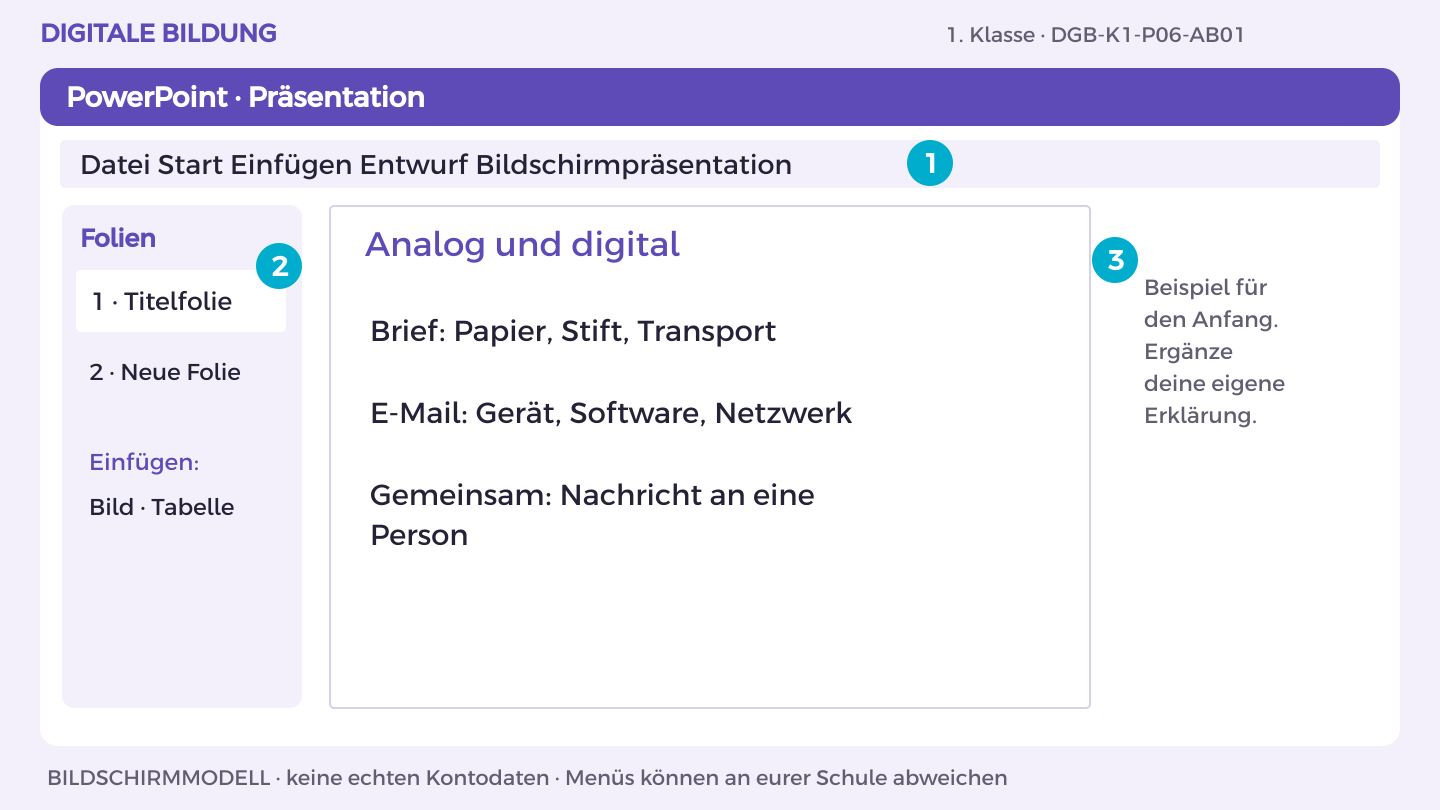
- Öffne im OneDrive-Themenordner deine Präsentation. Beim ersten Mal: Neu > PowerPoint-Präsentation; Dateiname K1_Medienvergleich_Kennung.
- Klicke in das Titelfeld und schreibe „Analog und digital“. Über Start > Neue Folie ergänzt du die nächste Seite.
- Nutze Einfügen > Textfeld für „Brief: Papier, Stift, Transport“. Weitere Inhalte stehen darunter, nicht über dem Titel.
- Füge eigene Formen über Einfügen > Formen ein. Nutze dunkle Schrift auf hellem Grund und beschrifte jedes Bild verständlich.
- Starte Bildschirmpräsentation > Von Anfang an. Lies vom hinteren Raum aus mit und verbessere unlesbare Stellen. Prüfe die Speicherung.
So prüfst du dein Ergebnis: Titel und Inhalte sind auch aus einiger Entfernung lesbar; ich kann die Aussage erklären.
Aufgabe A
Wähle zwei Vergleichsfälle. Beschreibe Gemeinsamkeiten, Unterschiede und beteiligte Komponenten.
Aufgabe B
Erkläre an einem Fall, was digital gespeichert oder verarbeitet wird und welcher Teil weiterhin analog bleibt.
Ein Hinweis für deinen nächsten Schritt
Frage: Wo liegen Daten vor? Wo geschieht etwas in der physischen Welt?
Was hast du entdeckt?
Kann ein digitales Gerät ohne Internet funktionieren?
Eine weitere Herausforderung
Finde eine weitere Mischform.
DGB-K1-P06-AB01
Übung 2 · Richtwert 50 Minuten
Wandel beschreiben
Name oder Kennung: ____________________ Datum: ___________
Ansehen · Nachmachen · Selbst ausprobieren
So gehst du vor
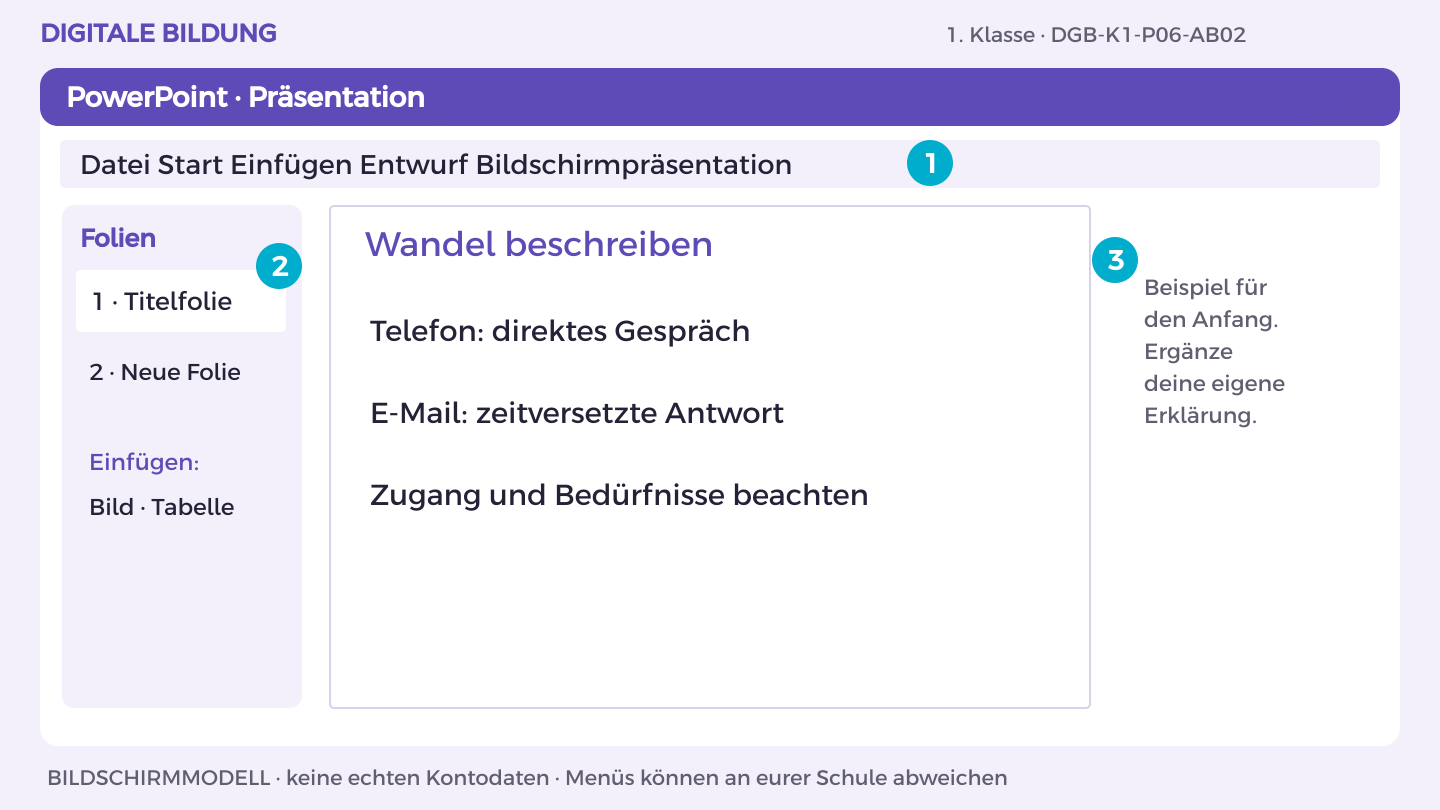
- Öffne im OneDrive-Themenordner deine Präsentation. Beim ersten Mal: Neu > PowerPoint-Präsentation; Dateiname K1_Medienvergleich_Kennung.
- Klicke in das Titelfeld und schreibe „Wandel beschreiben“. Über Start > Neue Folie ergänzt du die nächste Seite.
- Nutze Einfügen > Textfeld für „Telefon: direktes Gespräch“. Weitere Inhalte stehen darunter, nicht über dem Titel.
- Füge eigene Formen über Einfügen > Formen ein. Nutze dunkle Schrift auf hellem Grund und beschrifte jedes Bild verständlich.
- Starte Bildschirmpräsentation > Von Anfang an. Lies vom hinteren Raum aus mit und verbessere unlesbare Stellen. Prüfe die Speicherung.
So prüfst du dein Ergebnis: Titel und Inhalte sind auch aus einiger Entfernung lesbar; ich kann die Aussage erklären.
Aufgabe A
Ordne Brief, Telefonanruf und Nachrichtendienst als unterschiedliche Medienformen ein. Beschreibe, wie Alltag und Arbeit sich dadurch verändern.
Aufgabe B
Vergleiche Vorteile und Nachteile für zwei Personen mit unterschiedlichen Bedürfnissen, etwa bei langsamer Verbindung oder Sehbeeinträchtigung.
Ein Hinweis für deinen nächsten Schritt
Ein neues Medium ersetzt ein älteres nicht immer vollständig.
Was hast du entdeckt?
Warum bleibt ein älteres Medium manchmal sinnvoll?
Eine weitere Herausforderung
Unterscheide Erfindung und breite gesellschaftliche Nutzung.
DGB-K1-P06-AB02
Übung 3 · Richtwert 50 Minuten
Eigene Nutzung reflektieren
Name oder Kennung: ____________________ Datum: ___________
Ansehen · Nachmachen · Selbst ausprobieren
So gehst du vor
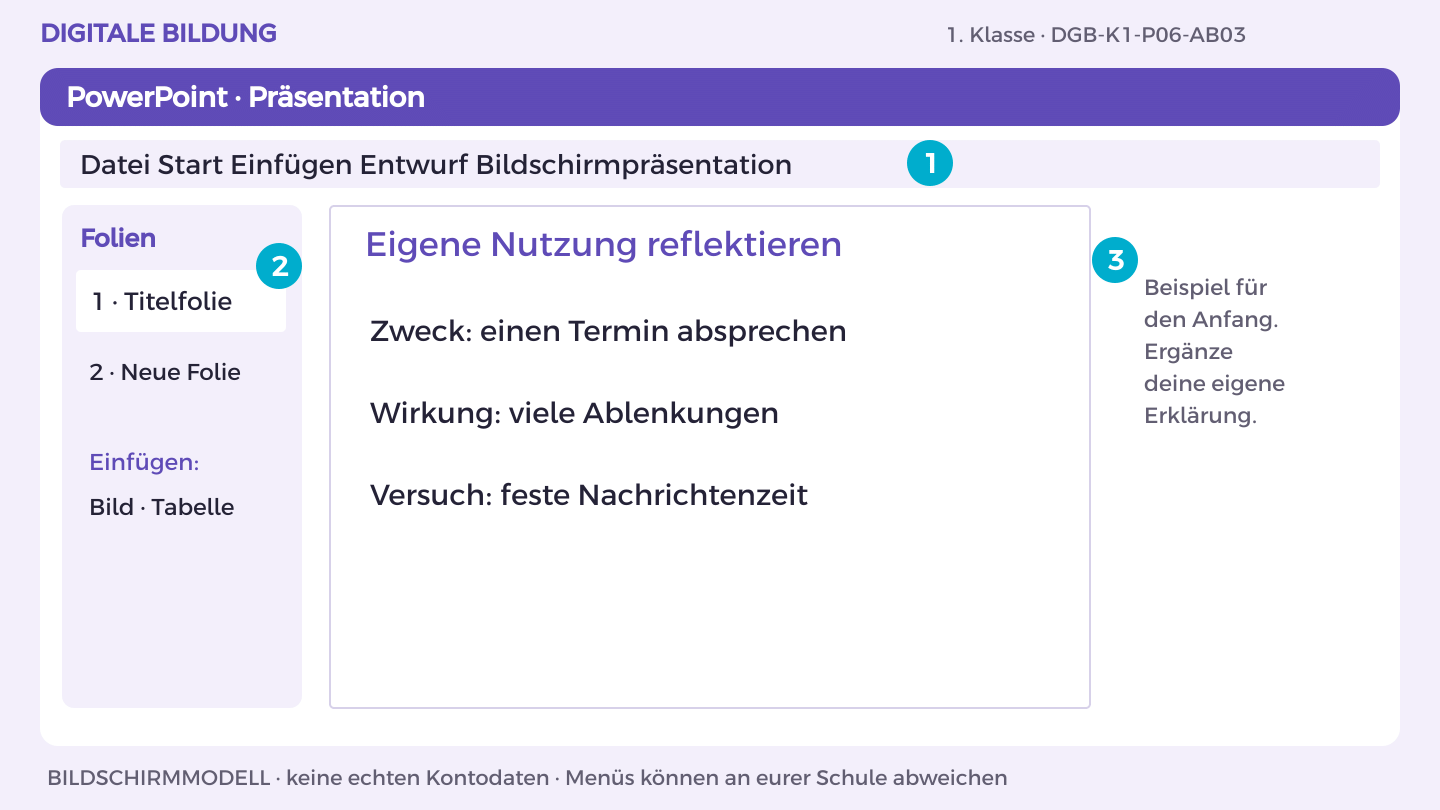
- Öffne im OneDrive-Themenordner deine Präsentation. Beim ersten Mal: Neu > PowerPoint-Präsentation; Dateiname K1_Medienvergleich_Kennung.
- Klicke in das Titelfeld und schreibe „Eigene Nutzung reflektieren“. Über Start > Neue Folie ergänzt du die nächste Seite.
- Nutze Einfügen > Textfeld für „Zweck: einen Termin absprechen“. Weitere Inhalte stehen darunter, nicht über dem Titel.
- Füge eigene Formen über Einfügen > Formen ein. Nutze dunkle Schrift auf hellem Grund und beschrifte jedes Bild verständlich.
- Starte Bildschirmpräsentation > Von Anfang an. Lies vom hinteren Raum aus mit und verbessere unlesbare Stellen. Prüfe die Speicherung.
So prüfst du dein Ergebnis: Titel und Inhalte sind auch aus einiger Entfernung lesbar; ich kann die Aussage erklären.
Aufgabe A
Notiere für dich zwei Nutzungssituationen und ihren Zweck. Vergleiche gewünschten Nutzen und tatsächliche Wirkung.
Aufgabe B
Formuliere eine freiwillige Veränderung für eine Woche und einen prüfbaren Maßstab. Teile nur die Veränderung, keine privaten Daten.
Ein Hinweis für deinen nächsten Schritt
Satzstart: Wenn ich …, möchte ich … Dafür probiere ich …
Was hast du entdeckt?
Woran würdest du eine hilfreiche Veränderung erkennen?
Eine weitere Herausforderung
Formuliere eine Alternative, falls dein erster Plan nicht passt.
DGB-K1-P06-AB03
Übung 4 · Richtwert 50 Minuten
Vier Folien gestalten
Name oder Kennung: ____________________ Datum: ___________
Ansehen · Nachmachen · Selbst ausprobieren
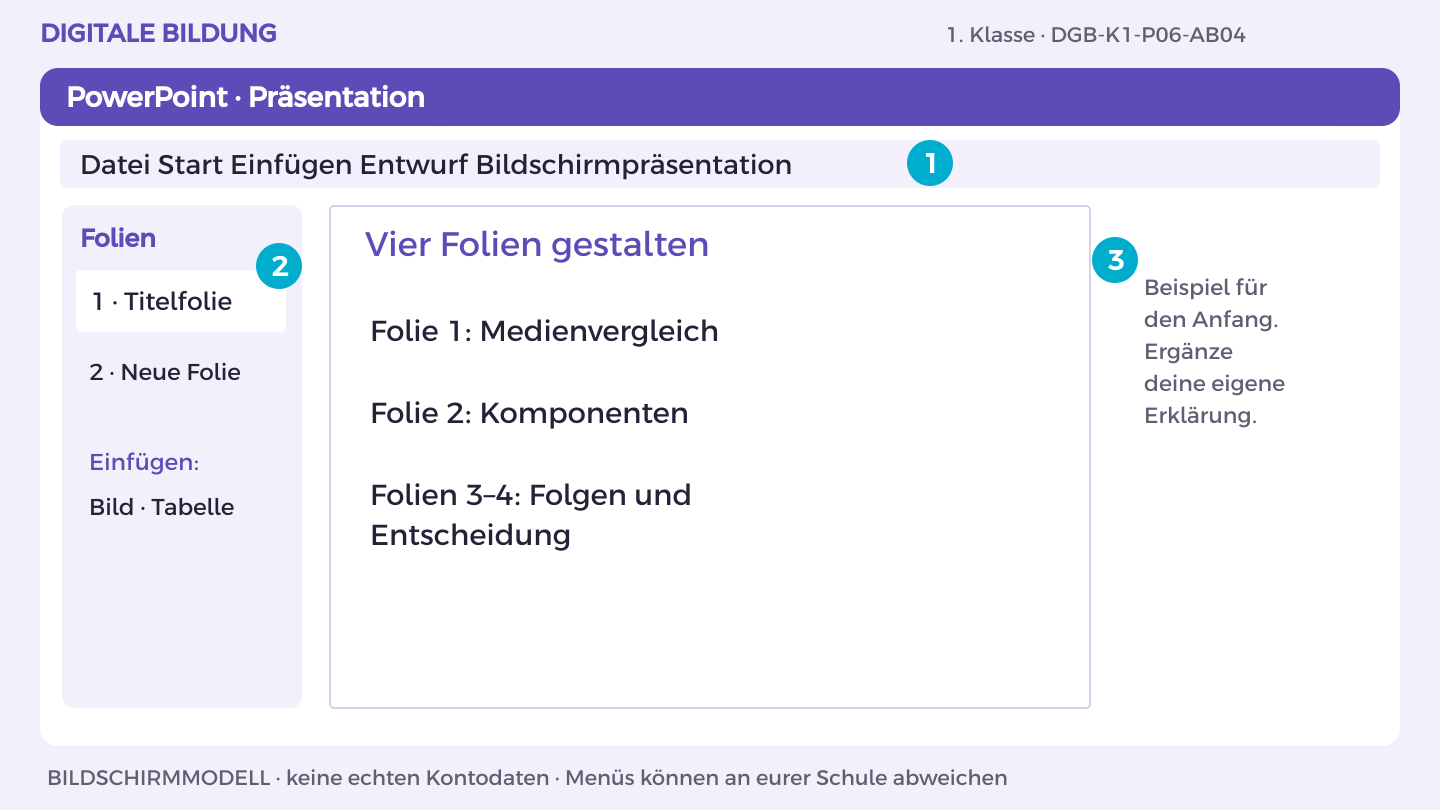
So gehst du vor
- Öffne im OneDrive-Themenordner deine Präsentation. Beim ersten Mal: Neu > PowerPoint-Präsentation; Dateiname K1_Medienvergleich_Kennung.
- Klicke in das Titelfeld und schreibe „Vier Folien gestalten“. Über Start > Neue Folie ergänzt du die nächste Seite.
- Nutze Einfügen > Textfeld für „Folie 1: Medienvergleich“. Weitere Inhalte stehen darunter, nicht über dem Titel.
- Füge eigene Formen über Einfügen > Formen ein. Nutze dunkle Schrift auf hellem Grund und beschrifte jedes Bild verständlich.
- Starte Bildschirmpräsentation > Von Anfang an. Lies vom hinteren Raum aus mit und verbessere unlesbare Stellen. Prüfe die Speicherung.
So prüfst du dein Ergebnis: Titel und Inhalte sind auch aus einiger Entfernung lesbar; ich kann die Aussage erklären.
Aufgabe A
Erstelle vier Folien: 1 zwei Medien im Vergleich, 2 ihre Komponenten, 3 Folgen für zwei Personen mit unterschiedlichen Bedürfnissen, 4 deine begründete Nutzungsentscheidung. Nutze je eine Überschrift und kurze Stichpunkte.
Aufgabe B
Ergänze eigene Zeichnungen und beschreibe, wie Bild, Textmenge und Reihenfolge auf das Publikum wirken.
Ein Hinweis für deinen nächsten Schritt
Eine Hauptaussage pro Folie hilft beim Zuhören.
Was hast du entdeckt?
Welche Information gehört in die Erklärung statt auf die Folie?
Eine weitere Herausforderung
Teste eine Folie mit größerer Schrift.
DGB-K1-P06-AB04
Übung 5 · Richtwert 50 Minuten
Präsentieren und überarbeiten
Name oder Kennung: ____________________ Datum: ___________
Ansehen · Nachmachen · Selbst ausprobieren
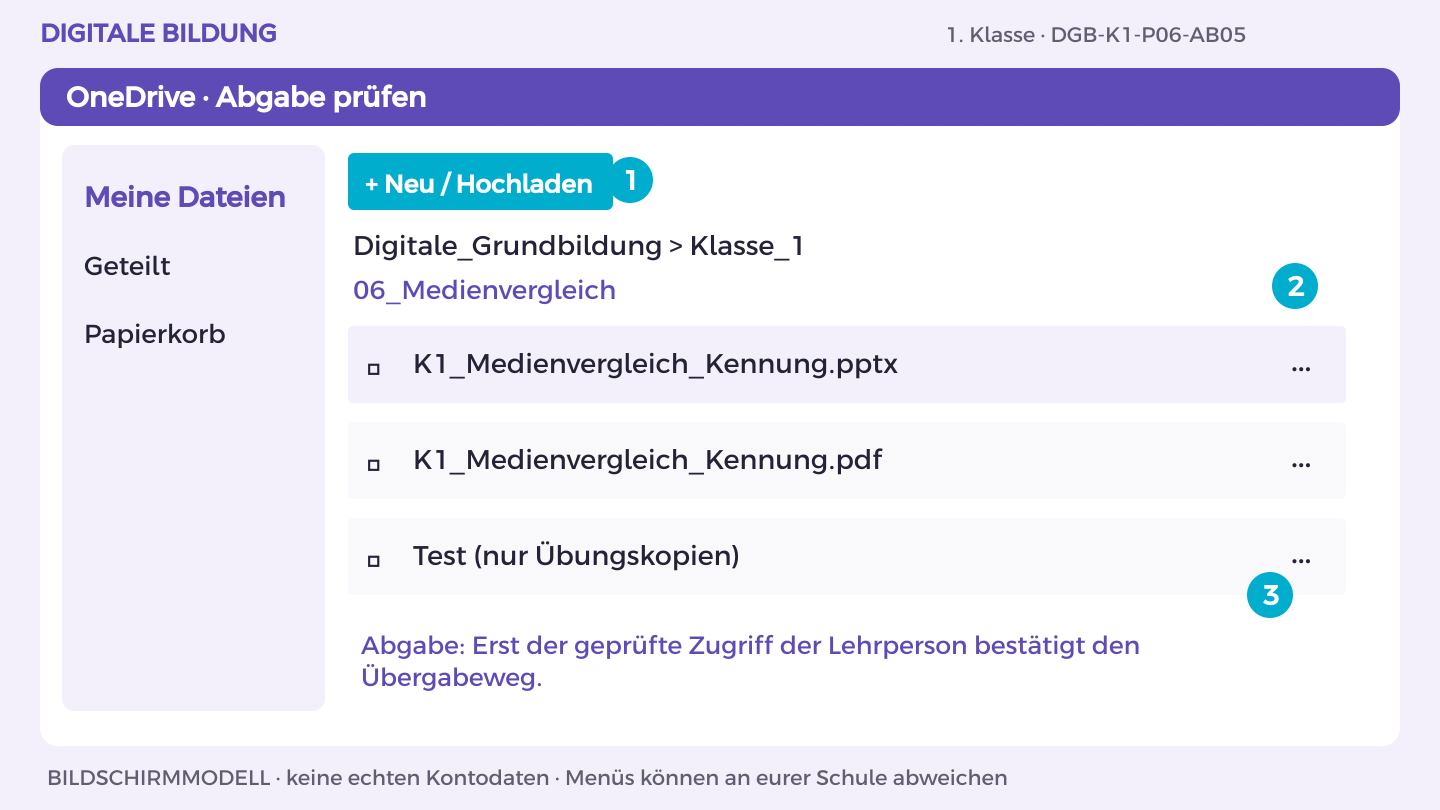
So gehst du vor
- Öffne K1_Medienvergleich_Kennung in OneDrive. Vergleiche das Ergebnis mit Aufgabe A und B.
- Lass eine andere Person genau den im Arbeitsblatt genannten Test ausführen. Notiere eine Beobachtung, verbessere die Stelle.
- Für Word/PowerPoint: Datei > Exportieren oder Speichern unter > Als PDF herunterladen. Öffne die PDF und prüfe Seiten, Bilder und Text.
- Lade die PDF in deinen OneDrive-Themenordner hoch. Nutze den vereinbarten geschützten Link- oder persönlichen Abgabeordnerweg.
- Lass die Lehrperson die richtige Endfassung mit ihrem Konto öffnen. Dokumentiere Dateiname, Datum, eigenen Beitrag und nächsten Schritt.
So prüfst du dein Ergebnis: Endfassung lesbar, eigener Beitrag erklärt, Zugriff der Lehrperson tatsächlich geprüft.
Aufgabe A
Präsentiere in drei Minuten und bitte um eine Rückmeldung zur Verständlichkeit.
Aufgabe B
Verbessere die Präsentation, exportiere sie und erkläre eine Chance und eine Grenze digitaler Medien.
Ein Hinweis für deinen nächsten Schritt
Frage nach einer konkreten unklaren Stelle.
Was hast du entdeckt?
Was hat sich an deiner Einschätzung verändert?
Eine weitere Herausforderung
Entwirf eine offene Frage zu künftigem Medienwandel.
DGB-K1-P06-AB05
Mein Können zeigen
Eine Präsentation mit vier Folien als PDF über Medienwandel und eine begründete Nutzungsentscheidung.
- Vergleich von zwei Medienpaaren mit ihren Komponenten.
- Begründungen aus zwei unterschiedlichen Nutzungssituationen.
- Vier Folien und ein dreiminütiger Vortrag mit eigener Entscheidung.
Wo außerhalb dieser Übung könnte dir das helfen? Nenne eine Situation und einen passenden nächsten Schritt.
Zeige einen eigenen Lernschritt. Besprich mit deiner Lehrperson, was schon gelingt und was du als Nächstes ausprobieren möchtest.
Meinen Lernpass öffnen