Digitale Grundbildung · 2. Klasse · 5 × 50 Minuten als Richtwert
Die Reise einer Nachricht
Das erwartet dich
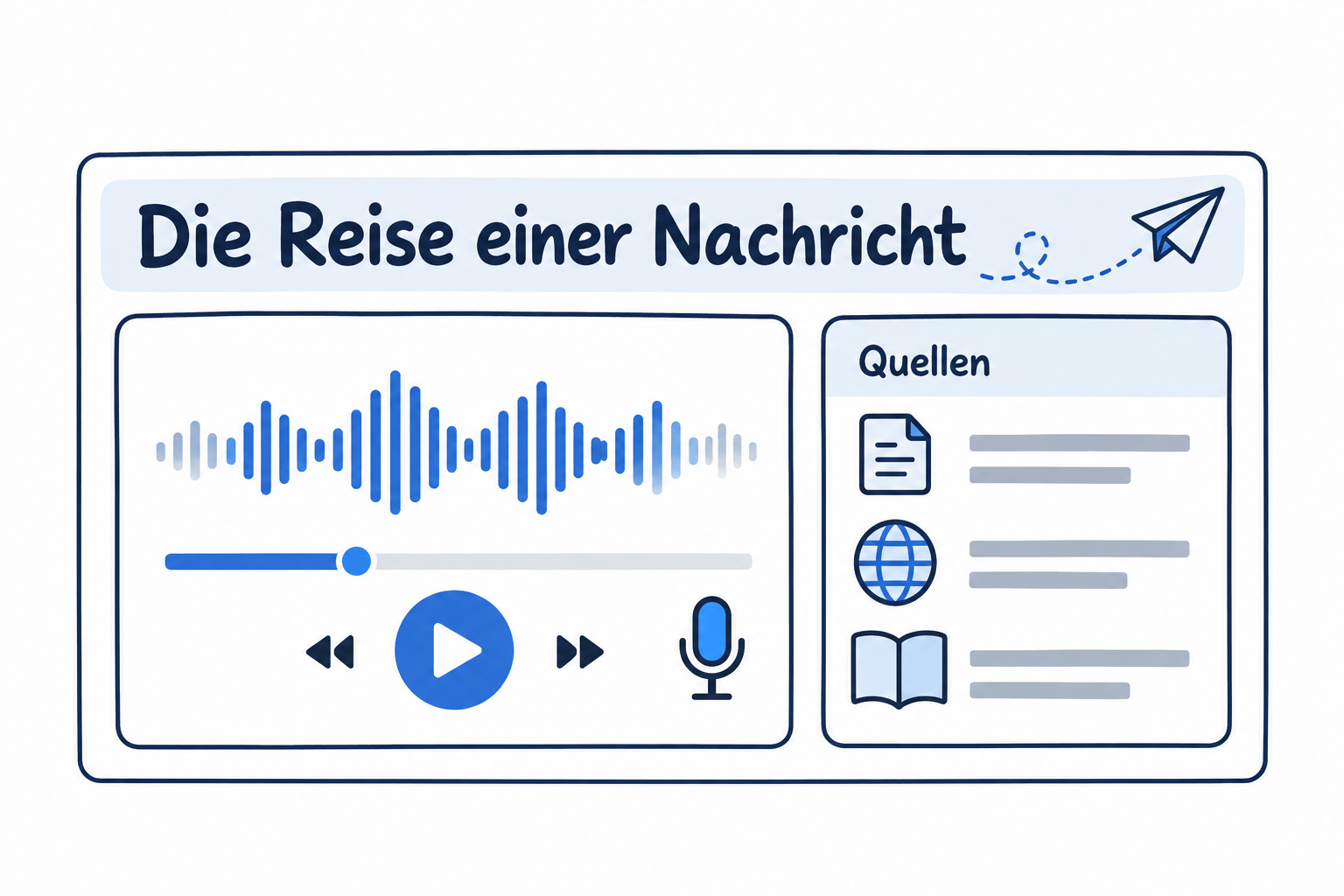
Du schickst eine Nachricht und kurz darauf kommt sie auf einem anderen Gerät an. Was passiert dazwischen? Ihr spielt den Transport einer Nachricht mit Papierpaketen nach und verbindet das Modell mit einem echten Dateitransfer. Anschließend erklärt ihr den Weg in einem kurzen Hörbeitrag so, dass jüngere Lernende ihn verstehen können.
Dein erster Versuch
Schreibt HALLO NETZ auf drei Karten: 1 HAL, 2 LO, 3 NETZ. Gebt die Karten in vertauschter Reihenfolge weiter. Wie lässt sich am Ziel die richtige Nachricht zusammensetzen?
Das kannst du danach
- Ich kann die Aufgaben von Endgerät, Router und Server unterscheiden.
- Ich kann Datenpakete mit einem Modell erklären und seine Grenzen nennen.
- Ich kann eine verständliche Audioerklärung aufnehmen, bearbeiten und prüfen.
Du sammelst Beispiele für dein Können. Zeichnungen, Dateien und kurze Erklärungen helfen dir dabei.
So kann ein Ergebnis aussehen
Das brauchst du
Eigener Laptop, Internetzugang und Microsoft 365 im Browser mit dem von der Schule bereitgestellten Konto. Gezeigter Geräteweg: Windows 11. Word und Audacity. Ablage und Abgabe: OneDrive. Audacity ist eine kostenlose zusätzliche Audioanwendung; Installation/Freigabe übernimmt vorab die Schule. Keine Installation durch Lernende.
Deine Ablage in OneDrive
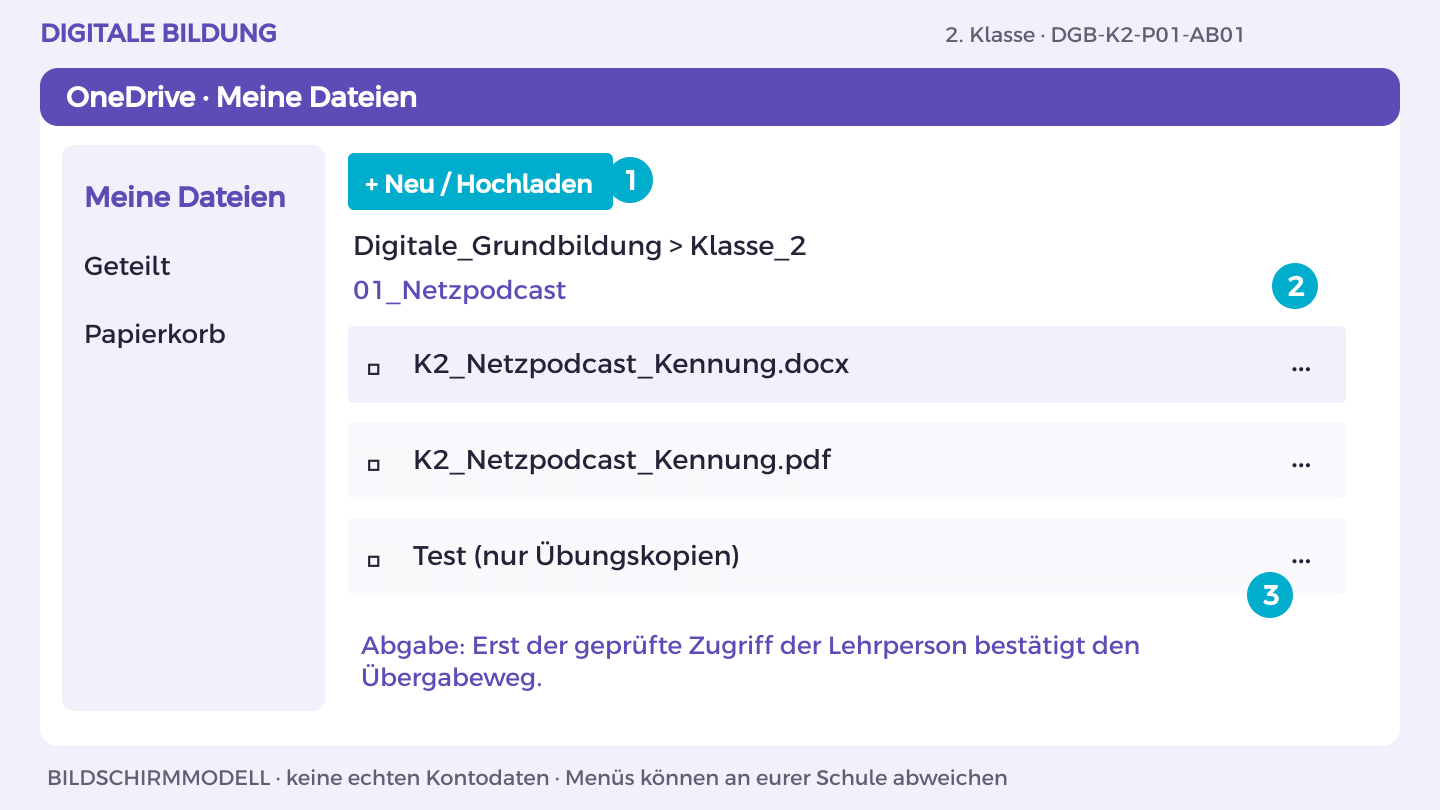
Ordner: Digitale_Grundbildung/Klasse_2/01_Netzpodcast
Dateiname: K2_Netzpodcast_Kennung · Kennung durch dein vereinbartes Kürzel ersetzen.
OneDrive: den auf der Schulstart-Karte festgelegten Link- oder persönlichen Ordnerweg nutzen; Zugriff durch Lehrperson prüfen.
Materialkarte
Fachkarte: Ein sendendes Gerät verarbeitet eine Nachricht mit Software. Daten werden für die Übertragung in Pakete aufgeteilt. Geräte im Netzwerk leiten diese weiter; am Ziel werden die Daten passend zusammengesetzt. Ein Server stellt einen Dienst bereit. Ein Router verbindet Netzwerke. Das Internet ist ein Netz von Netzen. In der Simulation erhält jedes Papierpaket Absender, Empfänger und eine Nummer. Das ist ein vereinfachtes Modell, kein vollständiger Internetstandard.
Übung 1 · Richtwert 50 Minuten
Netzwerk und Geräte
Name oder Kennung: ____________________ Datum: ___________
Ansehen · Nachmachen · Selbst ausprobieren
So gehst du vor
- Zeichne den Weg Laptop → Router → Server → Empfangsgerät in Word über Einfügen > Formen. Verbinde die Formen mit Pfeilen.
- Unter Windows 11: Klicke rechts unten auf Netzwerk/Lautstärke/Akku, öffne die WLAN-Auswahl und wähle nur das freigegebene Schulnetz. Zugang nach Schulvorgabe.
- Erstelle in Word eine kleine Testdatei und lade über Datei > Speichern unter/Exportieren eine Kopie auf den Laptop herunter.
- Öffne OneDrive. Wähle im Themenordner Neu/Hochladen > Dateien, wähle die lokale Testdatei und bestätige Öffnen.
- Öffne die hochgeladene Datei über den freigegebenen Empfangszugang. Erkläre, dass das einfache Modell reale Netzwerkdetails auslässt.
So prüfst du dein Ergebnis: Ich finde meinen eigenen Beitrag in der Datei und kann ihn anhand der Materialkarte erklären.
Aufgabe A
Zeichne einen möglichen Nachrichtenweg über Endgerät, Router und Server zum Empfangsgerät. Erkläre die beteiligte Hardware und Software.
Aufgabe B
Verbinde ein Schulgerät unter Anleitung mit dem vorgesehenen Netzwerk und übertrage eine selbst erstellte Testdatei an den freigegebenen Ablageort.
Ein Hinweis für deinen nächsten Schritt
Zugangsdaten stellt ausschließlich die Lehrperson bereit; ändere keine Netzwerkeinstellungen außerhalb der Anleitung.
Was hast du entdeckt?
Welche Aufgabe übernimmt Software, welche die Hardware?
Eine weitere Herausforderung
Beschreibe, was ohne verfügbare Netzwerkverbindung nicht mehr möglich ist.
DGB-K2-P01-AB01
Übung 2 · Richtwert 50 Minuten
Pakete modellieren
Name oder Kennung: ____________________ Datum: ___________
Ansehen · Nachmachen · Selbst ausprobieren
So gehst du vor
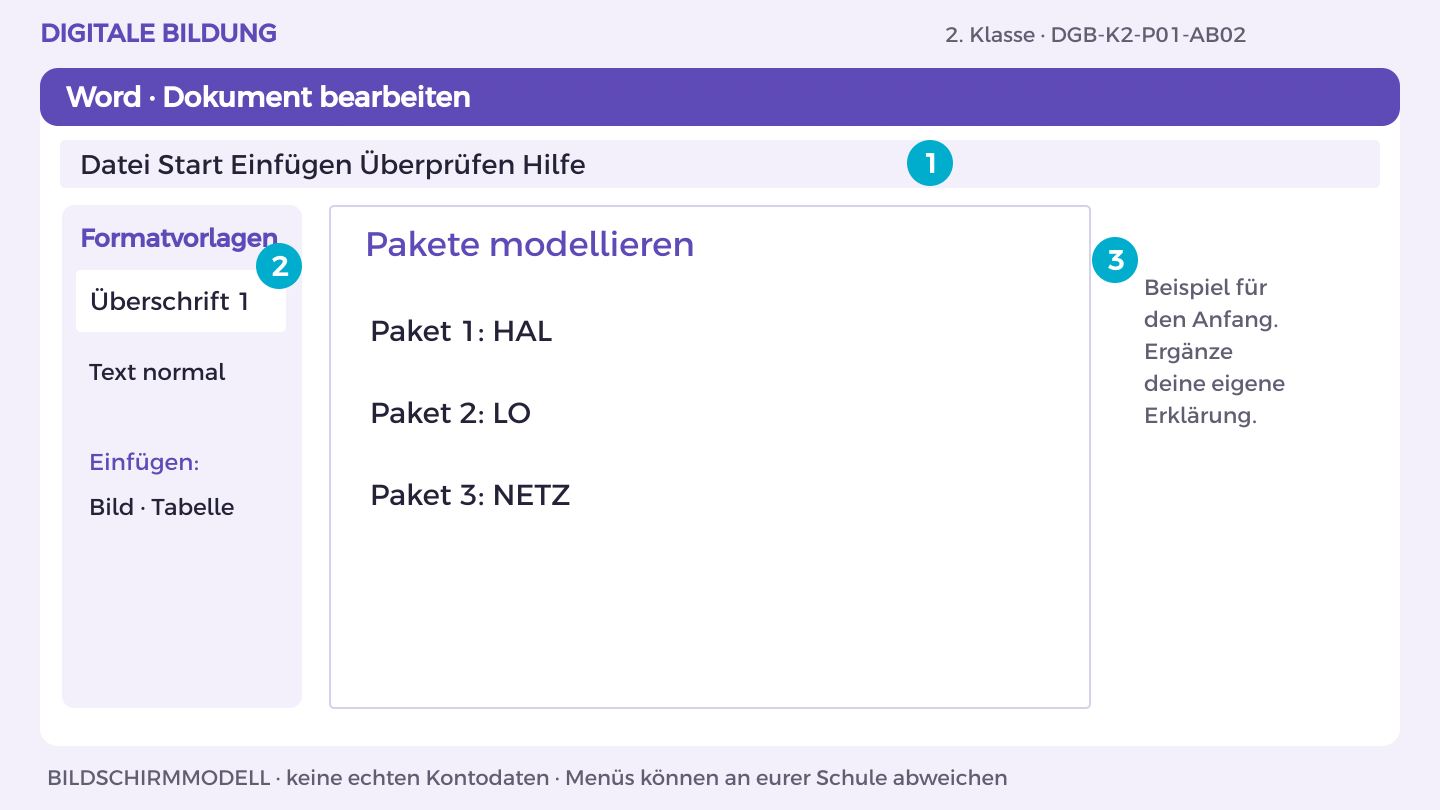
- Öffne OneDrive und den Themenordner 01_Netzpodcast. Öffne deine Themen-Datei oder erstelle sie über Neu > Word-Dokument.
- Schreibe die Überschrift „Pakete modellieren“. Markiere sie und wähle Start > Formatvorlagen > Überschrift 1.
- Beginne mit dem Beispiel: „Paket 1: HAL“. Ergänze darunter eine Begründung aus der Materialkarte.
- Bearbeite jetzt Aufgabe A und B. Trenne im Dokument Aussage, Beleg und offene Frage; nutze Einfügen > Tabelle für Vergleiche.
- Prüfe mit einer anderen Person die fachliche Aussage. Speichere in OneDrive unter K2_Netzpodcast_Kennung; halte deinen eigenen Beitrag fest.
So prüfst du dein Ergebnis: Ich finde meinen eigenen Beitrag in der Datei und kann ihn anhand der Materialkarte erklären.
Aufgabe A
Zerlege „HALLO NETZ“ in drei nummerierte Papierpakete. Lass sie über zwei Zwischenstationen in anderer Reihenfolge ankommen.
Aufgabe B
Setze sie am Ziel zusammen. Erkläre, welche Angaben nötig sind und an welcher Stelle das Modell vereinfacht.
Ein Hinweis für deinen nächsten Schritt
Nummern helfen bei der Reihenfolge; Adressen beim Zuordnen.
Was hast du entdeckt?
Was wäre ohne Paketnummern schwieriger?
Eine weitere Herausforderung
Entferne ein Paket und diskutiere, welche Zusatzregel nötig wäre.
DGB-K2-P01-AB02
Übung 3 · Richtwert 50 Minuten
Podcast planen
Name oder Kennung: ____________________ Datum: ___________
Ansehen · Nachmachen · Selbst ausprobieren

So gehst du vor
- Öffne OneDrive und den Themenordner 01_Netzpodcast. Öffne deine Themen-Datei oder erstelle sie über Neu > Word-Dokument.
- Schreibe die Überschrift „Podcast planen“. Markiere sie und wähle Start > Formatvorlagen > Überschrift 1.
- Beginne mit dem Beispiel: „Router: Ich leite Pakete weiter.“. Ergänze darunter eine Begründung aus der Materialkarte.
- Bearbeite jetzt Aufgabe A und B. Trenne im Dokument Aussage, Beleg und offene Frage; nutze Einfügen > Tabelle für Vergleiche.
- Prüfe mit einer anderen Person die fachliche Aussage. Speichere in OneDrive unter K2_Netzpodcast_Kennung; halte deinen eigenen Beitrag fest.
So prüfst du dein Ergebnis: Ich finde meinen eigenen Beitrag in der Datei und kann ihn anhand der Materialkarte erklären.
Aufgabe A
Vergleiche zwei verfügbare Aufnahmeprogramme nach Bedienung, Export und Kosten; berücksichtige eine freie Softwareoption, die die Lehrperson vorstellt. Wähle begründet.
Aufgabe B
Schreibe einen Dialog für etwa zwei Minuten mit Router, Server und Datenpaket. Plane einen gesprochenen Hinweis auf die Fachkarte.
Ein Hinweis für deinen nächsten Schritt
Etwa 220 bis 260 Wörter sind ein möglicher Startwert; teste durch Vorlesen.
Was hast du entdeckt?
Welche Vereinfachung muss im Podcast hörbar werden?
Eine weitere Herausforderung
Ergänze einen Vergleich, ohne ihn als vollständige Erklärung auszugeben.
DGB-K2-P01-AB03
Übung 4 · Richtwert 50 Minuten
Aufnehmen und schneiden
Name oder Kennung: ____________________ Datum: ___________
Ansehen · Nachmachen · Selbst ausprobieren
So gehst du vor
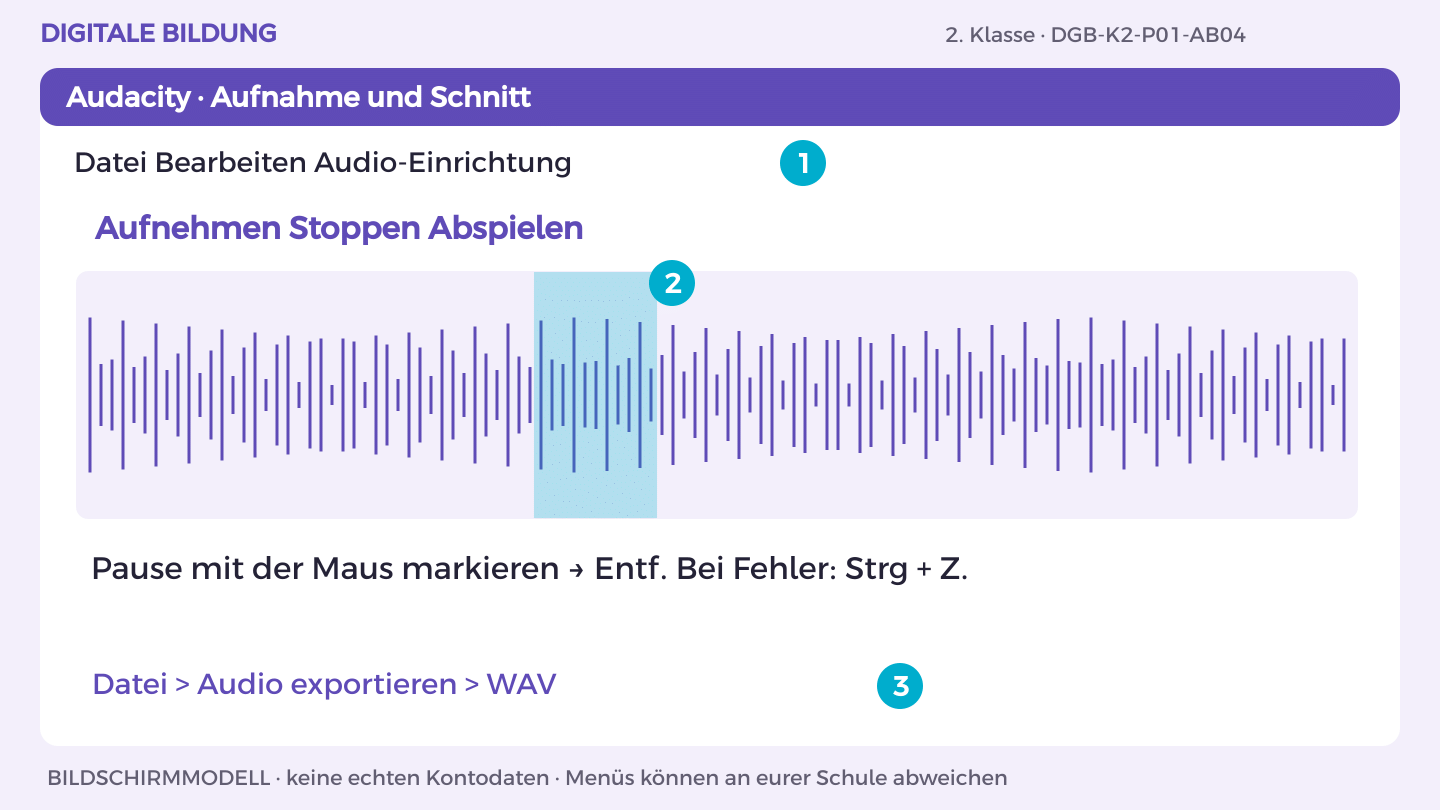
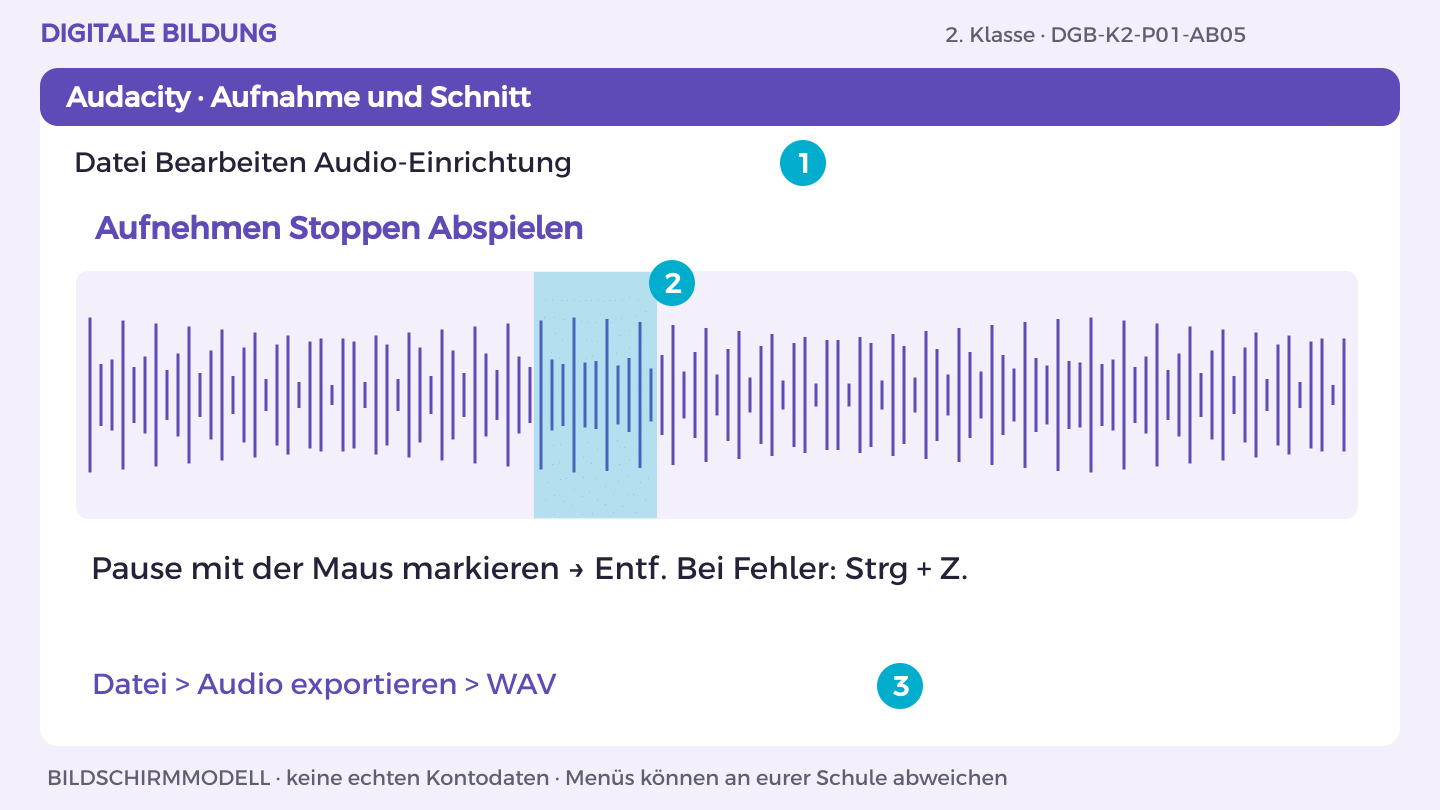
- Öffne die von der Schule vorbereitete Audacity-App. Wähle unter Audio-Einrichtung das freigegebene Mikrofon.
- Klicke den roten Aufnahmeknopf, sprich einen kurzen Testsatz und stoppe mit dem Quadrat. Spiele mit dem Dreieck ab.
- Nimm den Dialog auf. Markiere eine lange Pause in der Wellenform mit gedrückter Maustaste. Drücke Entf; höre den Übergang an.
- Bei einer falschen Löschung: Strg + Z. Schneide nur Versprecher und Pausen, keine fachlich wichtigen Teile.
- Speichere das bearbeitbare Projekt lokal als .aup3. Exportiere zusätzlich eine WAV-Datei für OneDrive; schließe vor Upload des Projekts Audacity.
So prüfst du dein Ergebnis: Die Aufnahme ist verständlich und der Schnitt verändert die Aussage nicht.
Aufgabe A
Nimm den Dialog auf. Schneide lange Pausen und Versprecher, ohne die Aussage zu verändern.
Aufgabe B
Höre gemeinsam Probe, verbessere Verständlichkeit und notiere einen technischen Fehler mit Soll, Ist und bereits versuchter Lösung.
Ein Hinweis für deinen nächsten Schritt
Mache zuerst eine kurze Testaufnahme und prüfe den Mikrofonabstand.
Was hast du entdeckt?
Was verbessert die Aufnahme stärker als ein Effekt?
Eine weitere Herausforderung
Erzeuge selbst ein leises Signal und teste, ob es die Sprache stört.
DGB-K2-P01-AB04
Übung 5 · Richtwert 50 Minuten
Hörtest und Ausgabe
Name oder Kennung: ____________________ Datum: ___________
Ansehen · Nachmachen · Selbst ausprobieren
So gehst du vor
- Öffne dein Audacity-Projekt und höre den Dialog vollständig an.
- Wähle Datei > Audio exportieren und den Export auf den Computer.
- Wähle WAV als Dateiformat und deinen lokalen Übungsordner. Kontrolliere den Dateinamen.
- Öffne OneDrive im Browser. Wähle im Themenordner Neu/Hochladen > Dateien und lade die WAV-Datei hoch.
- Lass eine zweite Person die Datei über den vereinbarten Schulzugriff abspielen. Prüfe Verständlichkeit und geschützten Empfängerkreis.
So prüfst du dein Ergebnis: Auf einem zweiten Gerät ist die abgegebene Audiodatei hörbar.
Aufgabe A
Lass ein anderes Team Router, Server und Datenpaket anhand der Aufnahme erklären. Verbessere fachliche Lücken.
Aufgabe B
Exportiere eine abspielbare Audiodatei, teste sie auf einem zweiten Gerät und benenne einen geschützten Veröffentlichungsweg.
Ein Hinweis für deinen nächsten Schritt
Wähle ein vom zweiten Gerät unterstütztes Audioformat.
Was hast du entdeckt?
Woran erkennst du, dass der Podcast etwas erklärt hat?
Eine weitere Herausforderung
Vergleiche Dateigröße zweier Exportqualitäten.
DGB-K2-P01-AB05
Mein Können zeigen
Ein zweiminütiger Erklärpodcast als Audiodatei mit gesprochenem Quellen- und Urheberhinweis.
- Nachrichtenweg und beobachteter Transfer einer Testdatei.
- Zusammengesetzte Papiernachricht mit Erklärung der Nummerierung.
- Zweiminütige Aufnahme mit verständlicher Erklärung und Quellenhinweis.
Wo außerhalb dieser Übung könnte dir das helfen? Nenne eine Situation und einen passenden nächsten Schritt.
Zeige einen eigenen Lernschritt. Besprich mit deiner Lehrperson, was schon gelingt und was du als Nächstes ausprobieren möchtest.
Meinen Lernpass öffnen