Digitale Grundbildung · 2. Klasse · 5 × 50 Minuten als Richtwert
Daten unter der Lupe
Das erwartet dich
Eine Ausleihe möchte wissen, welche Gegenstände häufig genutzt werden. Reichen viele Reparaturen schon aus, um etwas als schlecht zu bezeichnen? Du ordnest erfundene Ausleihdaten, prüfst Vermutungen und zeigst eine vorsichtige Empfehlung. Außerdem probierst du aus, wie Codes und Dateiformate helfen, dieselben Daten weiterzugeben.
Dein erster Versuch
Vergleiche Ball: 12 Ausleihen, 2 Reparaturen mit Kopfhörer: 6 Ausleihen, 2 Reparaturen. Kannst du daraus schon sagen, welcher Gegenstand besser ist? Notiere eine gesicherte Aussage und eine offene Frage.
Das kannst du danach
- Ich kann eine vollständige Datentabelle sortieren und filtern.
- Ich kann einfache Codes und Unterschiede von Dateiformaten erklären.
- Ich kann eine belegte Aussage von einer Vermutung unterscheiden.
Du sammelst Beispiele für dein Können. Zeichnungen, Dateien und kurze Erklärungen helfen dir dabei.
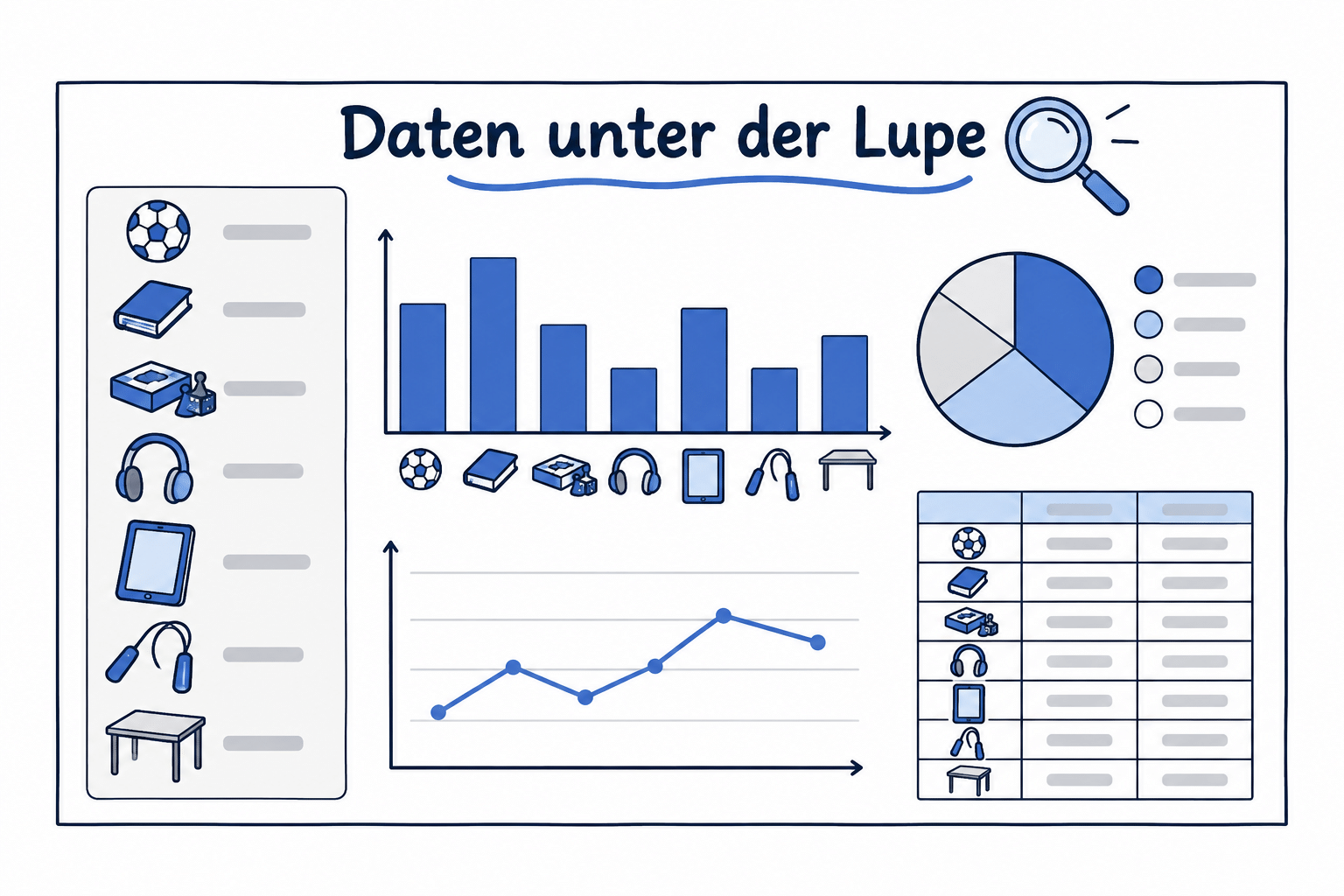
So kann ein Ergebnis aussehen
Das brauchst du
Eigener Laptop, Internetzugang und Microsoft 365 im Browser mit dem von der Schule bereitgestellten Konto. Gezeigter Geräteweg: Windows 11. Excel und PowerPoint. Ablage und Abgabe: OneDrive.
Deine Ablage in OneDrive
Ordner: Digitale_Grundbildung/Klasse_2/02_Datenblick
Dateiname: K2_Datenblick_Kennung · Kennung durch dein vereinbartes Kürzel ersetzen.
OneDrive: den auf der Schulstart-Karte festgelegten Link- oder persönlichen Ordnerweg nutzen; Zugriff durch Lehrperson prüfen.
Materialkarte
Fiktive Daten einer Ausleihe: Gegenstand, Ausleihen, Reparaturen: Ball 12/2; Buch 18/1; Brettspiel 9/3; Kopfhörer 6/2; Tablet 5/1; Springseil 10/0. Jede Zahl ist erfunden. Binärmodell: Mit 3 Bits sind die Muster 000,001,010,011,100,101,110,111 möglich. 1 Byte umfasst 8 Bits. Text, Bild und Audio verwenden unterschiedliche Dateiformate; Größe und Format sind verschiedene Eigenschaften.
Übung 1 · Richtwert 50 Minuten
Daten erfassen und ordnen
Name oder Kennung: ____________________ Datum: ___________
Ansehen · Nachmachen · Selbst ausprobieren
So gehst du vor
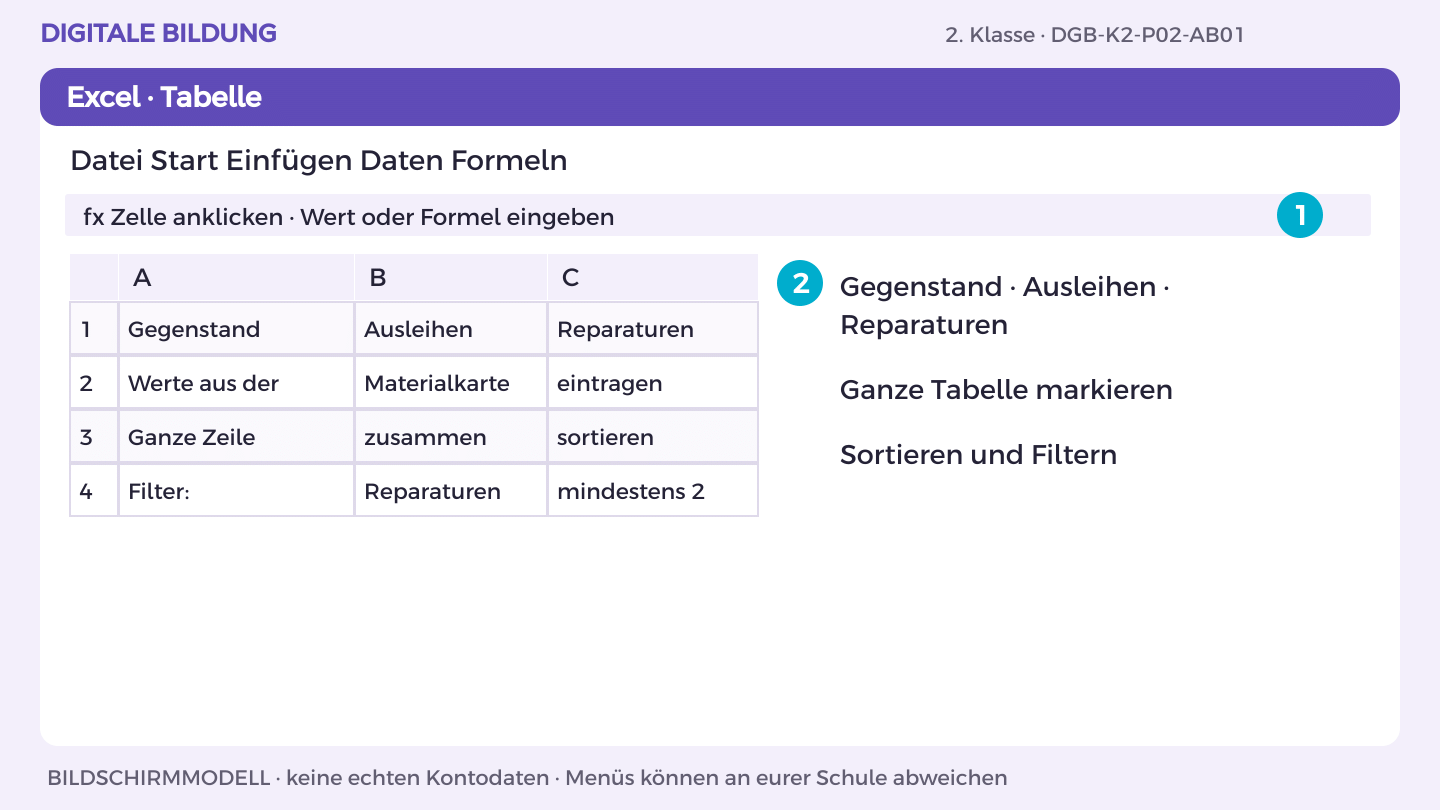
- Erstelle in OneDrive eine Excel-Datei. Schreibe Gegenstand, Ausleihen und Reparaturen in A1 bis C1.
- Trage die sechs vollständigen Datenzeilen der Materialkarte ein. Markiere A1:C7 und wähle Einfügen > Tabelle, mit Überschriften.
- Öffne den Pfeil bei Ausleihen. Wähle Absteigend sortieren; alle Spalten einer Zeile müssen zusammenbleiben.
- Öffne den Pfeil bei Reparaturen. Wähle Zahlenfilter > Größer oder gleich und gib 2 ein.
- Prüfe die sichtbaren Zeilen. Entferne den Filter wieder und kontrolliere: Alle sechs Ausgangszeilen sind noch vorhanden.
So prüfst du dein Ergebnis: Werte und Formel sind nach dem Wiederöffnen erhalten; ich kann das Ergebnis erklären.
Aufgabe A
Übertrage alle sechs Zeilen in eine Tabelle mit eindeutigen Überschriften. Prüfe die Eingabe paarweise.
Aufgabe B
Sortiere nach Ausleihen absteigend und filtere Gegenstände mit mindestens zwei Reparaturen. Bewahre die vollständigen Ausgangsdaten.
Ein Hinweis für deinen nächsten Schritt
Sortiere ganze Zeilen, damit Gegenstand und Werte zusammenbleiben.
Was hast du entdeckt?
Warum darfst du nicht nur eine Zahlenspalte sortieren?
Eine weitere Herausforderung
Kombiniere zwei Filterkriterien.
DGB-K2-P02-AB01
Übung 2 · Richtwert 50 Minuten
Daten codieren
Name oder Kennung: ____________________ Datum: ___________
Ansehen · Nachmachen · Selbst ausprobieren
So gehst du vor
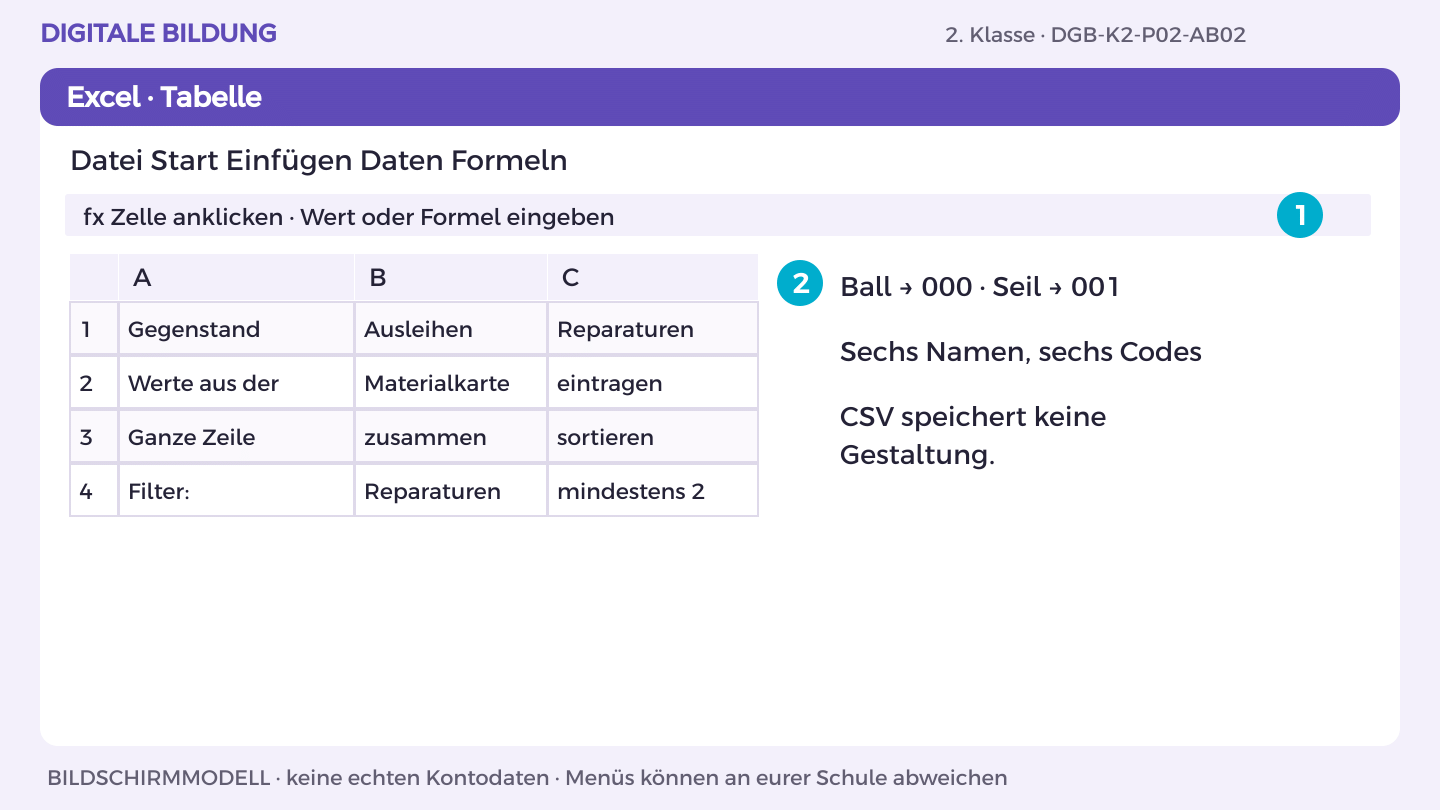
- Ergänze in deiner Tabelle eine Spalte Code. Weise den sechs Gegenständen die Muster 000, 001, 010, 011, 100, 101 zu.
- Formatiere diese Spalte vorher als Text, damit die führenden Nullen erhalten bleiben.
- Speichere die Arbeitsmappe in OneDrive. Wähle Datei > Speichern unter/Exportieren > Als CSV herunterladen, sofern im Schulzugang vorhanden.
- Fehlt der CSV-Export im Browser, nutze mit der Lehrperson die installierte Excel-App: Datei > Speichern unter > CSV UTF-8.
- Öffne CSV als Text und vergleiche mit der Arbeitsmappe. Prüfe Dateiendung, Größe und verlorene Gestaltung; Original behalten.
So prüfst du dein Ergebnis: Werte und Formel sind nach dem Wiederöffnen erhalten; ich kann das Ergebnis erklären.
Aufgabe A
Ordne sechs Gegenständen sechs unterschiedliche 3-Bit-Muster zu. Erkläre, wie ein Programm anhand des Codes den Namen findet.
Aufgabe B
Speichere eine kleine Tabelle als CSV und im Arbeitsformat. Vergleiche Dateiendung, Dateigröße und erhaltene Formatierung.
Ein Hinweis für deinen nächsten Schritt
Nutze eine Codelegende. Dass ein Code anders aussieht, macht den Gegenstand nicht anders.
Was hast du entdeckt?
Welche Information geht beim Formatwechsel verloren?
Eine weitere Herausforderung
Erkläre, wie viele Muster 2 Bits erlauben.
DGB-K2-P02-AB02
Übung 3 · Richtwert 50 Minuten
Darstellen und deuten
Name oder Kennung: ____________________ Datum: ___________
Ansehen · Nachmachen · Selbst ausprobieren
So gehst du vor
- Öffne deine Excel-Arbeitsmappe in OneDrive. Markiere die Überschriften und alle zugehörigen Datenzellen zusammen.
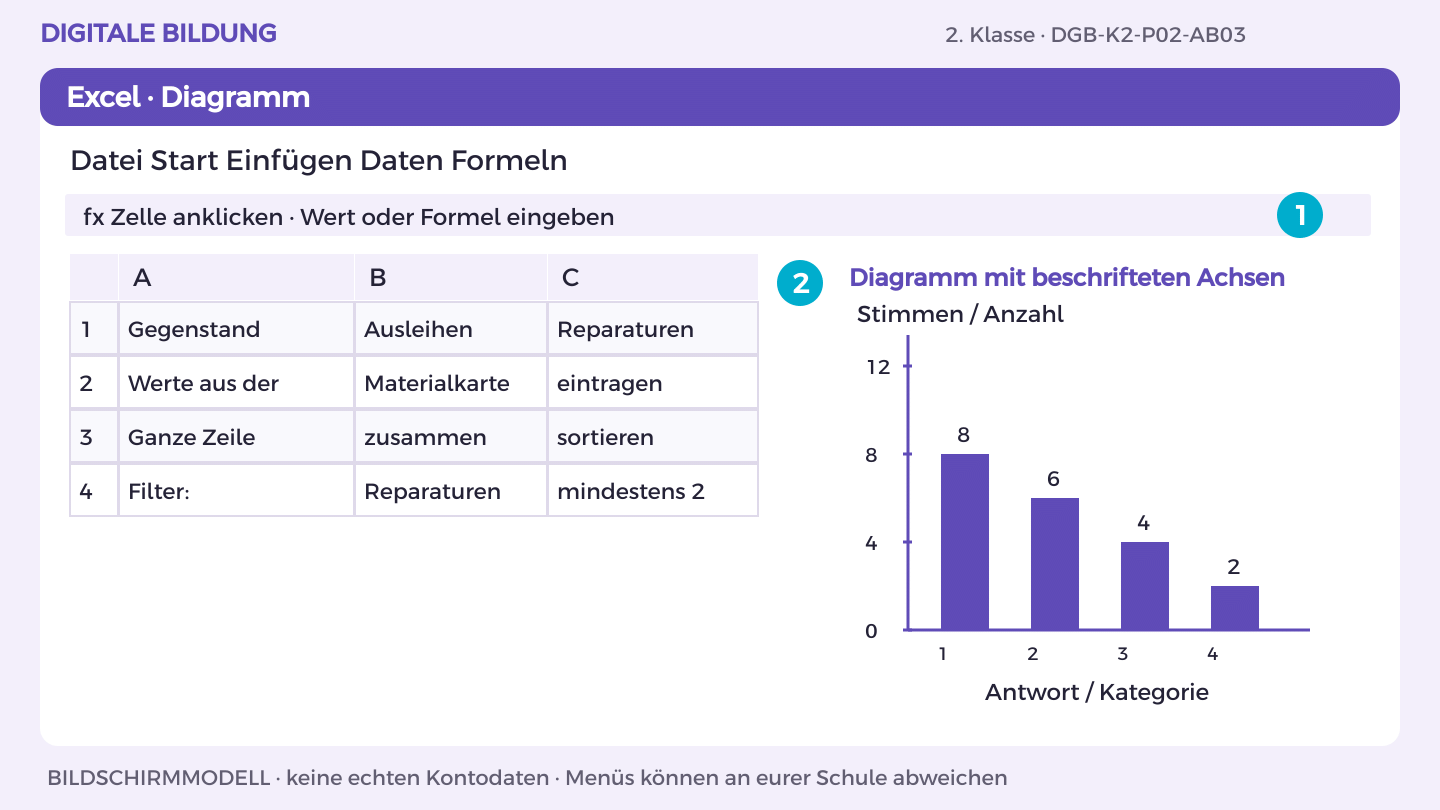
- Wähle Einfügen > Diagramme > Säule oder Balken. Zeige alle Kategorien mit ihren Werten.
- Klicke das Diagramm an. Ändere den Titel und ergänze über die Diagrammeinstellungen Achsenbeschriftungen und Einheiten.
- Prüfe Kategorien, Größenverhältnisse und Achsenskala. Bei Säulen und Balken beginnt die Mengenachse bei null.
- Lies einen Wert am Diagramm ab und vergleiche ihn mit der Tabelle. Übertrage das Diagramm mit Kopieren/Einfügen in deinen Bericht.
So prüfst du dein Ergebnis: Das Diagramm zeigt die Daten richtig; Titel, Einheiten und Grenzen sind verständlich.
Aufgabe A
Erstelle ein Diagramm zu den Ausleihen mit beschrifteter Achse und Nullpunkt.
Aufgabe B
Formuliere zwei belegte Aussagen und eine nicht belegbare Vermutung. Erkläre, warum Reparaturzahl allein nichts über Qualität beweist.
Ein Hinweis für deinen nächsten Schritt
Trenne „Wir sehen …“ von „Eine mögliche Erklärung wäre …“.
Was hast du entdeckt?
Welche zusätzliche Angabe würdest du brauchen?
Eine weitere Herausforderung
Vergleiche Reparaturen je Ausleihe und benenne Grenzen.
DGB-K2-P02-AB03
Übung 4 · Richtwert 50 Minuten
Infografik gestalten
Name oder Kennung: ____________________ Datum: ___________
Ansehen · Nachmachen · Selbst ausprobieren
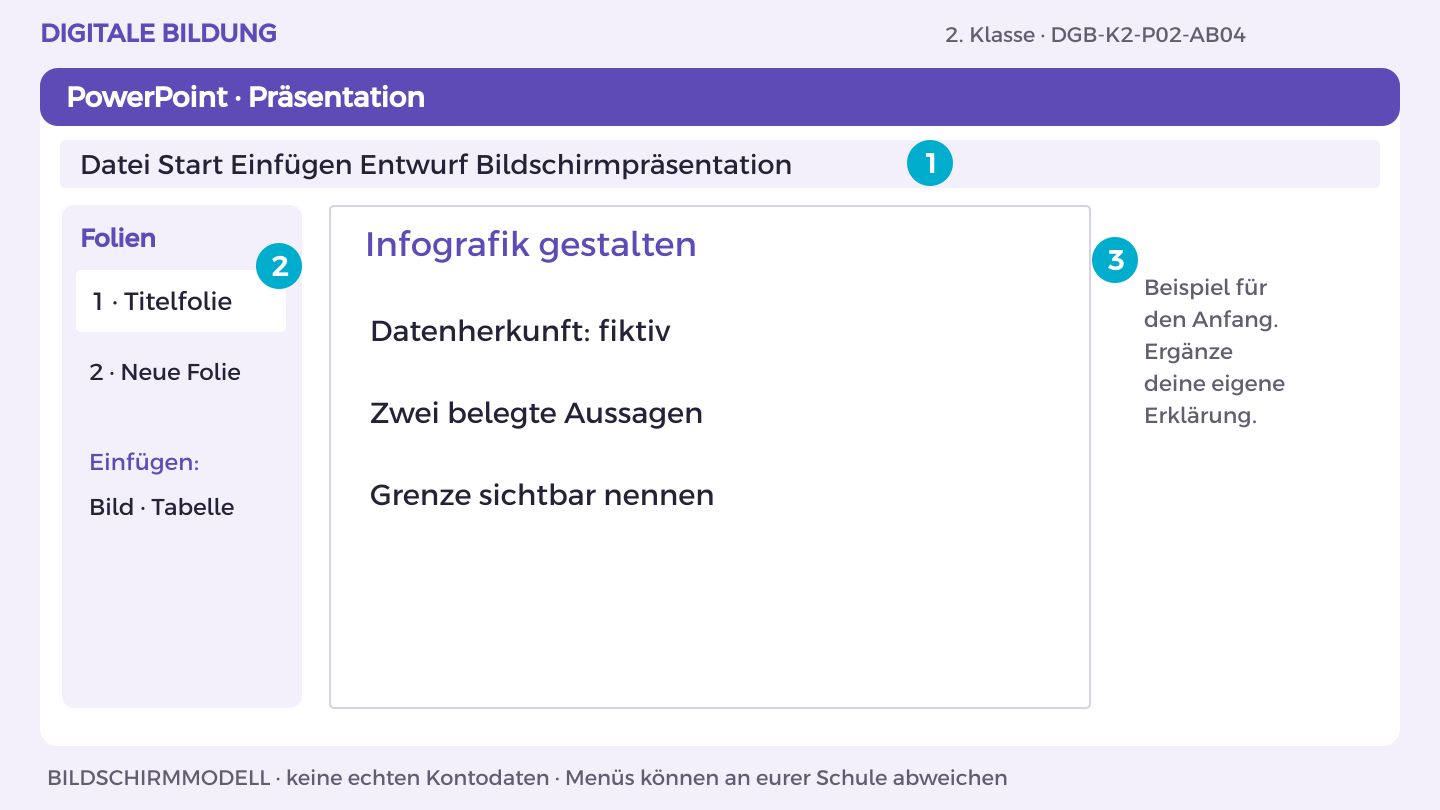
So gehst du vor
- Öffne im OneDrive-Themenordner deine Präsentation. Beim ersten Mal: Neu > PowerPoint-Präsentation; Dateiname K2_Datenblick_Kennung.
- Klicke in das Titelfeld und schreibe „Infografik gestalten“. Über Start > Neue Folie ergänzt du die nächste Seite.
- Nutze Einfügen > Textfeld für „Datenherkunft: fiktiv“. Weitere Inhalte stehen darunter, nicht über dem Titel.
- Füge eigene Formen über Einfügen > Formen ein. Nutze dunkle Schrift auf hellem Grund und beschrifte jedes Bild verständlich.
- Starte Bildschirmpräsentation > Von Anfang an. Lies vom hinteren Raum aus mit und verbessere unlesbare Stellen. Prüfe die Speicherung.
So prüfst du dein Ergebnis: Titel und Inhalte sind auch aus einiger Entfernung lesbar; ich kann die Aussage erklären.
Aufgabe A
Gestalte eine Seite mit Datenherkunft, Diagramm, zwei Aussagen und einer Grenze.
Aufgabe B
Prüfe Schrift, Kontrast und Textbeschreibung. Begründe eine Verbesserung für Menschen, die Farben nicht unterscheiden.
Ein Hinweis für deinen nächsten Schritt
Beschrifte Balken direkt und verwende verständliche Wörter.
Was hast du entdeckt?
Was hilft, wenn die Grafik nicht gesehen werden kann?
Eine weitere Herausforderung
Ergänze eine aussagekräftige Kurzbeschreibung.
DGB-K2-P02-AB04
Übung 5 · Richtwert 50 Minuten
Prüfen und entscheiden
Name oder Kennung: ____________________ Datum: ___________
Ansehen · Nachmachen · Selbst ausprobieren
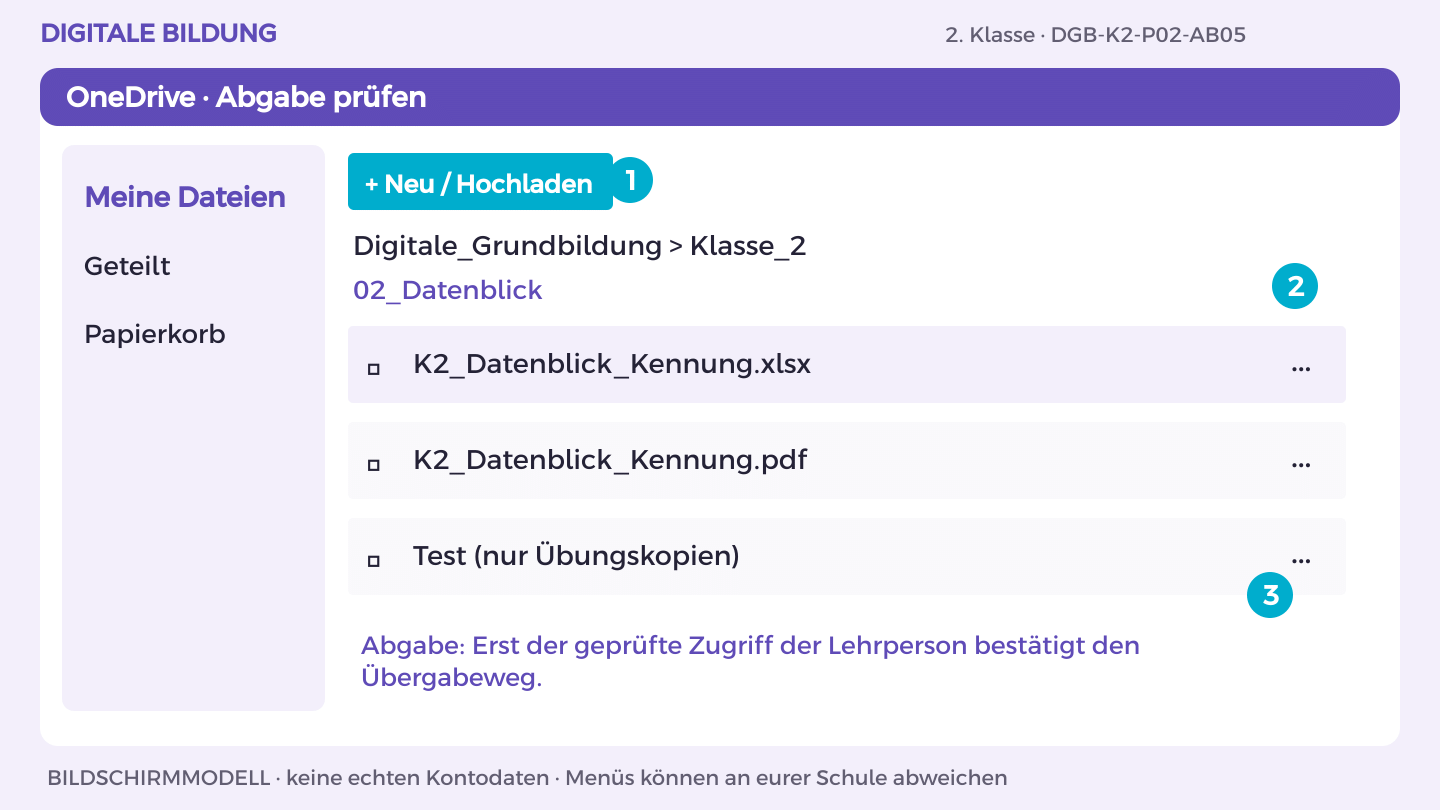
So gehst du vor
- Öffne K2_Datenblick_Kennung in OneDrive. Vergleiche das Ergebnis mit Aufgabe A und B.
- Lass eine andere Person genau den im Arbeitsblatt genannten Test ausführen. Notiere eine Beobachtung, verbessere die Stelle.
- Für Word/PowerPoint: Datei > Exportieren oder Speichern unter > Als PDF herunterladen. Öffne die PDF und prüfe Seiten, Bilder und Text.
- Lade die PDF in deinen OneDrive-Themenordner hoch. Nutze den vereinbarten geschützten Link- oder persönlichen Abgabeordnerweg.
- Lass die Lehrperson die richtige Endfassung mit ihrem Konto öffnen. Dokumentiere Dateiname, Datum, eigenen Beitrag und nächsten Schritt.
So prüfst du dein Ergebnis: Endfassung lesbar, eigener Beitrag erklärt, Zugriff der Lehrperson tatsächlich geprüft.
Aufgabe A
Lass ein anderes Team prüfen, ob sich jede Aussage aus den Daten ableiten lässt. Korrigiere Fehler.
Aufgabe B
Exportiere die Infografik und formuliere eine vorsichtige Empfehlung für eine weitere Untersuchung.
Ein Hinweis für deinen nächsten Schritt
Schreibe „Für eine Entscheidung fehlt noch …“.
Was hast du entdeckt?
Welche Aussage hast du bewusst weggelassen?
Eine weitere Herausforderung
Vergleiche Infografik und vollständige Tabelle hinsichtlich Informationsverlust.
DGB-K2-P02-AB05
Mein Können zeigen
Eine einseitige Infografik als PDF mit Daten, Diagramm und Grenzen.
- Sortierte Tabelle und Filteransicht bei erhaltenen Ausgangsdaten.
- Sechs eindeutige 3-Bit-Codes und Vergleich von CSV und Arbeitsformat.
- Infografik mit nachvollziehbaren Aussagen und einer Datengrenze.
Wo außerhalb dieser Übung könnte dir das helfen? Nenne eine Situation und einen passenden nächsten Schritt.
Zeige einen eigenen Lernschritt. Besprich mit deiner Lehrperson, was schon gelingt und was du als Nächstes ausprobieren möchtest.
Meinen Lernpass öffnen