Digitale Grundbildung · 2. Klasse · 5 × 50 Minuten als Richtwert
Mein digitaler Schutzplan
Das erwartet dich
Eine Nachricht behauptet: Dein Konto wird gleich gesperrt. Du sollst sofort dein Passwort schicken. Du untersuchst, wie solche Nachrichten Druck erzeugen, und probierst einen sicheren Hilfeweg aus. Auch störende Benachrichtigungen und unnötige Gerätekäufe kommen vor. Dein Schutzplan sammelt Handlungen, die du in ähnlichen Situationen anwenden kannst.
Dein erster Versuch
Lies die erfundene Sperrnachricht in der Materialkarte. Unterstreiche die Zeitdrohung und die verlangte Handlung. Was könntest du tun, bevor du auf irgendetwas klickst?
Das kannst du danach
- Ich kann Warnsignale einer täuschenden Nachricht erkennen.
- Ich kann Nutzung und Gerätegebrauch mit Blick auf Wohlbefinden und Ressourcen abwägen.
- Ich kann einen technischen Fehler prüfen und eine hilfreiche Supportmeldung schreiben.
Du sammelst Beispiele für dein Können. Zeichnungen, Dateien und kurze Erklärungen helfen dir dabei.
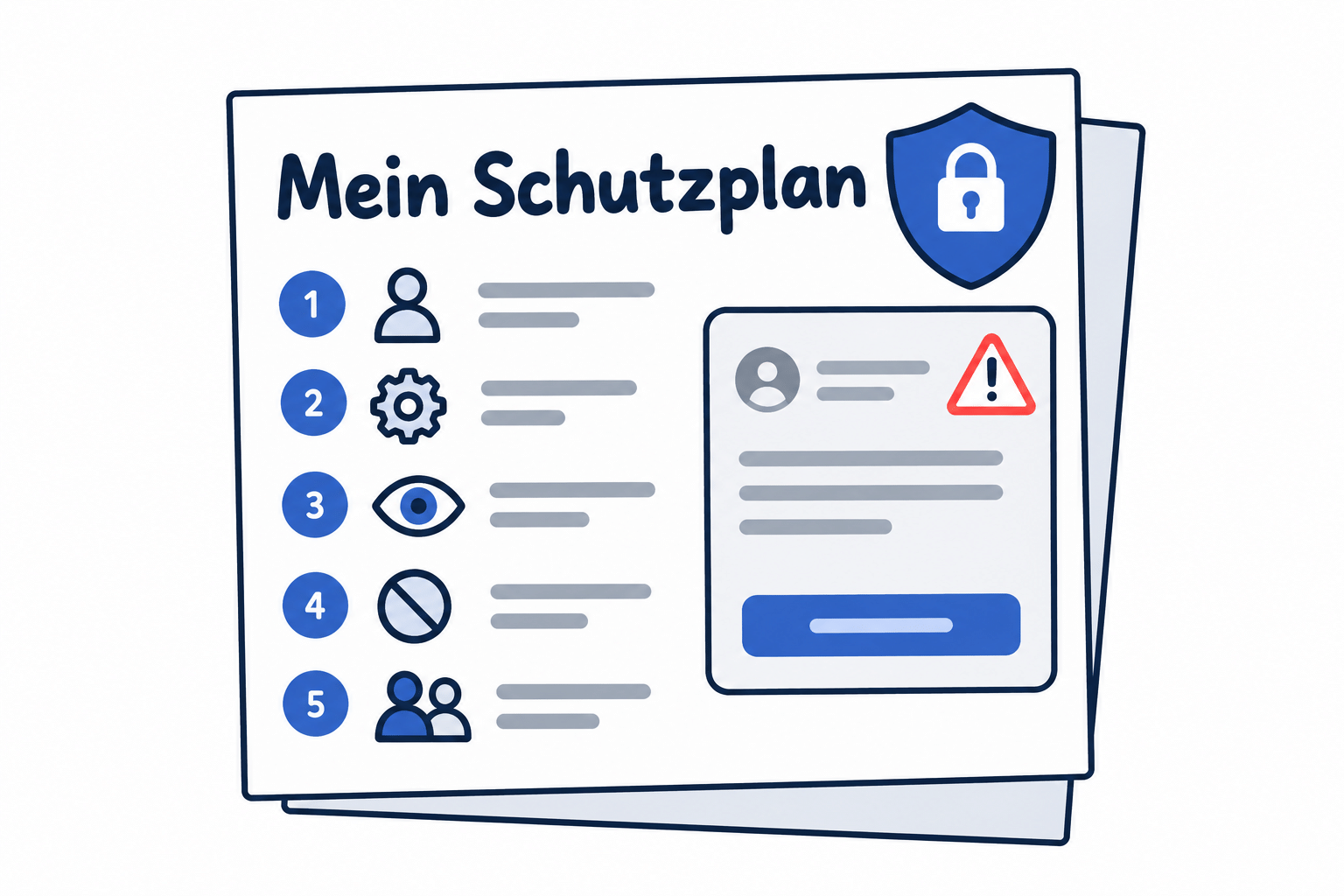
So kann ein Ergebnis aussehen
Das brauchst du
Eigener Laptop, Internetzugang und Microsoft 365 im Browser mit dem von der Schule bereitgestellten Konto. Gezeigter Geräteweg: Windows 11. Word. Ablage und Abgabe: OneDrive.
Deine Ablage in OneDrive
Ordner: Digitale_Grundbildung/Klasse_2/03_Schutzplan
Dateiname: K2_Schutzplan_Kennung · Kennung durch dein vereinbartes Kürzel ersetzen.
OneDrive: den auf der Schulstart-Karte festgelegten Link- oder persönlichen Ordnerweg nutzen; Zugriff durch Lehrperson prüfen.
Materialkarte
Fiktive Nachricht: „Dein Konto wird in 10 Minuten gesperrt! Sende dein Passwort an hilfe@example.invalid und öffne sofort den Anhang.“ Die Adresse ist absichtlich ungültig. Fiktiver Alltag: Eine Person erhält nachts Benachrichtigungen, kauft trotz funktionierendem Gerät jährlich ein neues und lädt dieselbe große Datei mehrfach herunter. Technischer Fall: Eine Datei lässt sich nicht öffnen; Endung und verwendetes Programm passen nicht zusammen.
Übung 1 · Richtwert 50 Minuten
Nachricht untersuchen
Name oder Kennung: ____________________ Datum: ___________
Ansehen · Nachmachen · Selbst ausprobieren
So gehst du vor
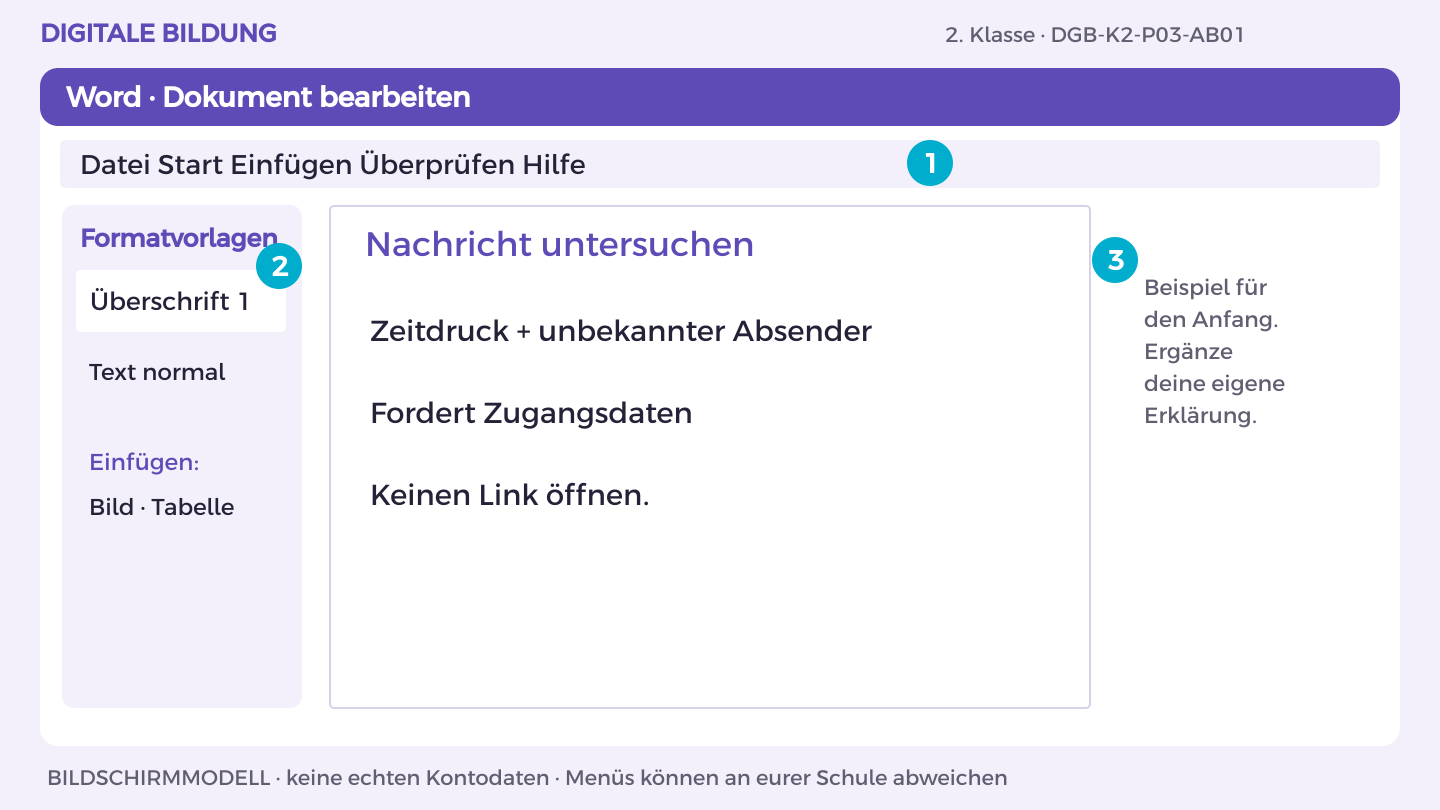
- Öffne OneDrive und den Themenordner 03_Schutzplan. Öffne deine Themen-Datei oder erstelle sie über Neu > Word-Dokument.
- Schreibe die Überschrift „Nachricht untersuchen“. Markiere sie und wähle Start > Formatvorlagen > Überschrift 1.
- Beginne mit dem Beispiel: „Zeitdruck + unbekannter Absender“. Ergänze darunter eine Begründung aus der Materialkarte.
- Bearbeite jetzt Aufgabe A und B. Trenne im Dokument Aussage, Beleg und offene Frage; nutze Einfügen > Tabelle für Vergleiche.
- Prüfe mit einer anderen Person die fachliche Aussage. Speichere in OneDrive unter K2_Schutzplan_Kennung; halte deinen eigenen Beitrag fest.
So prüfst du dein Ergebnis: Ich finde meinen eigenen Beitrag in der Datei und kann ihn anhand der Materialkarte erklären.
Aufgabe A
Markiere drei Warnsignale der fiktiven Nachricht. Erkläre, welche Reaktion der Absender erreichen will.
Aufgabe B
Formuliere einen sicheren Ablauf: nicht antworten, keinen Anhang öffnen, über einen bekannten unabhängigen Weg nachfragen und Hilfe holen.
Ein Hinweis für deinen nächsten Schritt
Untersuche die Aufforderung, nicht nur das Aussehen der Nachricht.
Was hast du entdeckt?
Warum ist Zeitdruck ein Warnsignal?
Eine weitere Herausforderung
Entwirf eine sachliche Rückfrage über einen bekannten Kontaktweg.
DGB-K2-P03-AB01
Übung 2 · Richtwert 50 Minuten
Bedürfnisse und Angebote
Name oder Kennung: ____________________ Datum: ___________
Ansehen · Nachmachen · Selbst ausprobieren
So gehst du vor
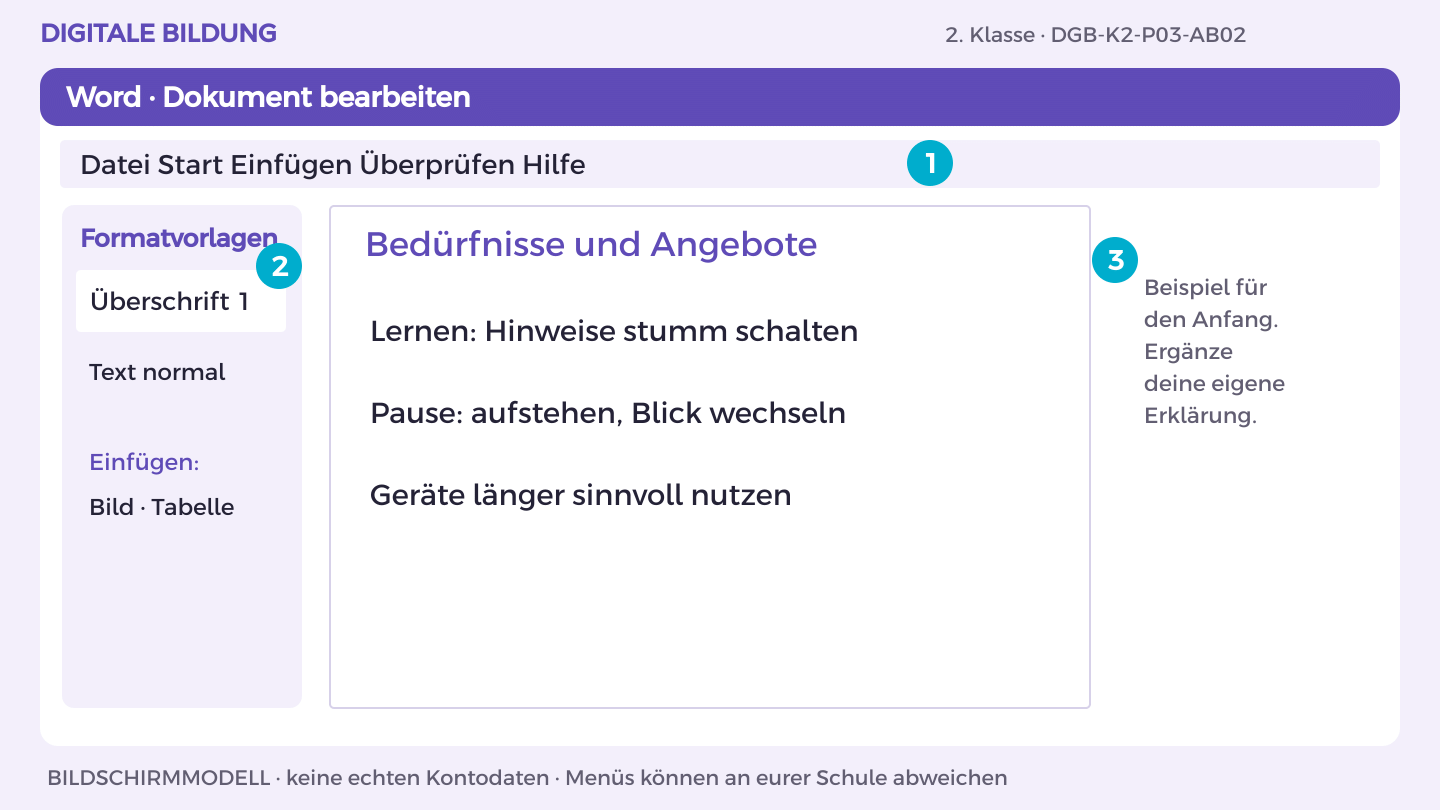
- Öffne OneDrive und den Themenordner 03_Schutzplan. Öffne deine Themen-Datei oder erstelle sie über Neu > Word-Dokument.
- Schreibe die Überschrift „Bedürfnisse und Angebote“. Markiere sie und wähle Start > Formatvorlagen > Überschrift 1.
- Beginne mit dem Beispiel: „Lernen: Hinweise stumm schalten“. Ergänze darunter eine Begründung aus der Materialkarte.
- Bearbeite jetzt Aufgabe A und B. Trenne im Dokument Aussage, Beleg und offene Frage; nutze Einfügen > Tabelle für Vergleiche.
- Prüfe mit einer anderen Person die fachliche Aussage. Speichere in OneDrive unter K2_Schutzplan_Kennung; halte deinen eigenen Beitrag fest.
So prüfst du dein Ergebnis: Ich finde meinen eigenen Beitrag in der Datei und kann ihn anhand der Materialkarte erklären.
Aufgabe A
Vergleiche im Alltagsfall Nutzen und Belastung der Benachrichtigungen. Entwickle einen Plan für Lernzeit und Pausen.
Aufgabe B
Begründe zwei ressourcenschonende Entscheidungen zu Gerätegebrauch und Datenmenge, ohne genaue Energiezahlen zu erfinden.
Ein Hinweis für deinen nächsten Schritt
Eine sinnvolle Regel muss zum tatsächlichen Zweck passen.
Was hast du entdeckt?
Wann wäre eine Benachrichtigung trotzdem wichtig?
Eine weitere Herausforderung
Vergleiche Reparatur, Weiterverwendung und Neukauf.
DGB-K2-P03-AB02
Übung 3 · Richtwert 50 Minuten
Technische Hilfe organisieren
Name oder Kennung: ____________________ Datum: ___________
Ansehen · Nachmachen · Selbst ausprobieren
So gehst du vor
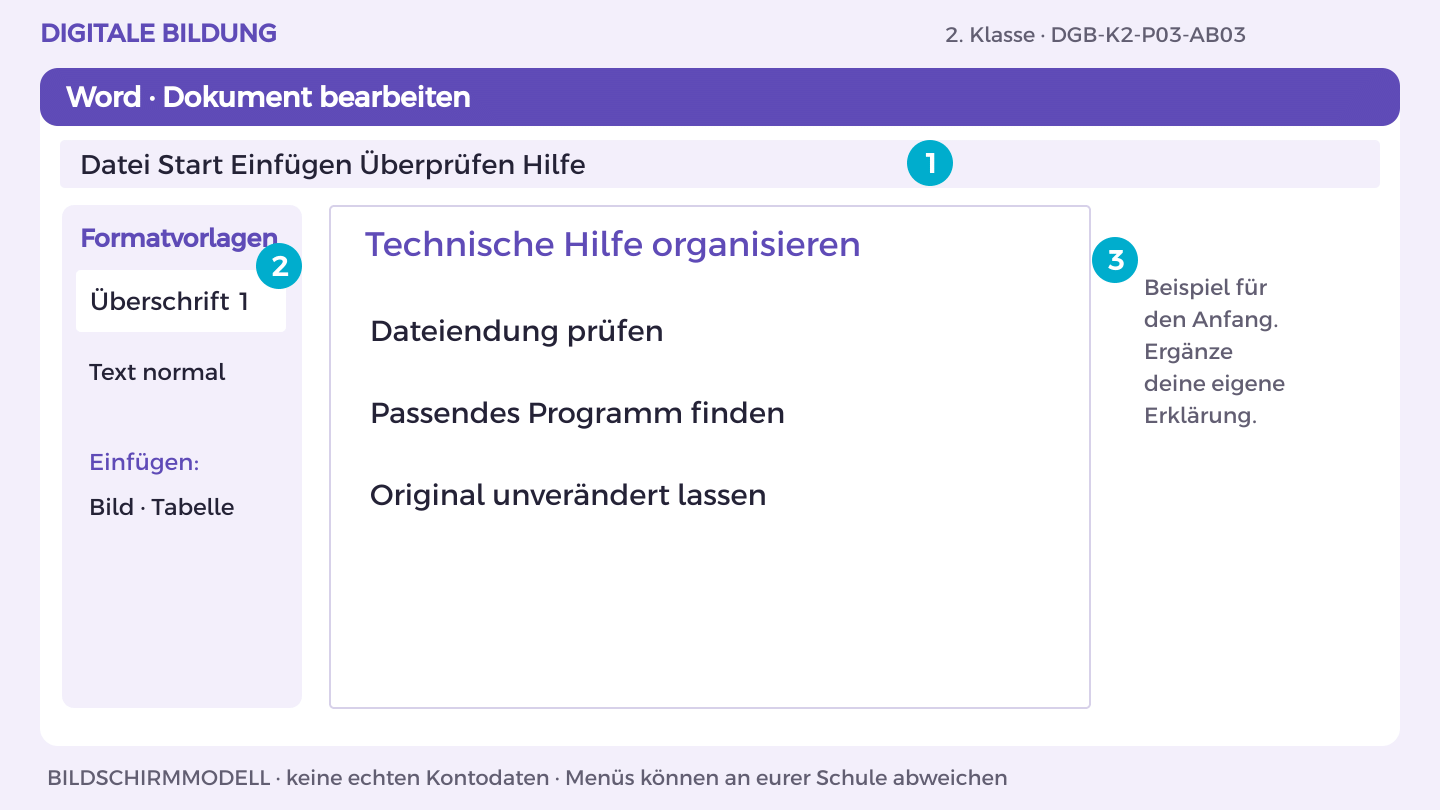
- Öffne OneDrive und den Themenordner 03_Schutzplan. Öffne deine Themen-Datei oder erstelle sie über Neu > Word-Dokument.
- Schreibe die Überschrift „Technische Hilfe organisieren“. Markiere sie und wähle Start > Formatvorlagen > Überschrift 1.
- Beginne mit dem Beispiel: „Dateiendung prüfen“. Ergänze darunter eine Begründung aus der Materialkarte.
- Bearbeite jetzt Aufgabe A und B. Trenne im Dokument Aussage, Beleg und offene Frage; nutze Einfügen > Tabelle für Vergleiche.
- Prüfe mit einer anderen Person die fachliche Aussage. Speichere in OneDrive unter K2_Schutzplan_Kennung; halte deinen eigenen Beitrag fest.
So prüfst du dein Ergebnis: Ich finde meinen eigenen Beitrag in der Datei und kann ihn anhand der Materialkarte erklären.
Aufgabe A
Bearbeite den Dateifall: Prüfe Endung, geeignetes Programm und eine lokale Hilfe. Verändere die Originaldatei nicht.
Aufgabe B
Schreibe eine Supportmeldung mit Gerät, Problem, erwartetem Ergebnis und bereits getesteten Schritten.
Ein Hinweis für deinen nächsten Schritt
Eine Dateiendung gibt Hinweise auf das Format, ist aber kein Sicherheitsnachweis.
Was hast du entdeckt?
Warum hilft „Die Datei ist kaputt“ allein wenig?
Eine weitere Herausforderung
Ergänze einen datensparsamen Screenshot als mögliche Hilfe.
DGB-K2-P03-AB03
Übung 4 · Richtwert 50 Minuten
Schutzplan gestalten
Name oder Kennung: ____________________ Datum: ___________
Ansehen · Nachmachen · Selbst ausprobieren
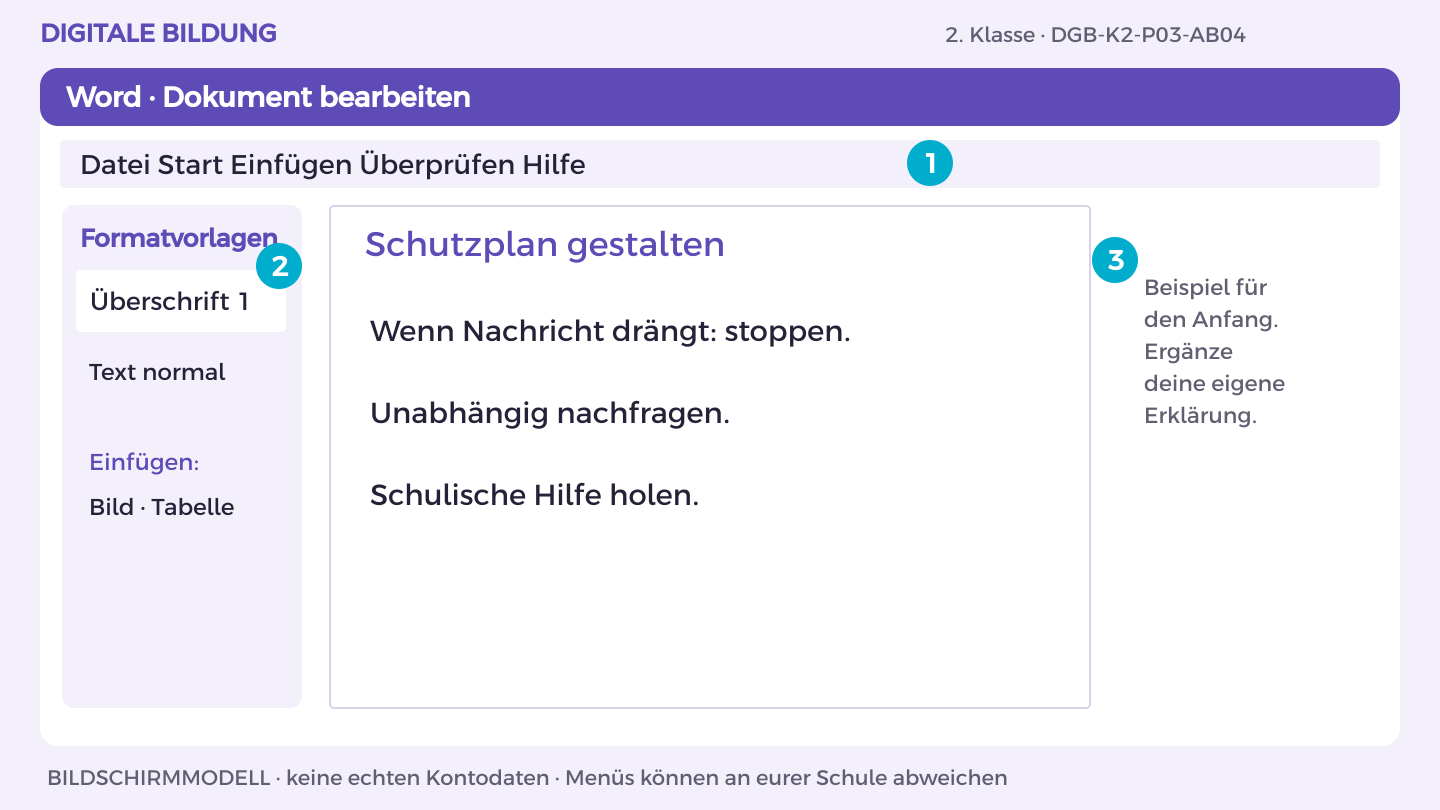
So gehst du vor
- Öffne OneDrive und den Themenordner 03_Schutzplan. Öffne deine Themen-Datei oder erstelle sie über Neu > Word-Dokument.
- Schreibe die Überschrift „Schutzplan gestalten“. Markiere sie und wähle Start > Formatvorlagen > Überschrift 1.
- Beginne mit dem Beispiel: „Wenn Nachricht drängt: stoppen.“. Ergänze darunter eine Begründung aus der Materialkarte.
- Bearbeite jetzt Aufgabe A und B. Trenne im Dokument Aussage, Beleg und offene Frage; nutze Einfügen > Tabelle für Vergleiche.
- Prüfe mit einer anderen Person die fachliche Aussage. Speichere in OneDrive unter K2_Schutzplan_Kennung; halte deinen eigenen Beitrag fest.
So prüfst du dein Ergebnis: Ich finde meinen eigenen Beitrag in der Datei und kann ihn anhand der Materialkarte erklären.
Aufgabe A
Erstelle zwei Seiten: Nachricht prüfen; Alltag und technische Hilfe. Formuliere fünf konkrete Handlungen.
Aufgabe B
Prüfe den Plan auf verständliche Sprache und gut lesbare Gestaltung. Lass eine andere Person eine Handlung erklären.
Ein Hinweis für deinen nächsten Schritt
Beginne Handlungen mit einem Verb, etwa „Prüfe“ oder „Frage“.
Was hast du entdeckt?
Welche Handlung könntest du in einer Stresssituation behalten?
Eine weitere Herausforderung
Fasse den wichtigsten Ablauf in drei Schritten zusammen.
DGB-K2-P03-AB04
Übung 5 · Richtwert 50 Minuten
Fallwechsel und Abgabe
Name oder Kennung: ____________________ Datum: ___________
Ansehen · Nachmachen · Selbst ausprobieren
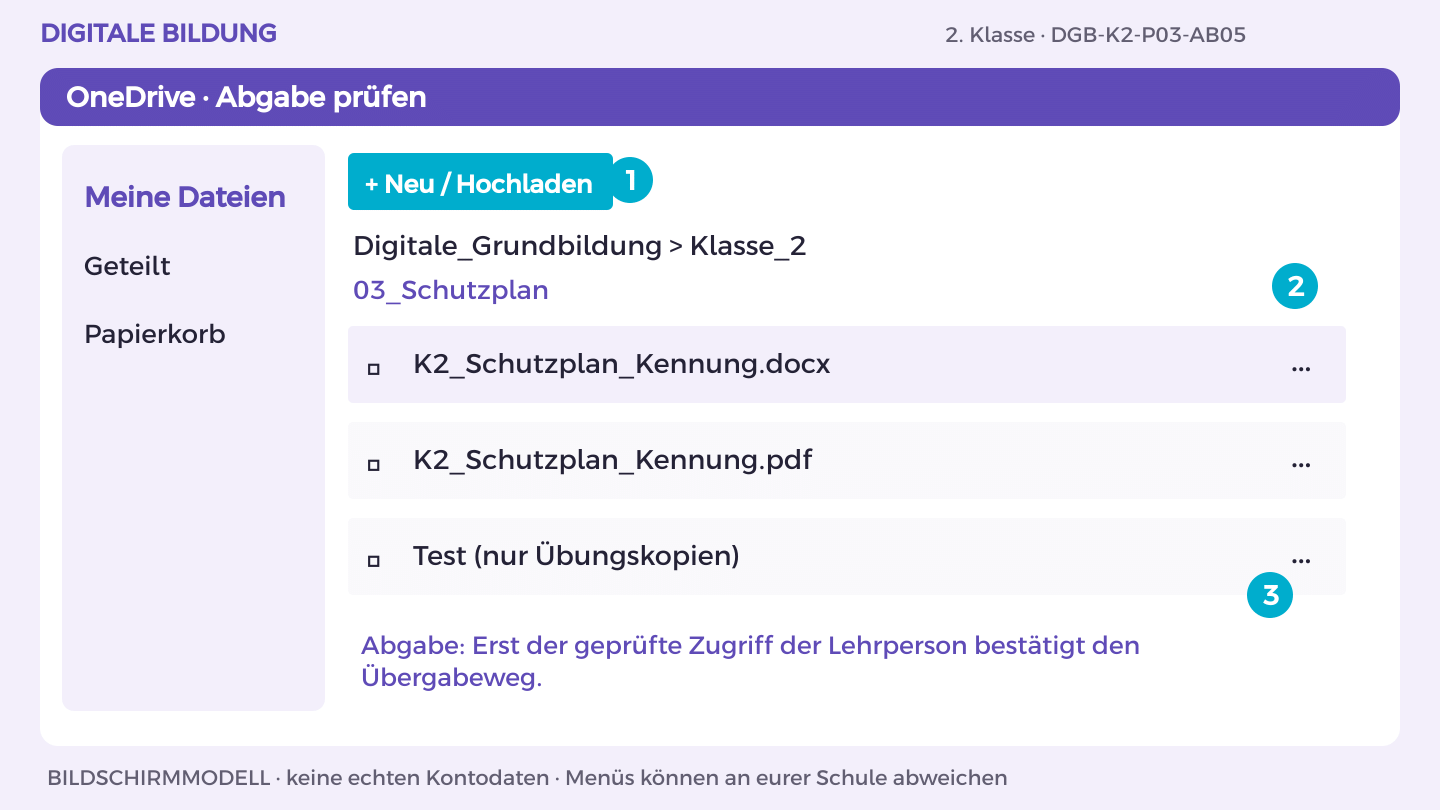
So gehst du vor
- Öffne K2_Schutzplan_Kennung in OneDrive. Vergleiche das Ergebnis mit Aufgabe A und B.
- Lass eine andere Person genau den im Arbeitsblatt genannten Test ausführen. Notiere eine Beobachtung, verbessere die Stelle.
- Für Word/PowerPoint: Datei > Exportieren oder Speichern unter > Als PDF herunterladen. Öffne die PDF und prüfe Seiten, Bilder und Text.
- Lade die PDF in deinen OneDrive-Themenordner hoch. Nutze den vereinbarten geschützten Link- oder persönlichen Abgabeordnerweg.
- Lass die Lehrperson die richtige Endfassung mit ihrem Konto öffnen. Dokumentiere Dateiname, Datum, eigenen Beitrag und nächsten Schritt.
So prüfst du dein Ergebnis: Endfassung lesbar, eigener Beitrag erklärt, Zugriff der Lehrperson tatsächlich geprüft.
Aufgabe A
Prüfe den neuen Fall: „Du hast gewonnen. Zahle zuerst eine Gebühr.“ Wende deinen Plan an.
Aufgabe B
Überarbeite und exportiere den Schutzplan. Erkläre, welche Regel Gesundheit und welche Ressourcen betrifft.
Ein Hinweis für deinen nächsten Schritt
Prüfe, was die Nachricht von dir verlangt und wie du sie unabhängig verifizieren könntest.
Was hast du entdeckt?
Welche Regel lässt sich auf beide Nachrichten anwenden?
Eine weitere Herausforderung
Erkläre eine Grenze deines Schutzplans.
DGB-K2-P03-AB05
Mein Können zeigen
Ein zweiseitiger Schutzplan als PDF mit Fallprüfung und fünf konkreten Handlungen.
- Markierte Nachricht und begründeter sicherer Reaktionsweg.
- Konkrete Entscheidungen zu Pausen, Benachrichtigungen und längerer Nutzung.
- Supportmeldung mit Soll, Ist und bereits versuchten Schritten.
Wo außerhalb dieser Übung könnte dir das helfen? Nenne eine Situation und einen passenden nächsten Schritt.
Zeige einen eigenen Lernschritt. Besprich mit deiner Lehrperson, was schon gelingt und was du als Nächstes ausprobieren möchtest.
Meinen Lernpass öffnen