Digitale Grundbildung · 2. Klasse · 5 × 50 Minuten als Richtwert
Werbung fair gestalten
Das erwartet dich
Für eine kostenlose Tauschaktion sollen andere erfahren, wann und wo sie stattfindet. Wie macht man neugierig, ohne mit falschen Versprechen zu locken? Du untersuchst zwei erfundene Werbetricks und gestaltest eine faire Einladung. Andere testen anschließend, ob sie die wichtigen Angaben schnell finden und die Bedingungen verstehen.
Dein erster Versuch
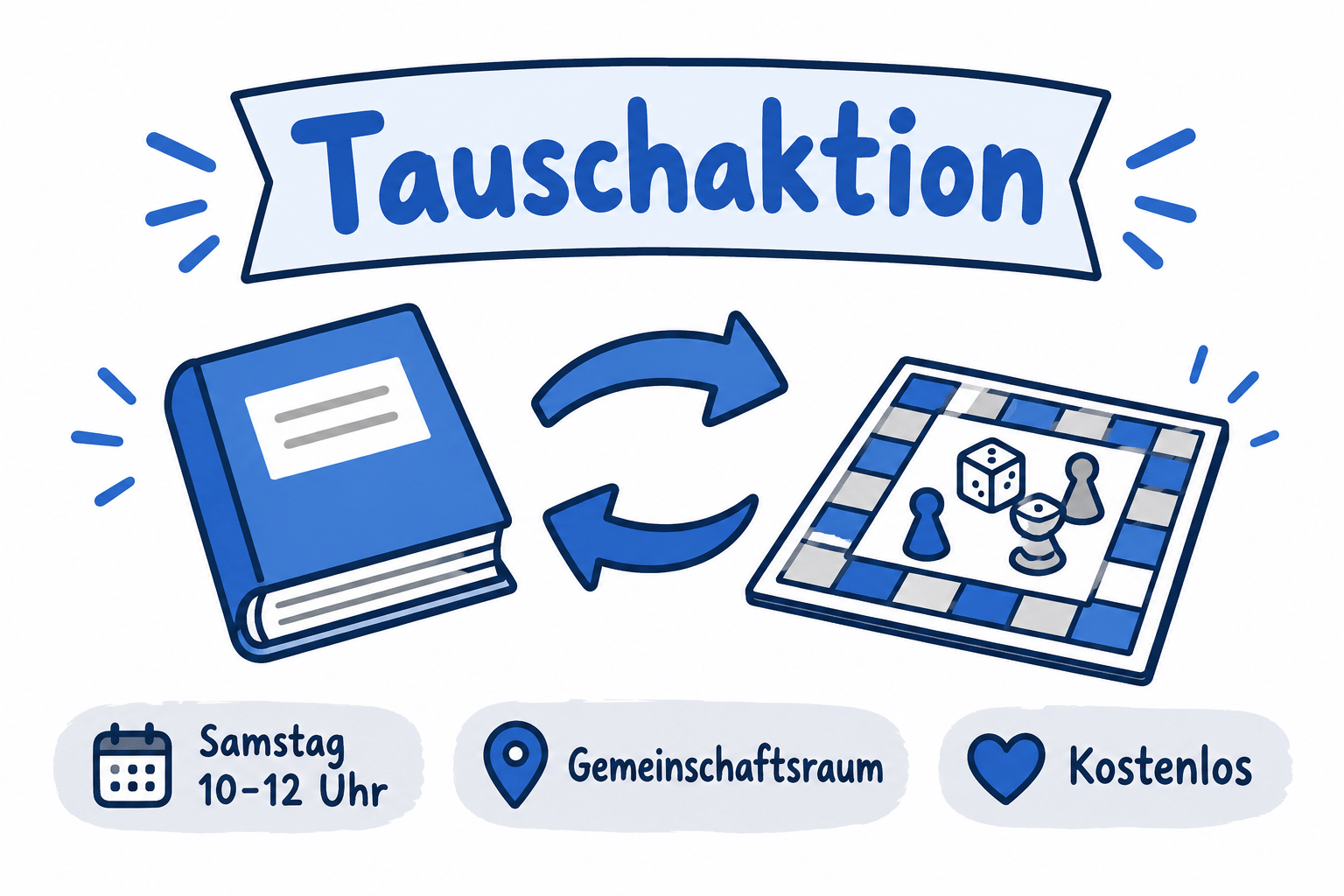
Vergleiche „Nur noch 2 Plätze!“ mit „Bücher und Spiele tauschen, Samstag 10–12 Uhr, kostenlos“. Welche Angaben helfen dir bei einer Entscheidung? Welche Behauptung müsstest du prüfen?
Das kannst du danach
- Ich kann wirtschaftliche Interessen hinter Medienangeboten beschreiben.
- Ich kann irreführende Werbemittel erkennen und fair umformulieren.
- Ich kann eine lesbare Information für eine bestimmte Zielgruppe gestalten.
Du sammelst Beispiele für dein Können. Zeichnungen, Dateien und kurze Erklärungen helfen dir dabei.
So kann ein Ergebnis aussehen
Das brauchst du
Eigener Laptop, Internetzugang und Microsoft 365 im Browser mit dem von der Schule bereitgestellten Konto. Gezeigter Geräteweg: Windows 11. PowerPoint. Ablage und Abgabe: OneDrive.
Deine Ablage in OneDrive
Ordner: Digitale_Grundbildung/Klasse_2/04_Tauschplakat
Dateiname: K2_Tauschplakat_Kennung · Kennung durch dein vereinbartes Kürzel ersetzen.
OneDrive: den auf der Schulstart-Karte festgelegten Link- oder persönlichen Ordnerweg nutzen; Zugriff durch Lehrperson prüfen.
Materialkarte
Fiktive Tauschaktion: Samstag, 10–12 Uhr, Gemeinschaftsraum; Bücher und Spiele tauschen, Teilnahme kostenlos, kein Kauf nötig. Fiktive Werbung A: „Nur noch 2 Plätze! Jetzt klicken!“, obwohl unbegrenzt Platz ist. Werbung B: „Gratis-Spiel“, Zusatzkäufe verschaffen Vorteile. Ein soziales Medium ermöglicht Nutzenden, Inhalte zu erstellen, zu teilen oder miteinander zu kommunizieren. Anbieter können unter anderem durch Werbung, Abos oder Käufe verdienen.
Übung 1 · Richtwert 50 Minuten
Interessen erkennen
Name oder Kennung: ____________________ Datum: ___________
Ansehen · Nachmachen · Selbst ausprobieren
So gehst du vor
- Öffne im OneDrive-Themenordner deine Präsentation. Beim ersten Mal: Neu > PowerPoint-Präsentation; Dateiname K2_Tauschplakat_Kennung.
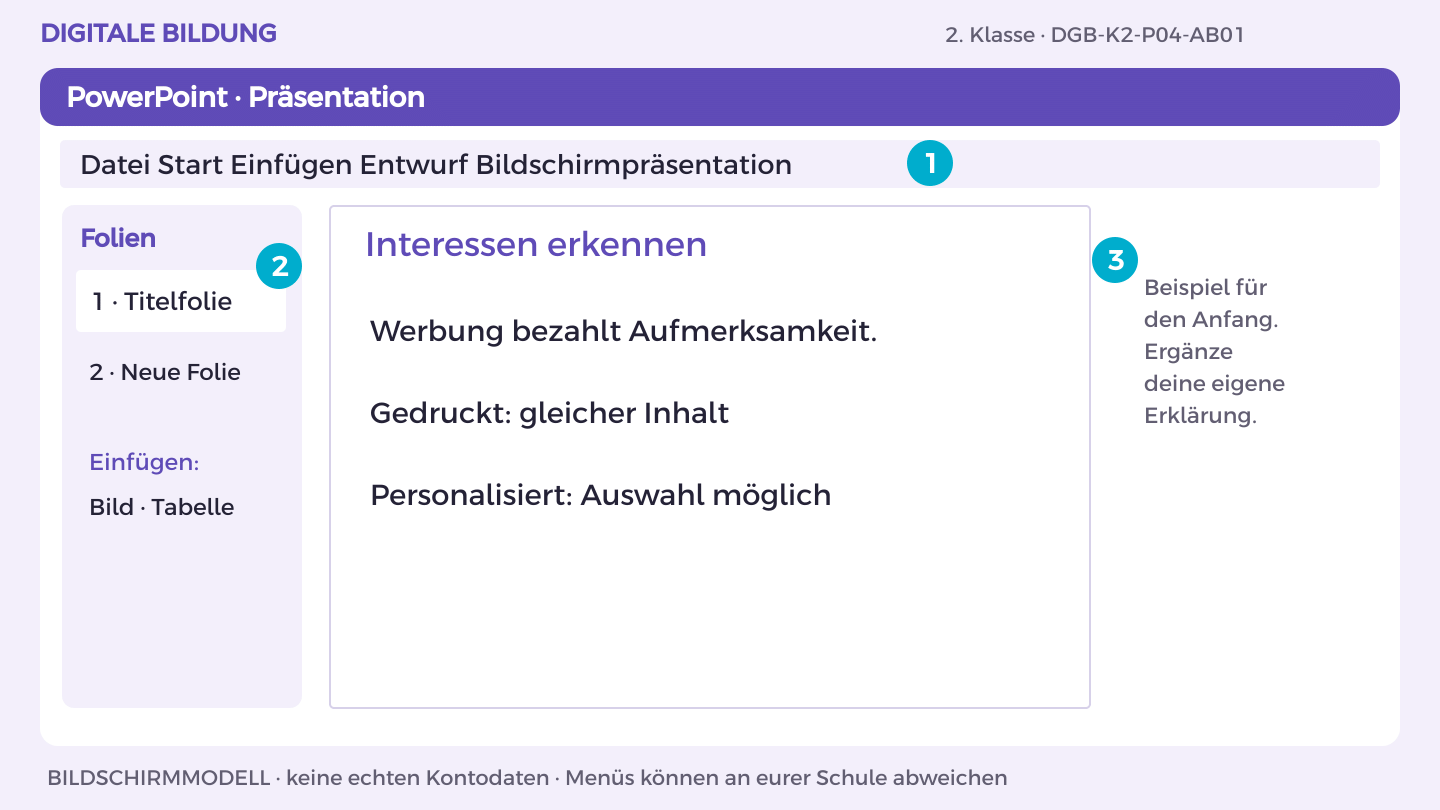
- Klicke in das Titelfeld und schreibe „Interessen erkennen“. Über Start > Neue Folie ergänzt du die nächste Seite.
- Nutze Einfügen > Textfeld für „Werbung bezahlt Aufmerksamkeit.“. Weitere Inhalte stehen darunter, nicht über dem Titel.
- Füge eigene Formen über Einfügen > Formen ein. Nutze dunkle Schrift auf hellem Grund und beschrifte jedes Bild verständlich.
- Starte Bildschirmpräsentation > Von Anfang an. Lies vom hinteren Raum aus mit und verbessere unlesbare Stellen. Prüfe die Speicherung.
So prüfst du dein Ergebnis: Titel und Inhalte sind auch aus einiger Entfernung lesbar; ich kann die Aussage erklären.
Aufgabe A
Erkläre am Beispiel eines erfundenen sozialen Netzwerks, wer Inhalte erstellt, wer sie sieht und wie der Anbieter Geld verdienen könnte.
Aufgabe B
Vergleiche eine gedruckte Anzeige und einen personalisierten Beitrag: Wer möchte deine Aufmerksamkeit, was könnte ausgewählt werden?
Ein Hinweis für deinen nächsten Schritt
Unterscheide Nutzende, Werbetreibende und Plattformbetreiber.
Was hast du entdeckt?
Warum ist Aufmerksamkeit wirtschaftlich wertvoll?
Eine weitere Herausforderung
Vergleiche werbefinanziertes Angebot und Abo.
DGB-K2-P04-AB01
Übung 2 · Richtwert 50 Minuten
Manipulation erkennen
Name oder Kennung: ____________________ Datum: ___________
Ansehen · Nachmachen · Selbst ausprobieren
So gehst du vor
- Öffne im OneDrive-Themenordner deine Präsentation. Beim ersten Mal: Neu > PowerPoint-Präsentation; Dateiname K2_Tauschplakat_Kennung.
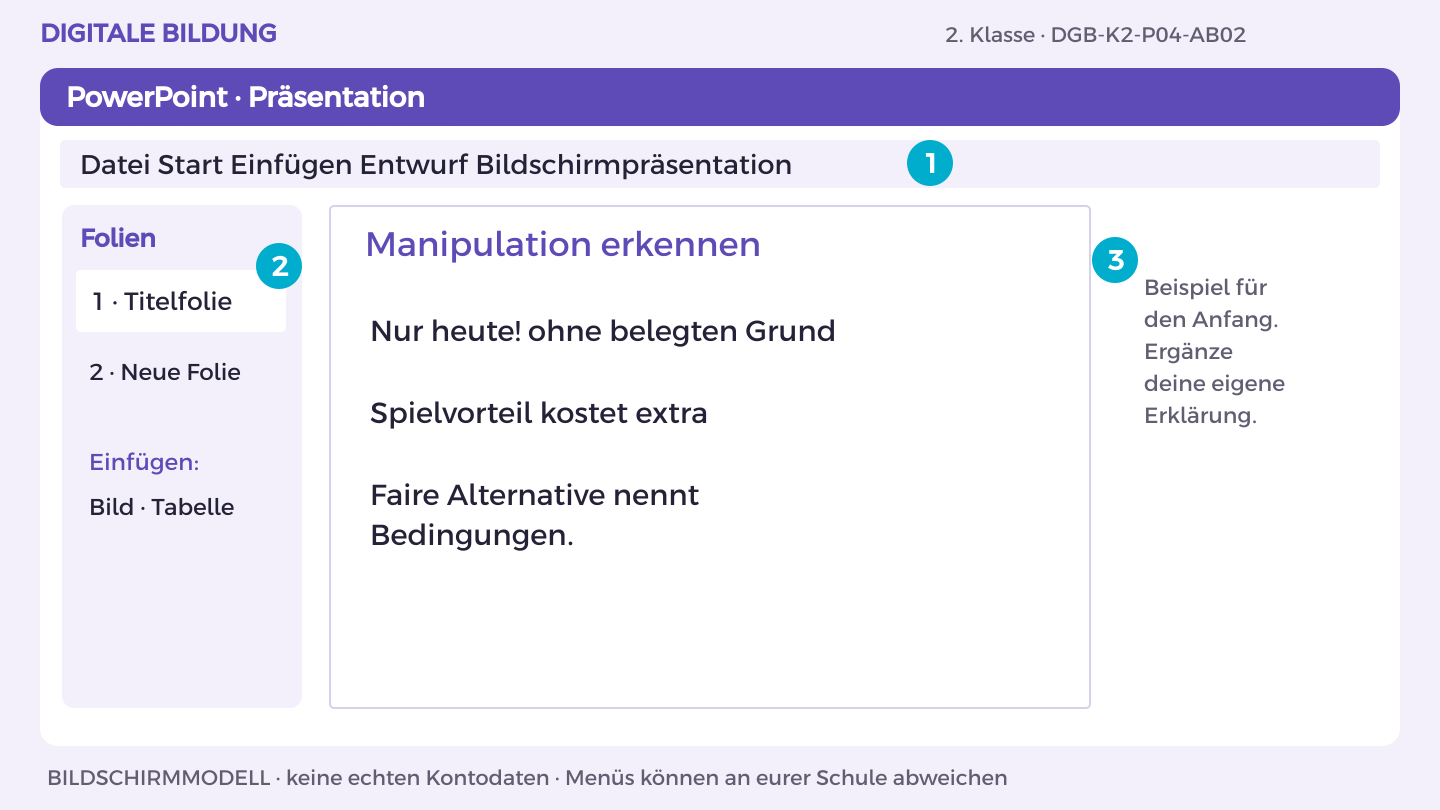
- Klicke in das Titelfeld und schreibe „Manipulation erkennen“. Über Start > Neue Folie ergänzt du die nächste Seite.
- Nutze Einfügen > Textfeld für „Nur heute! ohne belegten Grund“. Weitere Inhalte stehen darunter, nicht über dem Titel.
- Füge eigene Formen über Einfügen > Formen ein. Nutze dunkle Schrift auf hellem Grund und beschrifte jedes Bild verständlich.
- Starte Bildschirmpräsentation > Von Anfang an. Lies vom hinteren Raum aus mit und verbessere unlesbare Stellen. Prüfe die Speicherung.
So prüfst du dein Ergebnis: Titel und Inhalte sind auch aus einiger Entfernung lesbar; ich kann die Aussage erklären.
Aufgabe A
Untersuche Werbung A und B. Beschreibe falsche Verknappung und den Vorteil durch Bezahlung im Spiel.
Aufgabe B
Entwirf je eine faire Alternative, die Kosten und Bedingungen klar erkennen lässt.
Ein Hinweis für deinen nächsten Schritt
Frage: Welche Entscheidung würde ich mit vollständiger Information treffen?
Was hast du entdeckt?
Wo endet Überzeugen und beginnt Täuschen?
Eine weitere Herausforderung
Erkläre, wie voreingestellte Auswahlknöpfe lenken können.
DGB-K2-P04-AB02
Übung 3 · Richtwert 50 Minuten
Plakat planen
Name oder Kennung: ____________________ Datum: ___________
Ansehen · Nachmachen · Selbst ausprobieren
So gehst du vor
- Öffne im OneDrive-Themenordner deine Präsentation. Beim ersten Mal: Neu > PowerPoint-Präsentation; Dateiname K2_Tauschplakat_Kennung.
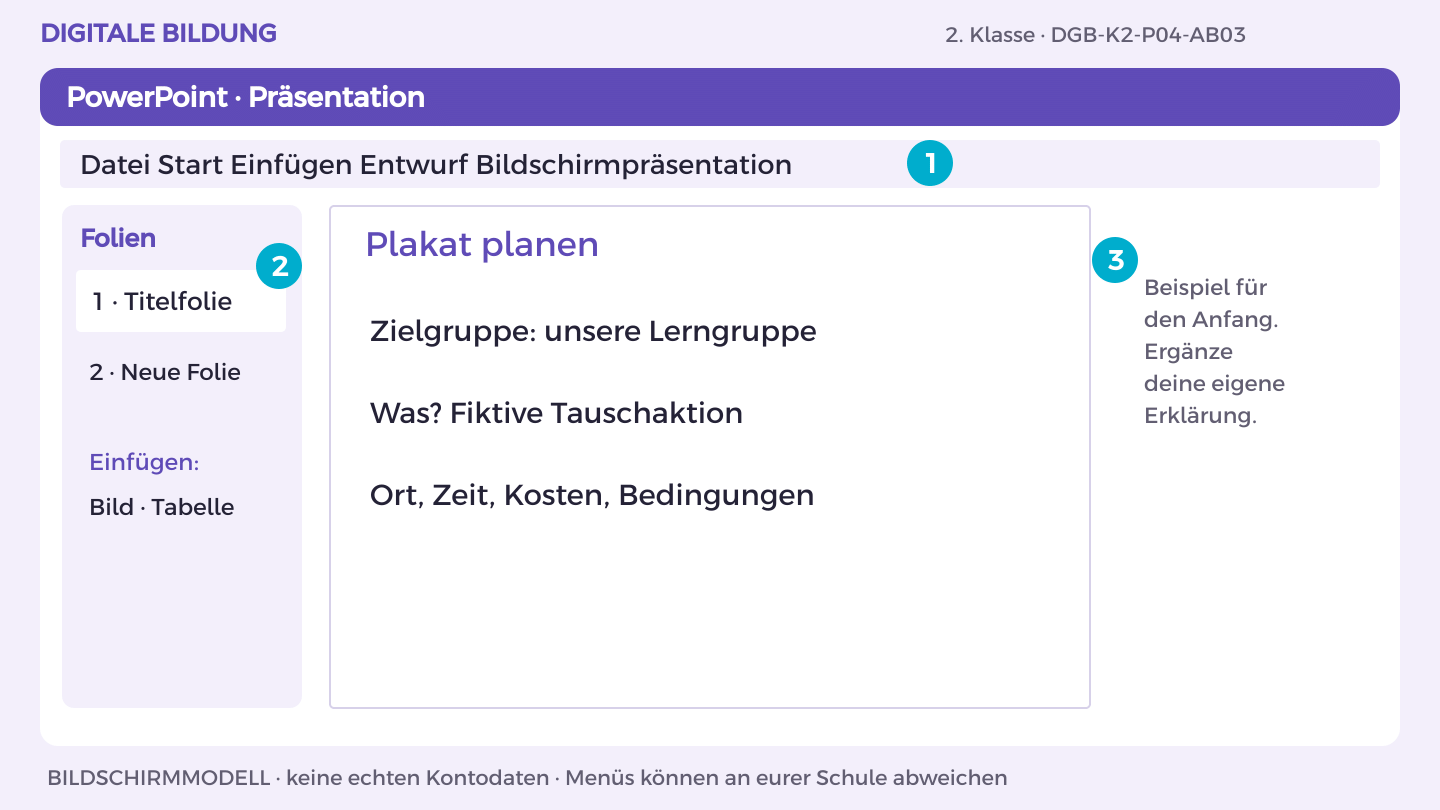
- Klicke in das Titelfeld und schreibe „Plakat planen“. Über Start > Neue Folie ergänzt du die nächste Seite.
- Nutze Einfügen > Textfeld für „Zielgruppe: unsere Lerngruppe“. Weitere Inhalte stehen darunter, nicht über dem Titel.
- Füge eigene Formen über Einfügen > Formen ein. Nutze dunkle Schrift auf hellem Grund und beschrifte jedes Bild verständlich.
- Starte Bildschirmpräsentation > Von Anfang an. Lies vom hinteren Raum aus mit und verbessere unlesbare Stellen. Prüfe die Speicherung.
So prüfst du dein Ergebnis: Titel und Inhalte sind auch aus einiger Entfernung lesbar; ich kann die Aussage erklären.
Aufgabe A
Lege Zielgruppe, Hauptaussage und Pflichtinformationen der Tauschaktion fest. Skizziere die Anordnung.
Aufgabe B
Wähle ein verfügbares Werkzeug und begründe es nach Bedienbarkeit, Export und Kosten. Plane ausschließlich eigene Bildmotive.
Ein Hinweis für deinen nächsten Schritt
Ordne Was, Wann, Wo und Bedingungen nach Wichtigkeit.
Was hast du entdeckt?
Welche Information muss zuerst auffallen?
Eine weitere Herausforderung
Plane eine Textversion für Menschen ohne Bildzugang.
DGB-K2-P04-AB03
Übung 4 · Richtwert 50 Minuten
Gestalten und prüfen
Name oder Kennung: ____________________ Datum: ___________
Ansehen · Nachmachen · Selbst ausprobieren
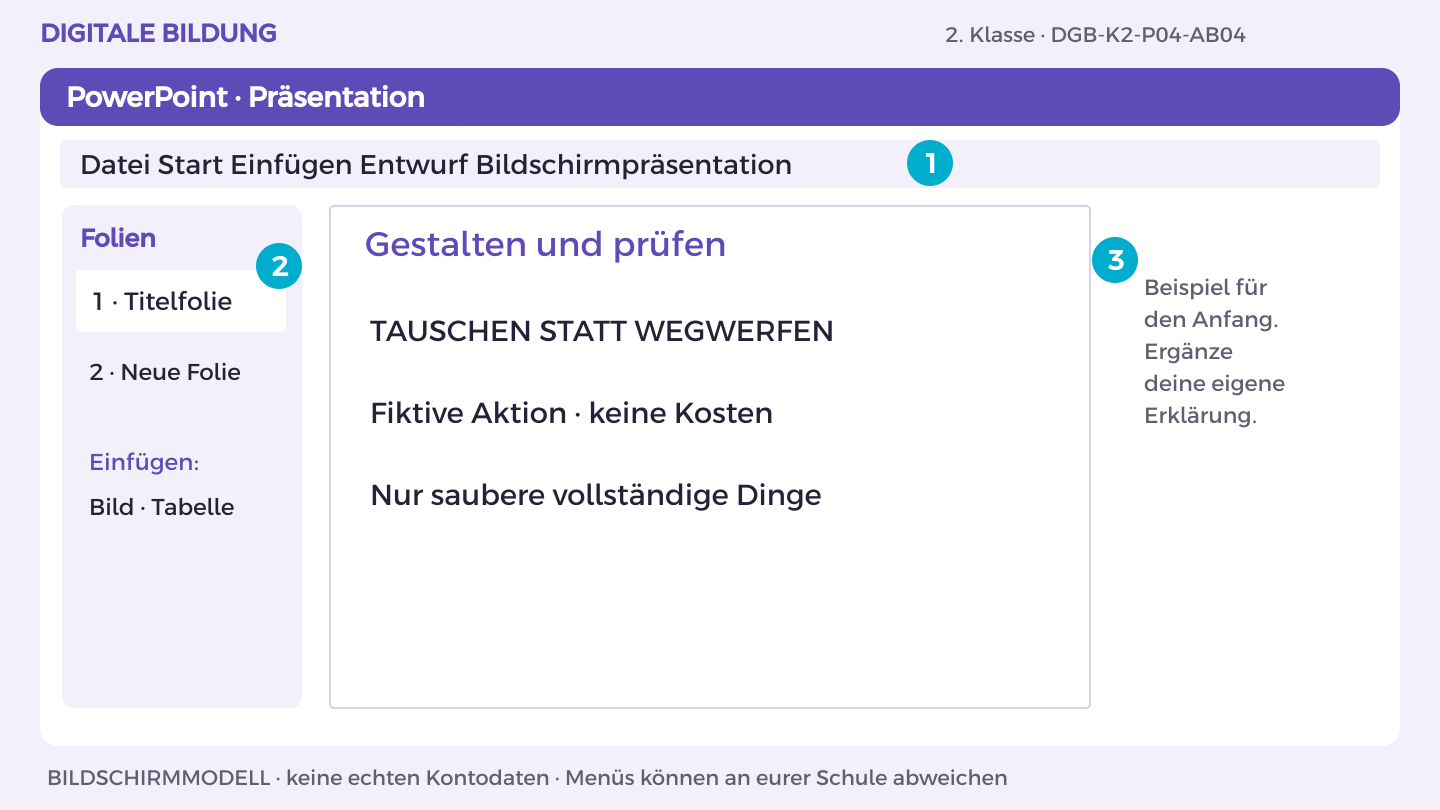
So gehst du vor
- Öffne im OneDrive-Themenordner deine Präsentation. Beim ersten Mal: Neu > PowerPoint-Präsentation; Dateiname K2_Tauschplakat_Kennung.
- Klicke in das Titelfeld und schreibe „Gestalten und prüfen“. Über Start > Neue Folie ergänzt du die nächste Seite.
- Nutze Einfügen > Textfeld für „TAUSCHEN STATT WEGWERFEN“. Weitere Inhalte stehen darunter, nicht über dem Titel.
- Füge eigene Formen über Einfügen > Formen ein. Nutze dunkle Schrift auf hellem Grund und beschrifte jedes Bild verständlich.
- Starte Bildschirmpräsentation > Von Anfang an. Lies vom hinteren Raum aus mit und verbessere unlesbare Stellen. Prüfe die Speicherung.
So prüfst du dein Ergebnis: Titel und Inhalte sind auch aus einiger Entfernung lesbar; ich kann die Aussage erklären.
Aufgabe A
Setze das Plakat digital um. Nutze klare Hierarchie, gute Kontraste und ausreichend große Schrift.
Aufgabe B
Prüfe, ob Kosten, Bedingungen und Ort eindeutig sind. Begründe zwei Verbesserungen für unterschiedliche Bedürfnisse.
Ein Hinweis für deinen nächsten Schritt
Verkleinere die Ansicht: Bleibt die wichtigste Information erkennbar?
Was hast du entdeckt?
Welche Gestaltung hilft auch ohne Farben?
Eine weitere Herausforderung
Teste ein zweites Seitenverhältnis ohne Strecken des Originals.
DGB-K2-P04-AB04
Übung 5 · Richtwert 50 Minuten
Fairnesscheck
Name oder Kennung: ____________________ Datum: ___________
Ansehen · Nachmachen · Selbst ausprobieren
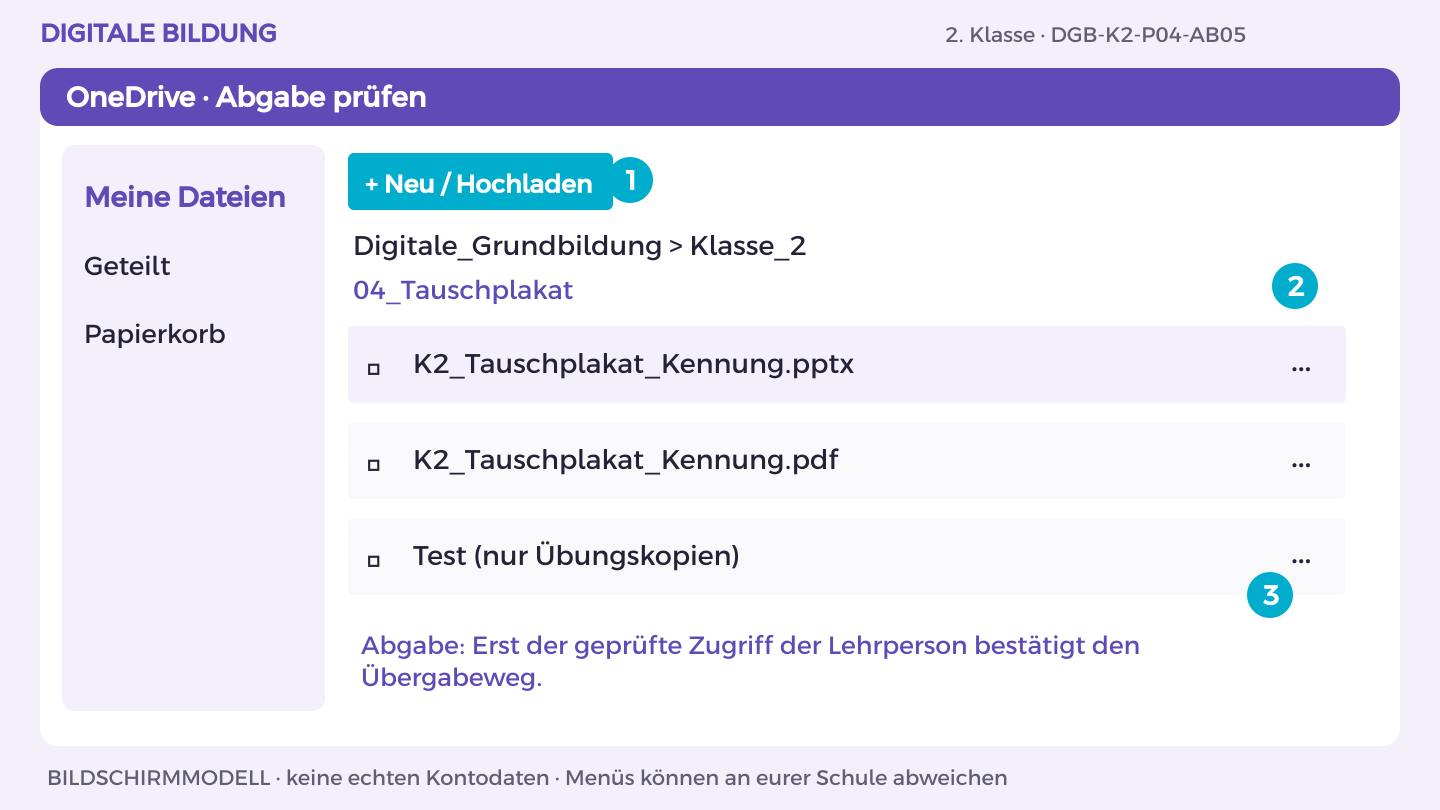
So gehst du vor
- Öffne K2_Tauschplakat_Kennung in OneDrive. Vergleiche das Ergebnis mit Aufgabe A und B.
- Lass eine andere Person genau den im Arbeitsblatt genannten Test ausführen. Notiere eine Beobachtung, verbessere die Stelle.
- Für Word/PowerPoint: Datei > Exportieren oder Speichern unter > Als PDF herunterladen. Öffne die PDF und prüfe Seiten, Bilder und Text.
- Lade die PDF in deinen OneDrive-Themenordner hoch. Nutze den vereinbarten geschützten Link- oder persönlichen Abgabeordnerweg.
- Lass die Lehrperson die richtige Endfassung mit ihrem Konto öffnen. Dokumentiere Dateiname, Datum, eigenen Beitrag und nächsten Schritt.
So prüfst du dein Ergebnis: Endfassung lesbar, eigener Beitrag erklärt, Zugriff der Lehrperson tatsächlich geprüft.
Aufgabe A
Lass ein anderes Team die vier wichtigsten Informationen und die Bedingungen nennen. Verbessere das Plakat.
Aufgabe B
Exportiere eine PDF, kennzeichne die Aktion als fiktiv und erkläre, welches manipulative Mittel du bewusst vermeidest.
Ein Hinweis für deinen nächsten Schritt
Füge „Fiktive Übungsaktion“ sichtbar hinzu.
Was hast du entdeckt?
Kann ein faires Plakat trotzdem überzeugen?
Eine weitere Herausforderung
Formuliere einen sachlichen Begleittext.
DGB-K2-P04-AB05
Mein Können zeigen
Ein Informationsplakat als PDF für eine fiktive kostenlose Tauschaktion.
- Erklärung eines möglichen Geschäftsmodells und einer personalisierten Anzeige.
- Zwei faire Alternativen zu den vorgegebenen Werbefällen.
- Plakat, aus dem Testpersonen Zeit, Ort, Angebot und Kosten korrekt entnehmen.
Wo außerhalb dieser Übung könnte dir das helfen? Nenne eine Situation und einen passenden nächsten Schritt.
Zeige einen eigenen Lernschritt. Besprich mit deiner Lehrperson, was schon gelingt und was du als Nächstes ausprobieren möchtest.
Meinen Lernpass öffnen