Digitale Grundbildung · 2. Klasse · 5 × 50 Minuten als Richtwert
Ein Spiel mit klaren Regeln
Das erwartet dich
Du willst ein kleines Spiel bauen: Eine Figur fängt Sterne, und bei fünf Treffern ist Schluss. Damit das Spiel zuverlässig reagiert, legst du Regeln fest und prüfst jeden Schritt. Du erlebst dabei, wie Start, Wiederholung und Bedingungen zusammenwirken. Eine andere Person testet am Ende dein Spiel ohne zusätzliche Erklärung.
Dein erster Versuch
Spielt eine Runde auf Papier: Eine Person bewegt die Fangfigur, die andere einen Stern. Notiert genau, wann ein Punkt zählt und was nach einem Treffer passieren muss.
Das kannst du danach
- Ich kann einen Spielablauf in programmierbare Schritte zerlegen.
- Ich kann Ereignis, Schleife, Bedingung und Variable gemeinsam verwenden.
- Ich kann Fehler mit Testfällen finden und das Programm verbessern.
Du sammelst Beispiele für dein Können. Zeichnungen, Dateien und kurze Erklärungen helfen dir dabei.
So kann ein Ergebnis aussehen
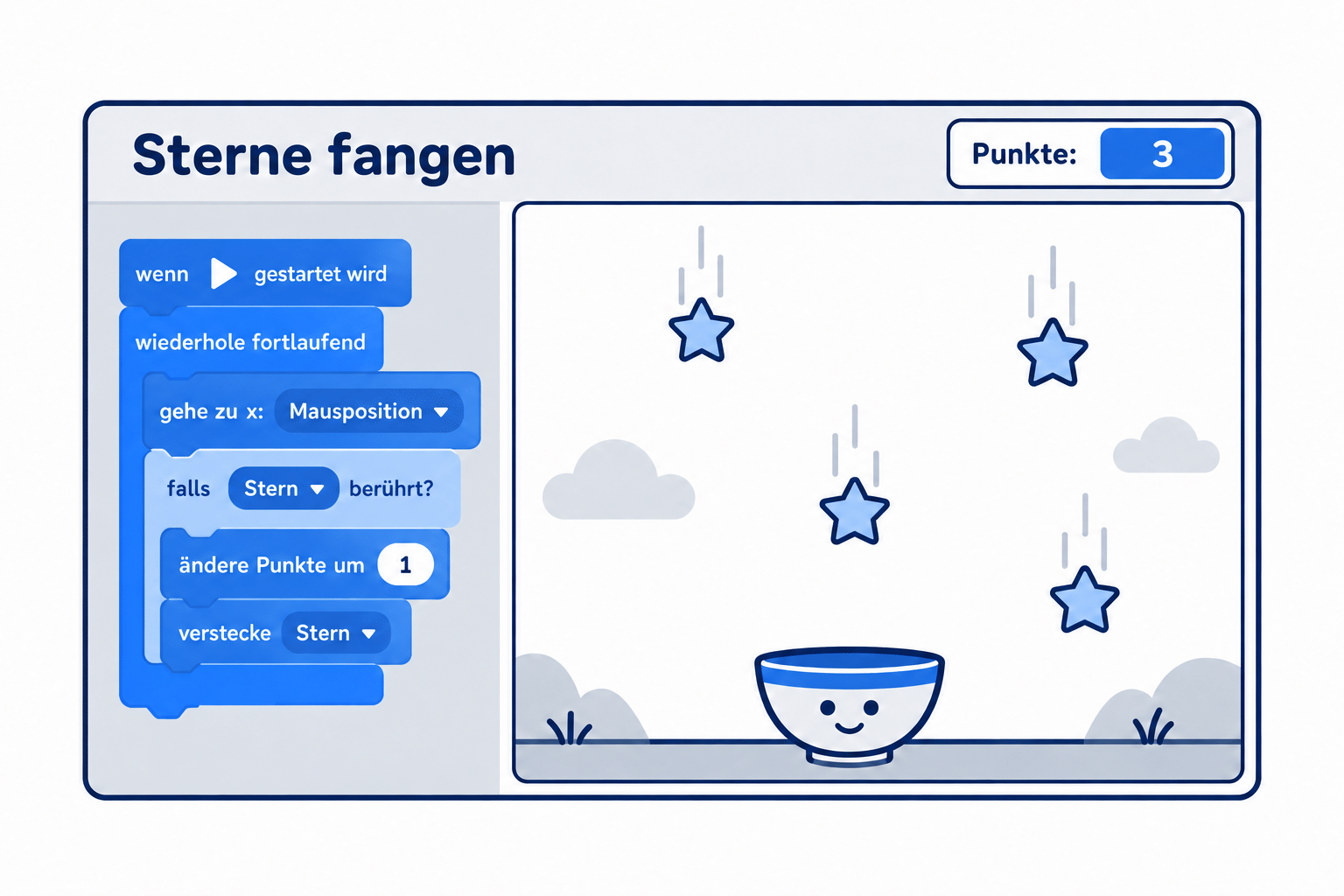
Das brauchst du
Eigener Laptop, Internetzugang und Microsoft 365 im Browser mit dem von der Schule bereitgestellten Konto. Gezeigter Geräteweg: Windows 11. Scratch. Ablage und Abgabe: OneDrive. Scratch: vorbereitete Desktop-App oder schulisch freigegebener Webeditor ohne Anmeldung.
Deine Ablage in OneDrive
Ordner: Digitale_Grundbildung/Klasse_2/06_Sternspiel
Dateiname: K2_Sternspiel_Kennung · Kennung durch dein vereinbartes Kürzel ersetzen.
OneDrive: den auf der Schulstart-Karte festgelegten Link- oder persönlichen Ordnerweg nutzen; Zugriff durch Lehrperson prüfen.
Materialkarte
Spielauftrag: Eine Figur fängt fallende Sterne. Jeder Treffer gibt einen Punkt. Bei fünf Punkten erscheint „Geschafft“. Verwende eigene einfache Figuren. Pflicht: Startereignis, Wiederholung, Bedingung und Variable Punkte. Ein Programm speichert den Punktestand als Zahl. Es braucht keinen öffentlichen Upload und kein Benutzerkonto.
Übung 1 · Richtwert 50 Minuten
Spiel planen
Name oder Kennung: ____________________ Datum: ___________
Ansehen · Nachmachen · Selbst ausprobieren
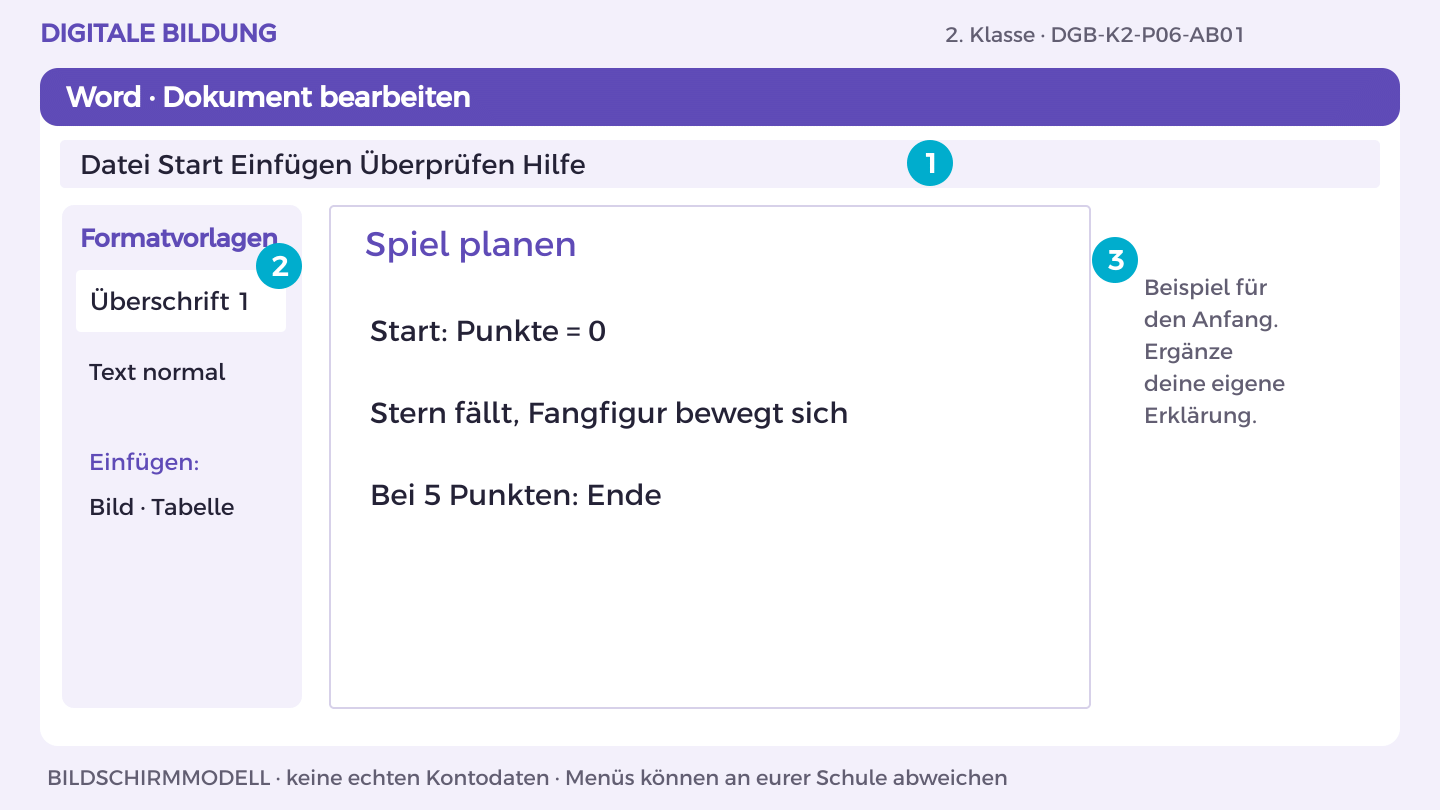
So gehst du vor
- Öffne in OneDrive eine Word-Planungsdatei K2_Sternspiel_Kennung_Plan. Lies den Auftrag auf der Materialkarte.
- Schreibe die Überschriften Eingaben, Verarbeitung und Ausgaben. Ordne die Bestandteile des Auftrags zu.
- Wähle Einfügen > Formen. Zeichne für jeden Teilschritt ein Rechteck und verbinde die Schritte mit Pfeilen.
- Schreibe eine erste Blockfolge in Alltagssprache dazu. Markiere Wiederholungen und Bedingungen; eine andere Person führt sie gedanklich aus.
- Vergleiche den Plan mit den Aufgaben A und B. Speichere die Planung in OneDrive; im nächsten Blatt setzt du sie in Scratch um.
So prüfst du dein Ergebnis: Mein Programm läuft im gezeigten Test; ich kann mindestens einen Block und seine Wirkung erklären.
Aufgabe A
Zeichne Bühne und Steuerung. Zerlege das Spiel in Start, Bewegung, Trefferprüfung und Ende.
Aufgabe B
Schreibe einen Ablauf mit Wiederholung und Wenn-Bedingung. Erkläre, welche Information die Variable Punkte speichert.
Ein Hinweis für deinen nächsten Schritt
Beginne mit einer Figur und einem fallenden Objekt.
Was hast du entdeckt?
Welche Regel muss vor dem Programmieren eindeutig sein?
Eine weitere Herausforderung
Ergänze eine Abbruchmöglichkeit.
DGB-K2-P06-AB01
Übung 2 · Richtwert 50 Minuten
Grundspiel bauen
Name oder Kennung: ____________________ Datum: ___________
Ansehen · Nachmachen · Selbst ausprobieren
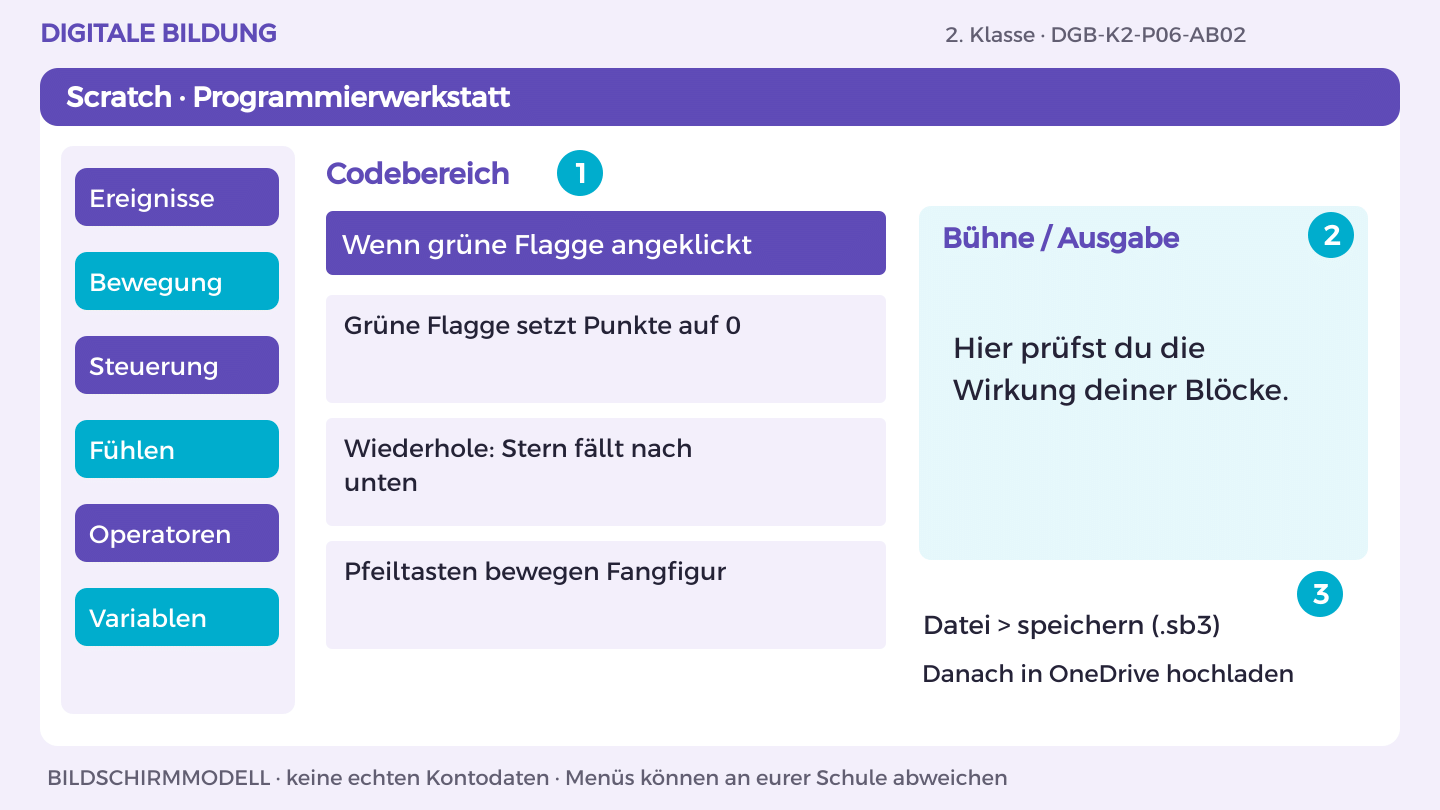
So gehst du vor
- Öffne Scratch und wähle die benötigte Figur rechts unter der Bühne.
- Lege unter Variablen die im Blockplan genannten Variablen oder Listen an. Variablen speichern einen Wert; Listen mehrere Einträge.
- Ziehe Ereignis-, Steuerungs-, Fühlen- und Operatorblöcke aus den gleichnamigen Kategorien in den Codebereich. Baue den Blockplan schrittweise nach.
- Starte nach jedem Teil mit der grünen Flagge. Beobachte Bühne, Variablen und Listen; vergleiche mit dem genannten Test.
- Speichere die .sb3-Datei lokal und lade sie in OneDrive hoch. Nach erneutem Laden muss derselbe Test funktionieren.
So prüfst du dein Ergebnis: Mein Programm läuft im gezeigten Test; ich kann mindestens einen Block und seine Wirkung erklären.
Scratch: diese Blöcke verbindest du
Ziehe die beschriebenen Blöcke in den Codebereich. Diese Anleitung ist kein Textcode zum Einfügen.
- Fangfigur: Wenn grüne Flagge angeklickt → gehe zu x:0 y:-140
- Fangfigur: wiederhole fortlaufend → falls Taste Pfeil rechts gedrückt: ändere x um 10; falls Pfeil links: ändere x um -10
- Stern: Wenn grüne Flagge angeklickt → setze Punkte auf 0 → gehe zu x:0 y:160
- Stern: wiederhole fortlaufend → ändere y um -5 → warte 0.05 Sekunden; falls y-Position < -170: gehe zu x:Zufallszahl(-200,200) y:160
Aufgabe A
Programmiere Start und Steuerung. Setze Punkte beim Start auf 0 und lass den Stern wiederholt fallen.
Aufgabe B
Teste drei Neustarts und erkläre, was Hardware und Programm jeweils zur Ausführung beitragen.
Ein Hinweis für deinen nächsten Schritt
Teste einen Baustein nach dem anderen.
Was hast du entdeckt?
Warum muss der Startzustand festgelegt sein?
Eine weitere Herausforderung
Verändere eine Geschwindigkeit und beobachte die Wirkung.
DGB-K2-P06-AB02
Übung 3 · Richtwert 50 Minuten
Treffer und Ende
Name oder Kennung: ____________________ Datum: ___________
Ansehen · Nachmachen · Selbst ausprobieren
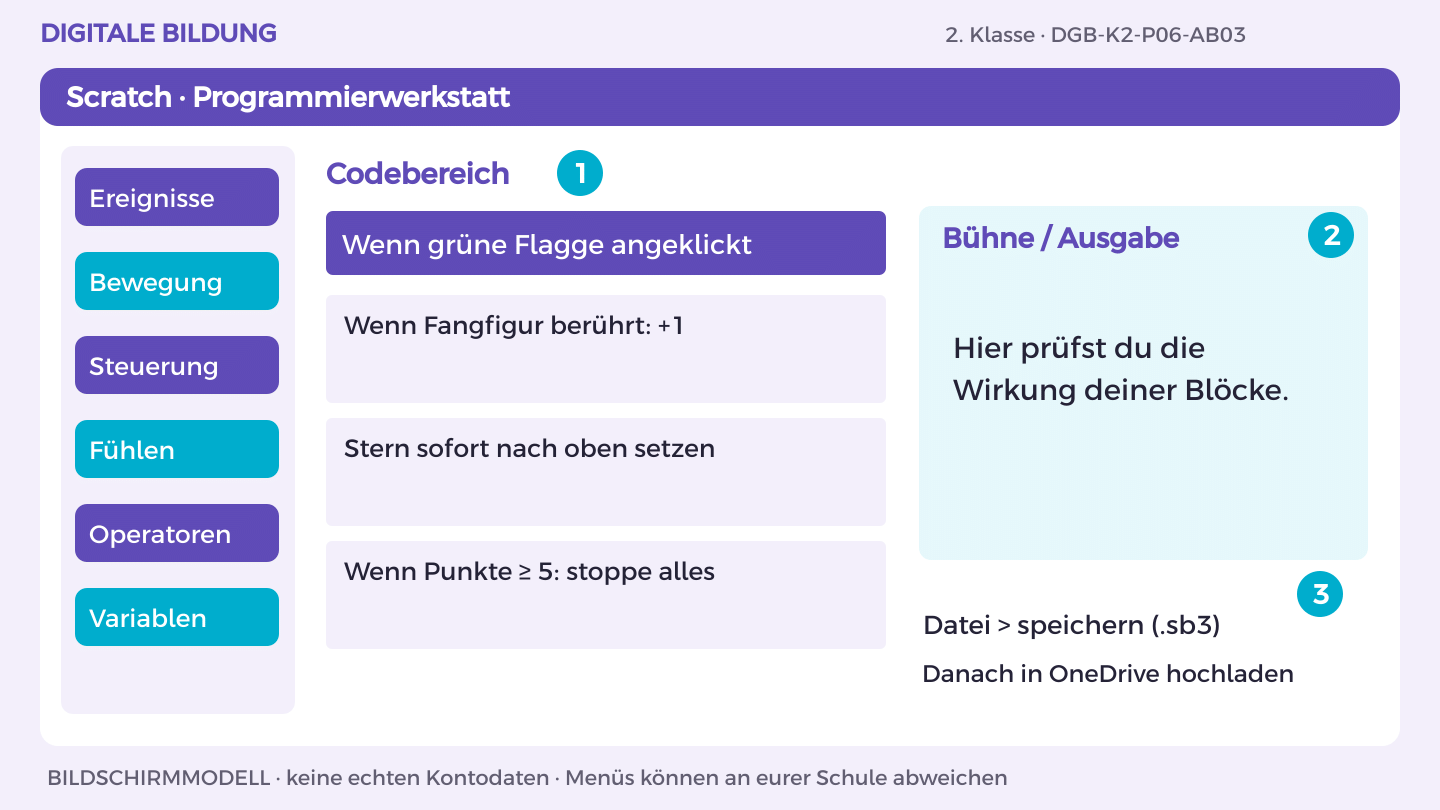
So gehst du vor
- Öffne Scratch und wähle die benötigte Figur rechts unter der Bühne.
- Lege unter Variablen die im Blockplan genannten Variablen oder Listen an. Variablen speichern einen Wert; Listen mehrere Einträge.
- Ziehe Ereignis-, Steuerungs-, Fühlen- und Operatorblöcke aus den gleichnamigen Kategorien in den Codebereich. Baue den Blockplan schrittweise nach.
- Starte nach jedem Teil mit der grünen Flagge. Beobachte Bühne, Variablen und Listen; vergleiche mit dem genannten Test.
- Speichere die .sb3-Datei lokal und lade sie in OneDrive hoch. Nach erneutem Laden muss derselbe Test funktionieren.
So prüfst du dein Ergebnis: Mein Programm läuft im gezeigten Test; ich kann mindestens einen Block und seine Wirkung erklären.
Scratch: diese Blöcke verbindest du
Ziehe die beschriebenen Blöcke in den Codebereich. Diese Anleitung ist kein Textcode zum Einfügen.
- Im Stern, innerhalb wiederhole fortlaufend: falls wird Fangfigur berührt? → ändere Punkte um 1 → gehe zu x:Zufallszahl(-200,200) y:160
- Danach: falls Punkte > 4 → sage „Geschafft!“ → stoppe alles
- Das Zurücksetzen nach jedem Treffer verhindert Mehrfachpunkte durch dieselbe Berührung.
- Test: absichtlich verfehlen, genau einmal treffen, fünfmal treffen; Punkte nach Neustart wieder 0.
Aufgabe A
Programmiere: Bei Berührung steigt Punkte um 1 und der Stern startet neu. Bei mindestens 5 Punkten endet das Spiel.
Aufgabe B
Teste einen Treffer, ein Verfehlen und das Spielende. Verhindere, dass eine lange Berührung mehrfach zählt.
Ein Hinweis für deinen nächsten Schritt
Zeige die Variable während des Tests an.
Was hast du entdeckt?
Welcher Testfall hat einen Fehler sichtbar gemacht?
Eine weitere Herausforderung
Ergänze eine verständliche Rückmeldung beim Treffer.
DGB-K2-P06-AB03
Übung 4 · Richtwert 50 Minuten
Fehler und Rechte
Name oder Kennung: ____________________ Datum: ___________
Ansehen · Nachmachen · Selbst ausprobieren
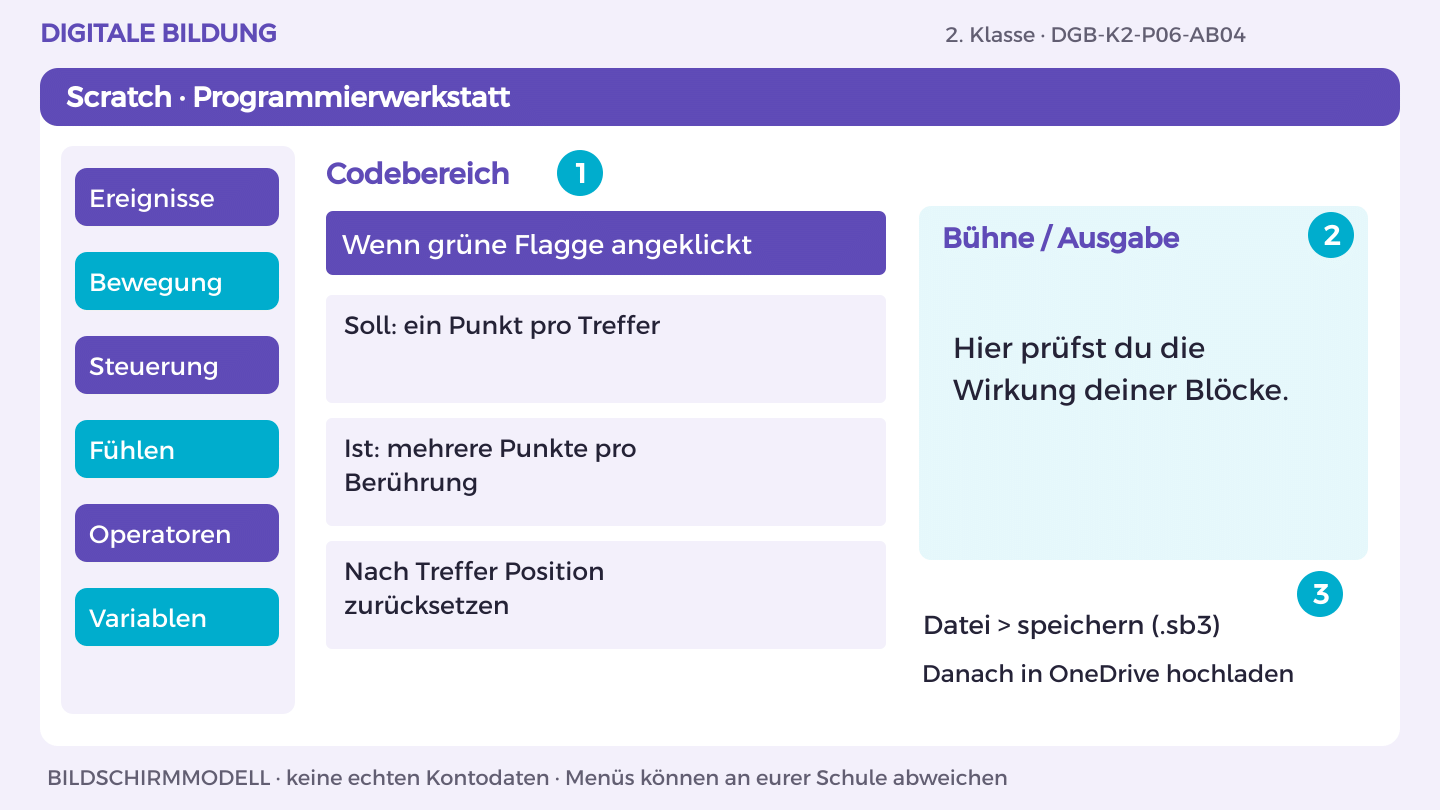
So gehst du vor
- Öffne dein gespeichertes Scratch-Projekt über Datei > Von deinem Computer laden. Starte mit der grünen Flagge.
- Schreibe in Word eine Testtabelle mit den Spalten Eingabe, erwartetes Ergebnis, tatsächliches Ergebnis und Korrektur.
- Führe die Testfälle aus Aufgabe A nacheinander durch. Beim Nutzertest bedient die Testperson selbst; beobachte ohne vorherige Erklärung.
- Notiere die erste Abweichung genau. Ändere nur den betroffenen Block und wiederhole denselben Test.
- Speichere das verbesserte .sb3-Projekt neu und lade es in OneDrive hoch. Halte in der Testtabelle fest, was jetzt funktioniert.
So prüfst du dein Ergebnis: Mein Programm läuft im gezeigten Test; ich kann mindestens einen Block und seine Wirkung erklären.
Aufgabe A
Lass eine andere Person spielen. Notiere Soll, Ist und Auslöser eines Fehlers und verbessere den Code.
Aufgabe B
Ergänze im Projekt eine Anleitung und Urheberangaben für alle verwendeten Elemente. Beim Remix nenne auch die Herkunft.
Ein Hinweis für deinen nächsten Schritt
Wenn kein Fehler auftritt, teste einen Grenzfall wie schnellen Neustart.
Was hast du entdeckt?
Was unterscheidet einen reproduzierbaren Fehler von einer Vermutung?
Eine weitere Herausforderung
Teste zwei rasche Treffer nacheinander.
DGB-K2-P06-AB04
Übung 5 · Richtwert 50 Minuten
Abschlusstest
Name oder Kennung: ____________________ Datum: ___________
Ansehen · Nachmachen · Selbst ausprobieren
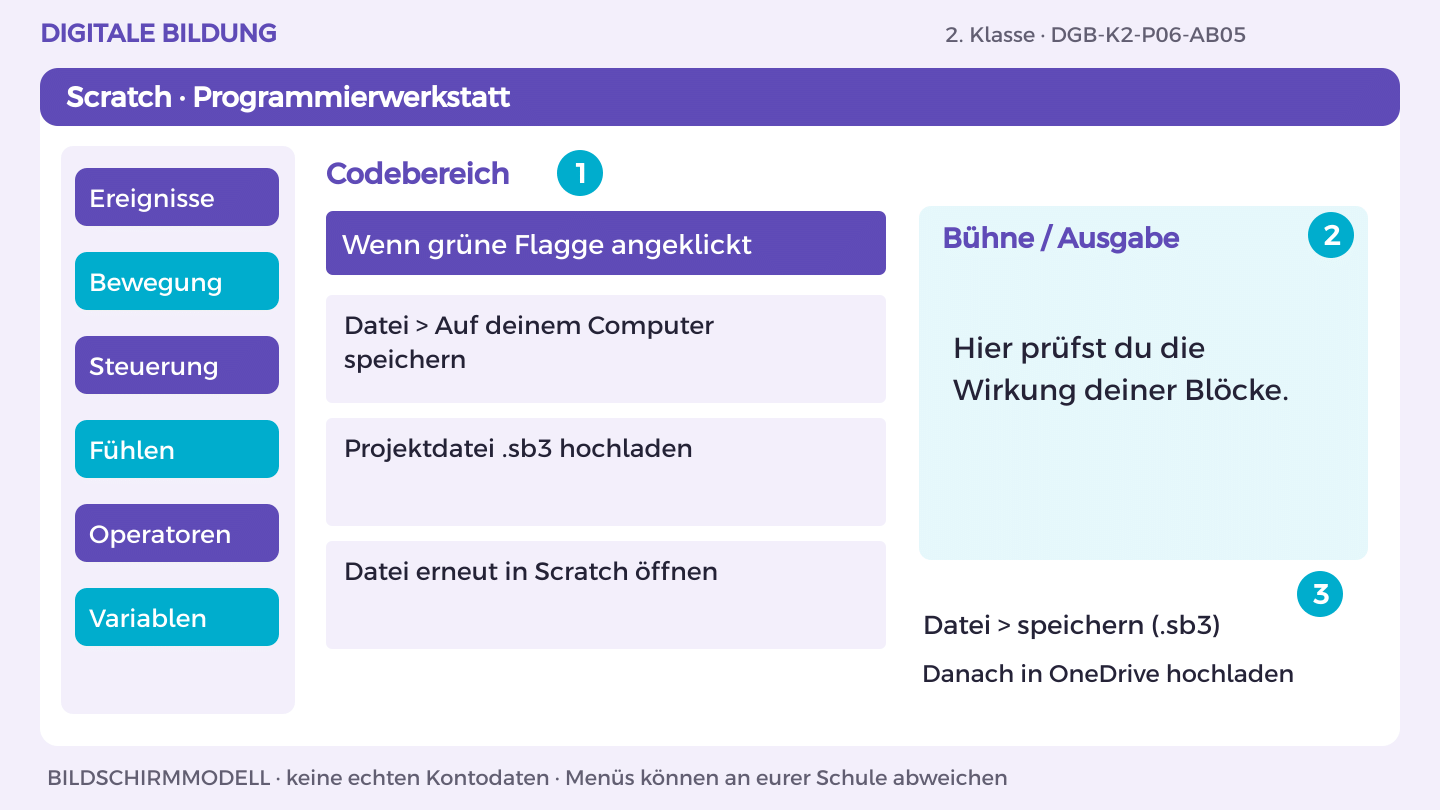
So gehst du vor
- Öffne dein Projekt in Scratch und starte die grüne Flagge. Prüfe Start, Eingaben, Ausgabe und erneuten Start anhand der Aufgaben.
- Zeige einer Testperson nur die Bedienanleitung. Lass sie selbst bedienen; frage anschließend, welcher Schritt unklar war.
- Verbessere genau diesen Schritt. Erkläre der Lehrperson die geforderte Schleife, Bedingung oder Variable direkt am eigenen Code.
- Wähle Datei > Auf deinem Computer speichern. Benenne die Datei K2_Sternspiel_Kennung.sb3 und lade sie in OneDrive hoch.
- Lade die abgegebene Datei wieder herunter und öffne sie in Scratch. Teste erneut und prüfe den vereinbarten Zugriff der Lehrperson.
So prüfst du dein Ergebnis: Mein Programm läuft im gezeigten Test; ich kann mindestens einen Block und seine Wirkung erklären.
Aufgabe A
Prüfe Start, Steuerung, Treffer, Ende und Neustart ohne mündliche Hilfe. Korrigiere die letzte Unklarheit.
Aufgabe B
Speichere eine finale Projektdatei und öffne sie erneut. Erkläre Bedingung, Schleife und Variable an deinem Code.
Ein Hinweis für deinen nächsten Schritt
Nutze die fünf genannten Prüfpunkte als Testliste.
Was hast du entdeckt?
Welche Änderung hat das Spiel zuverlässiger gemacht?
Eine weitere Herausforderung
Entwirf ein zweites Level, ohne das Grundspiel zu verändern.
DGB-K2-P06-AB05
Mein Können zeigen
Ein spielbares Projekt in einer blockbasierten Entwicklungsumgebung.
- Skizze und Ablaufplan für Start, Bewegung, Treffer und Ende.
- Lauffähiges Spiel mit Punktestand und Ende bei fünf Punkten.
- Tests für Treffer, Verfehlen und Neustart mit mindestens einer Korrektur.
Wo außerhalb dieser Übung könnte dir das helfen? Nenne eine Situation und einen passenden nächsten Schritt.
Zeige einen eigenen Lernschritt. Besprich mit deiner Lehrperson, was schon gelingt und was du als Nächstes ausprobieren möchtest.
Meinen Lernpass öffnen