Digitale Grundbildung · 3. Klasse · 5 × 50 Minuten als Richtwert
Wer bestimmt meinen Feed
Das erwartet dich
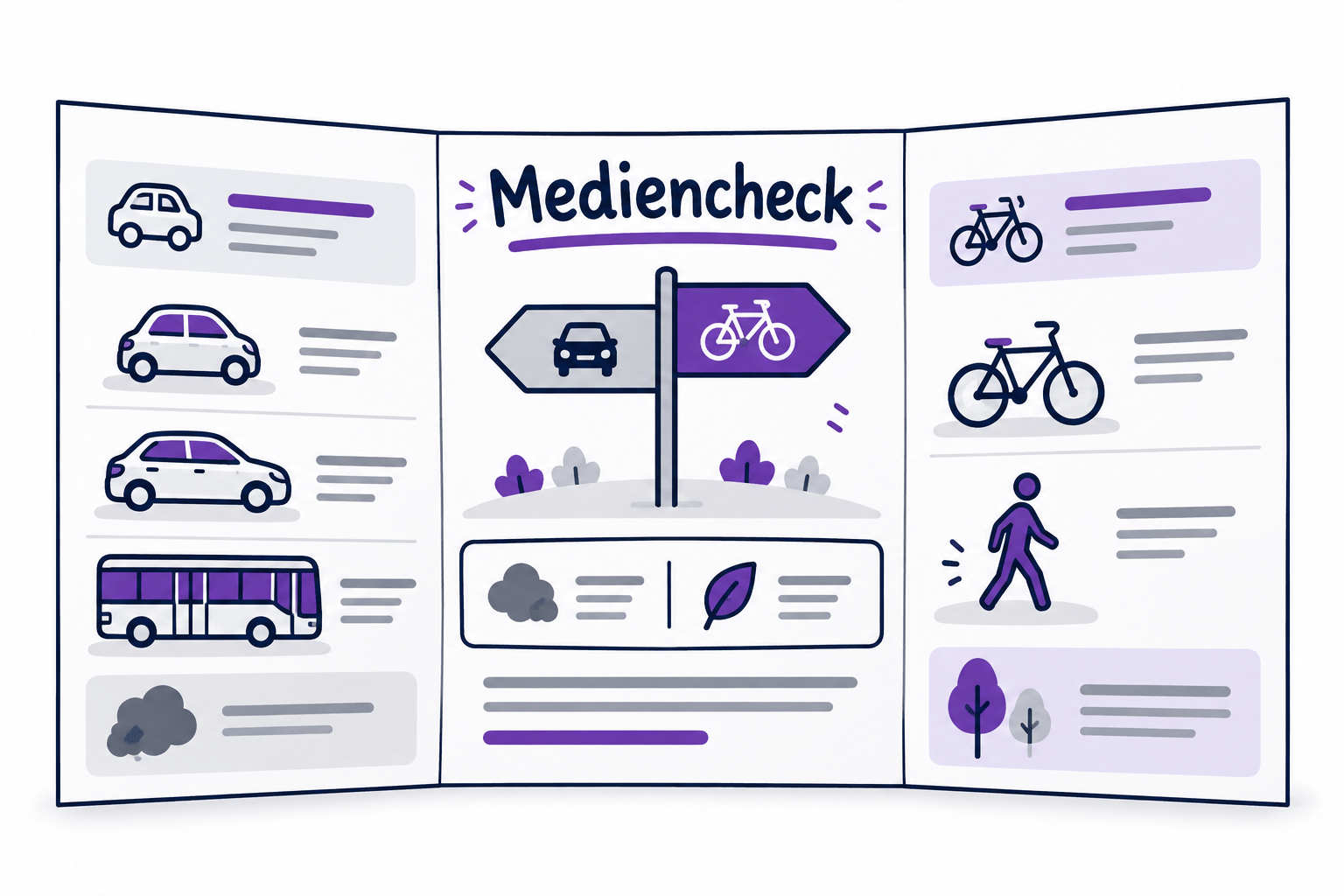
Zwei Personen öffnen ihren Feed und sehen fast nur unterschiedliche Verkehrsmittel. Entsteht dadurch auch ein anderes Bild vom Schulweg? Du vergleichst zwei erfundene Feeds und suchst ergänzende Informationen. So übst du, Beobachtungen von Vermutungen zu trennen und dir vor einer Entscheidung mehrere Perspektiven zu verschaffen.
Dein erster Versuch
Zähle in Feed A die Auto- und Busbeiträge, in Feed B die Fahrrad- und Fußwegbeiträge. Schreibe zuerst nur auf, was sichtbar ist. Formuliere dann eine Frage zur Auswahl, deren Antwort du noch nicht kennst.
Das kannst du danach
- Ich kann sichtbare Medienauswahl von Vermutungen über ihre Ursachen unterscheiden.
- Ich kann eine Recherche planen und Quellen zu einer Teilfrage vergleichen.
- Ich kann Wirkung und Auslassungen unterschiedlicher Darstellungen erklären.
Du sammelst Beispiele für dein Können. Zeichnungen, Dateien und kurze Erklärungen helfen dir dabei.
So kann ein Ergebnis aussehen
Das brauchst du
Eigener Laptop, Internetzugang und Microsoft 365 im Browser mit dem von der Schule bereitgestellten Konto. Gezeigter Geräteweg: Windows 11. Word. Ablage und Abgabe: OneDrive.
Deine Ablage in OneDrive
Ordner: Digitale_Grundbildung/Klasse_3/01_Mediencheck
Dateiname: K3_Mediencheck_Kennung · Kennung durch dein vereinbartes Kürzel ersetzen.
OneDrive: den auf der Schulstart-Karte festgelegten Link- oder persönlichen Ordnerweg nutzen; Zugriff durch Lehrperson prüfen.
Materialkarte
Fiktive Feeds zum Thema Schulweg: Profil A sieht drei Beiträge über Autos und einen über Busse. Profil B sieht drei über Fahrräder und einen über Fußwege. Über Auswahlregeln, bezahlte Platzierungen und tatsächliche Interessen wissen wir nichts. Diese Karten simulieren Auswahl; sie sind keine Untersuchung eines realen Dienstes. Recherchefrage: Welche Informationen braucht man, um Verkehrsmittel für einen Schulweg fair zu vergleichen?
Übung 1 · Richtwert 50 Minuten
Auswahl erkennen
Name oder Kennung: ____________________ Datum: ___________
Ansehen · Nachmachen · Selbst ausprobieren
So gehst du vor
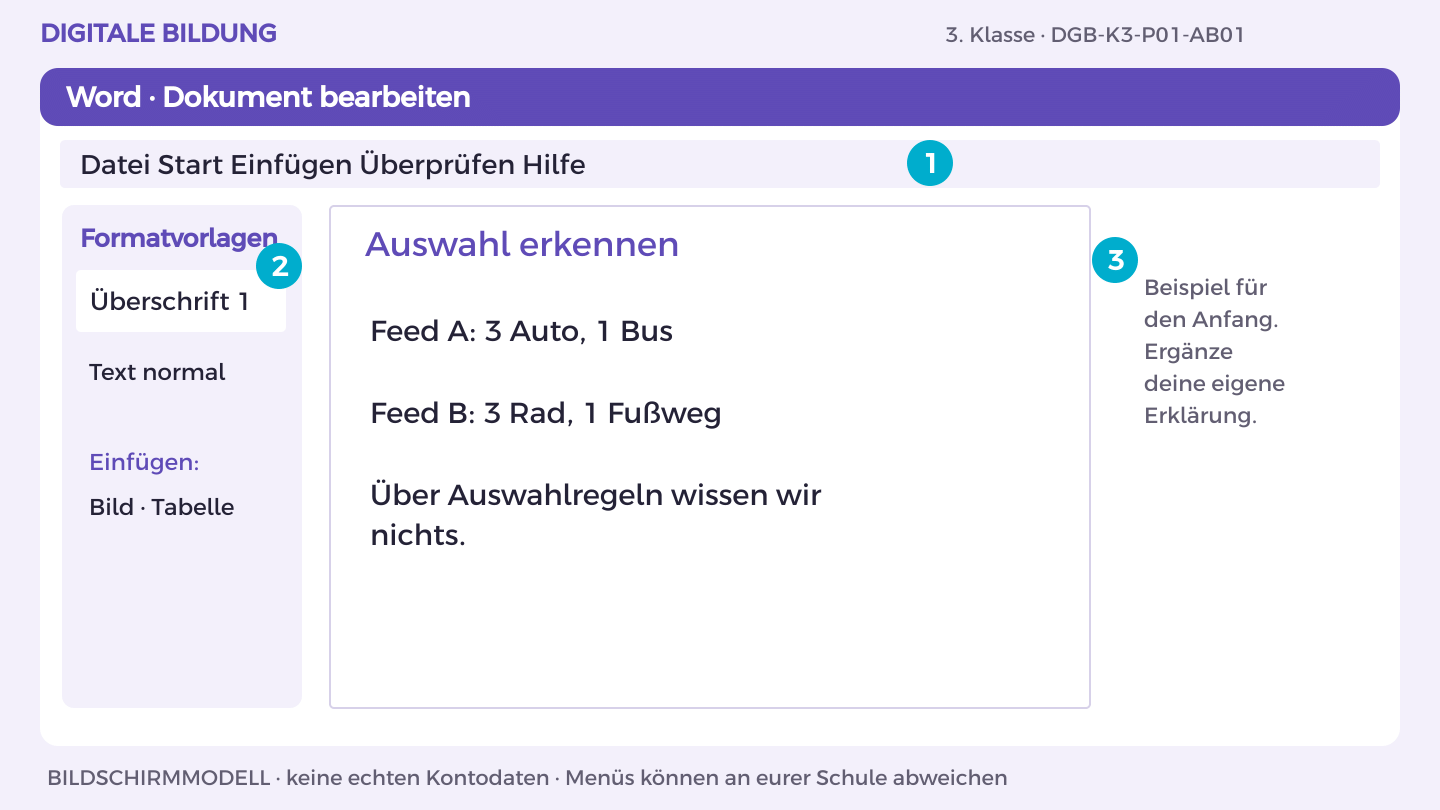
- Öffne OneDrive und den Themenordner 01_Mediencheck. Öffne deine Themen-Datei oder erstelle sie über Neu > Word-Dokument.
- Schreibe die Überschrift „Auswahl erkennen“. Markiere sie und wähle Start > Formatvorlagen > Überschrift 1.
- Beginne mit dem Beispiel: „Feed A: 3 Auto, 1 Bus“. Ergänze darunter eine Begründung aus der Materialkarte.
- Bearbeite jetzt Aufgabe A und B. Trenne im Dokument Aussage, Beleg und offene Frage; nutze Einfügen > Tabelle für Vergleiche.
- Prüfe mit einer anderen Person die fachliche Aussage. Speichere in OneDrive unter K3_Mediencheck_Kennung; halte deinen eigenen Beitrag fest.
So prüfst du dein Ergebnis: Ich finde meinen eigenen Beitrag in der Datei und kann ihn anhand der Materialkarte erklären.
Aufgabe A
Vergleiche die beiden Feeds: Welche Perspektiven fehlen jeweils? Unterscheide Beobachtung und Vermutung über die Auswahl.
Aufgabe B
Beschreibe Chancen und Risiken personalisierter Medien und vergleiche mit einer Zeitung, die allen dieselbe Titelseite zeigt.
Ein Hinweis für deinen nächsten Schritt
Beginne mit „Sichtbar ist … Nicht bekannt ist …“.
Was hast du entdeckt?
Welche zusätzliche Perspektive würdest du gezielt suchen?
Eine weitere Herausforderung
Erkläre, warum ein Feed keine vollständige Wirklichkeit zeigt.
DGB-K3-P01-AB01
Übung 2 · Richtwert 50 Minuten
Recherche planen
Name oder Kennung: ____________________ Datum: ___________
Ansehen · Nachmachen · Selbst ausprobieren
So gehst du vor
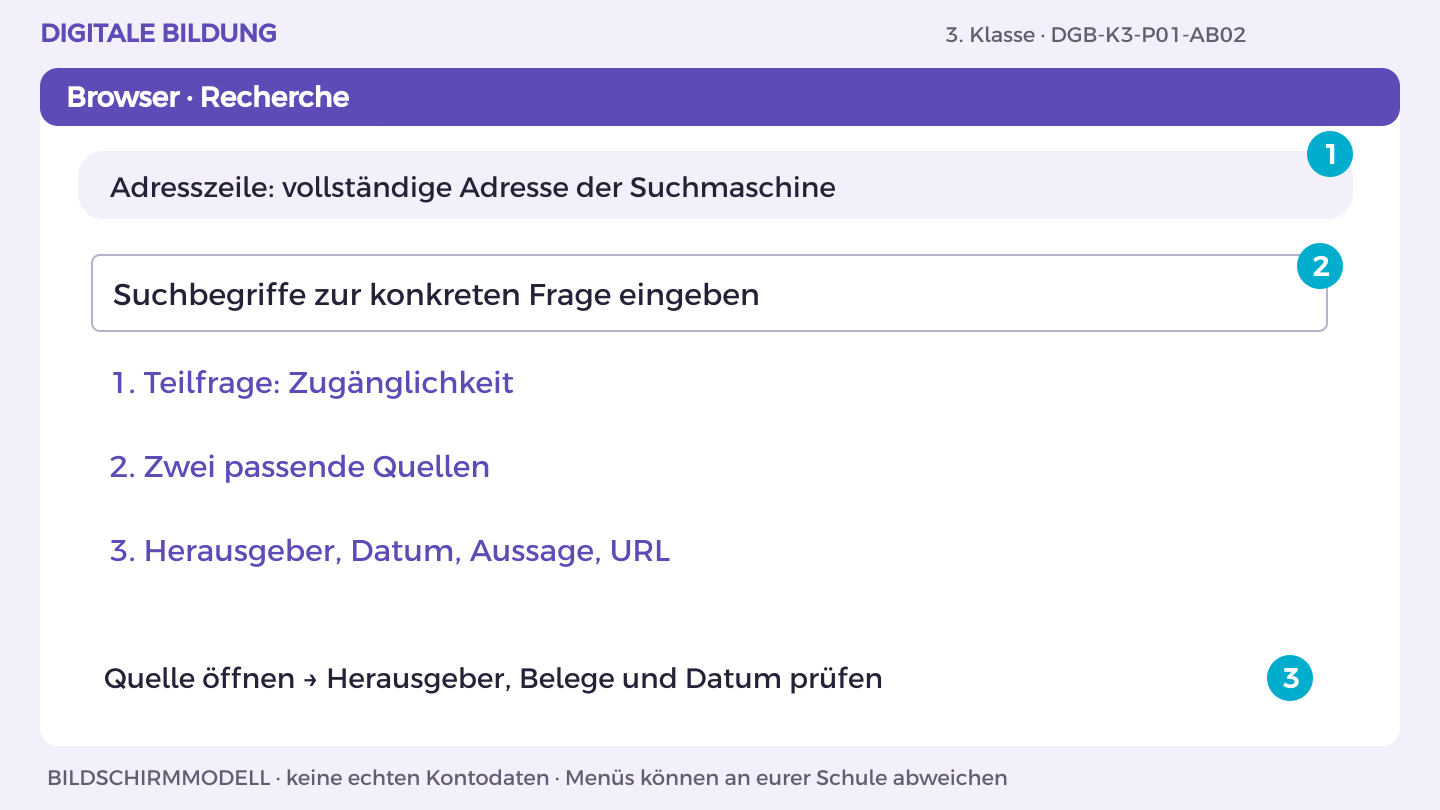
- Öffne den Browser. Gib die Adresse der schulisch freigegebenen Suchmaschine in die Adresszeile ein.
- Tippe passende Begriffe zu deiner Teilfrage, z. B. „barrierefreier Schulweg öffentlicher Verkehr“. Drücke Enter.
- Öffne einen passenden Treffer. Suche auf der Seite nach Herausgeber, Datum und nachvollziehbaren Belegen. Ein Trefferplatz allein beweist keine Qualität.
- Kopiere die vollständige Seitenadresse aus der Adresszeile. Schreibe in Word Titel, Herausgeber, URL, Abrufdatum und eine Aussage dazu.
- Ändere die Suchbegriffe und öffne eine zweite Quelle. Vergleiche Inhalt und Belege. Begründe, welcher Text deine Frage besser beantwortet.
So prüfst du dein Ergebnis: Eine zweite Person kann über meine Quellenangaben dieselbe Aussage finden.
Aufgabe A
Zerlege die Recherchefrage in drei Teilfragen, etwa Entfernung, Zugänglichkeit und Sicherheit. Plane Suchbegriffe und geeignete Quellentypen.
Aufgabe B
Recherchiere zu einer Teilfrage zwei Quellen. Dokumentiere Herausgeber, Datum, URL, Aussage und offene Fragen.
Ein Hinweis für deinen nächsten Schritt
Eine Quelle soll die konkrete Frage beantworten, nicht nur das Thema erwähnen.
Was hast du entdeckt?
Wann reicht eine einzelne Quelle nicht aus?
Eine weitere Herausforderung
Suche eine Quelle, die eine andere Perspektive ergänzt.
DGB-K3-P01-AB02
Übung 3 · Richtwert 50 Minuten
Suchauswahl hinterfragen
Name oder Kennung: ____________________ Datum: ___________
Ansehen · Nachmachen · Selbst ausprobieren

So gehst du vor
- Öffne den Browser. Gib die Adresse der schulisch freigegebenen Suchmaschine in die Adresszeile ein.
- Tippe passende Begriffe zu deiner Teilfrage, z. B. „barrierefreier Schulweg öffentlicher Verkehr“. Drücke Enter.
- Öffne einen passenden Treffer. Suche auf der Seite nach Herausgeber, Datum und nachvollziehbaren Belegen. Ein Trefferplatz allein beweist keine Qualität.
- Kopiere die vollständige Seitenadresse aus der Adresszeile. Schreibe in Word Titel, Herausgeber, URL, Abrufdatum und eine Aussage dazu.
- Ändere die Suchbegriffe und öffne eine zweite Quelle. Vergleiche Inhalt und Belege. Begründe, welcher Text deine Frage besser beantwortet.
So prüfst du dein Ergebnis: Eine zweite Person kann über meine Quellenangaben dieselbe Aussage finden.
Aufgabe A
Erkläre, wie Standort oder bisheriges Verhalten Suchergebnisse beeinflussen könnten. Nenne je einen persönlichen und gesellschaftlichen Vorteil oder Nachteil.
Aufgabe B
Prüfe deine Recherche mit veränderten Suchbegriffen. Vergleiche die Aussagen, nicht nur die Trefferreihenfolge.
Ein Hinweis für deinen nächsten Schritt
Auch Sprache, Zeitpunkt und Suchbegriffe verändern Ergebnisse.
Was hast du entdeckt?
Wie kannst du einer zu engen Auswahl entgegenwirken?
Eine weitere Herausforderung
Dokumentiere eine Aussage, die du nicht bestätigen konntest.
DGB-K3-P01-AB03
Übung 4 · Richtwert 50 Minuten
Darstellungen erproben
Name oder Kennung: ____________________ Datum: ___________
Ansehen · Nachmachen · Selbst ausprobieren
So gehst du vor
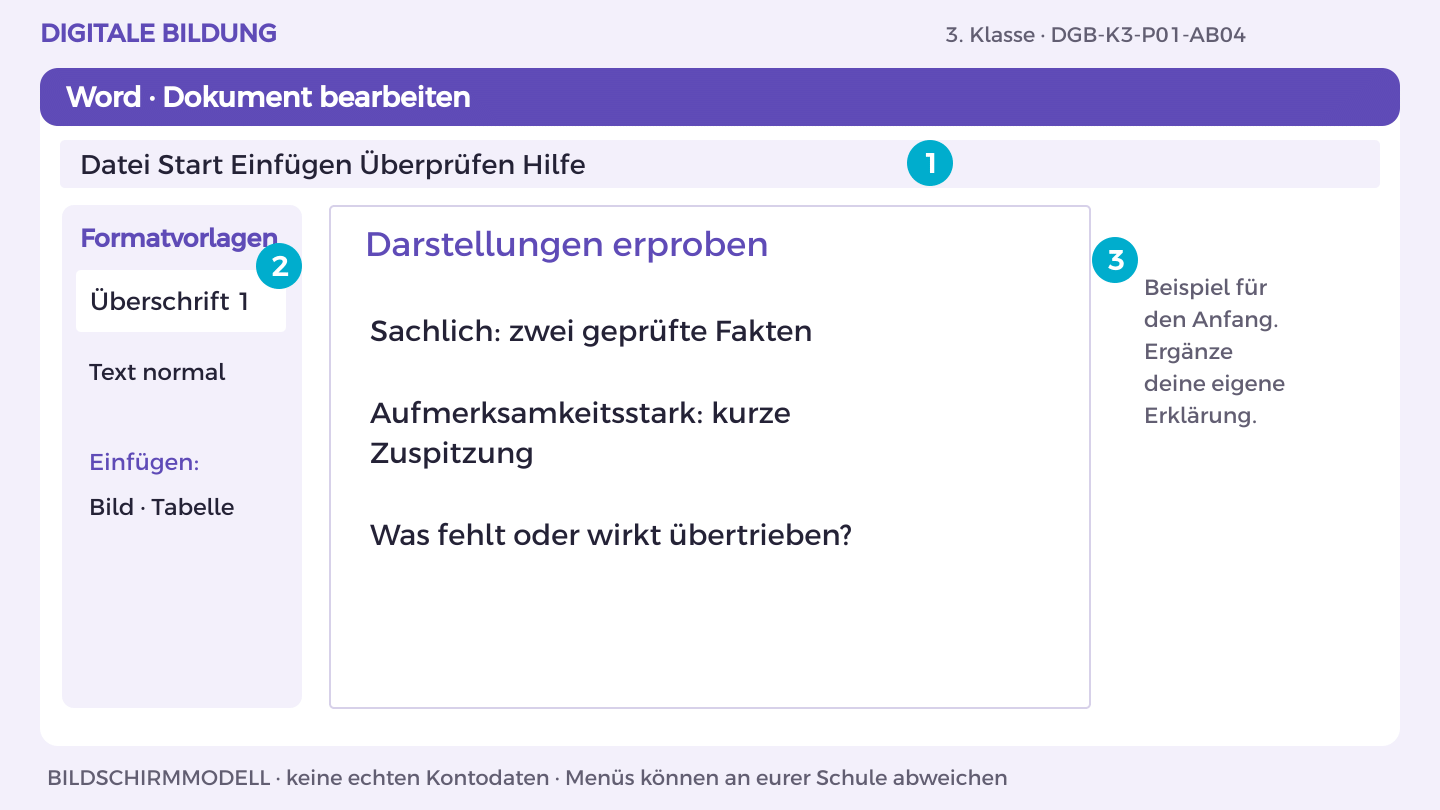
- Öffne OneDrive und den Themenordner 01_Mediencheck. Öffne deine Themen-Datei oder erstelle sie über Neu > Word-Dokument.
- Schreibe die Überschrift „Darstellungen erproben“. Markiere sie und wähle Start > Formatvorlagen > Überschrift 1.
- Beginne mit dem Beispiel: „Sachlich: zwei geprüfte Fakten“. Ergänze darunter eine Begründung aus der Materialkarte.
- Bearbeite jetzt Aufgabe A und B. Trenne im Dokument Aussage, Beleg und offene Frage; nutze Einfügen > Tabelle für Vergleiche.
- Prüfe mit einer anderen Person die fachliche Aussage. Speichere in OneDrive unter K3_Mediencheck_Kennung; halte deinen eigenen Beitrag fest.
So prüfst du dein Ergebnis: Ich finde meinen eigenen Beitrag in der Datei und kann ihn anhand der Materialkarte erklären.
Aufgabe A
Formuliere denselben belegten Inhalt als sachliche Meldung und als kurzer aufmerksamkeitsstarker Beitrag. Kennzeichne beide als Übung.
Aufgabe B
Vergleiche Wirkung, Auslassungen und mögliche Fehlinterpretationen. Nenne weitere Medienformen wie Meme, Podcast oder Kurzvideo.
Ein Hinweis für deinen nächsten Schritt
Überschrift und Ausschnitt lenken Aufmerksamkeit.
Was hast du entdeckt?
Wann wird eine Vereinfachung irreführend?
Eine weitere Herausforderung
Formuliere eine faire kurze Überschrift.
DGB-K3-P01-AB04
Übung 5 · Richtwert 50 Minuten
Mediencheck abschließen
Name oder Kennung: ____________________ Datum: ___________
Ansehen · Nachmachen · Selbst ausprobieren
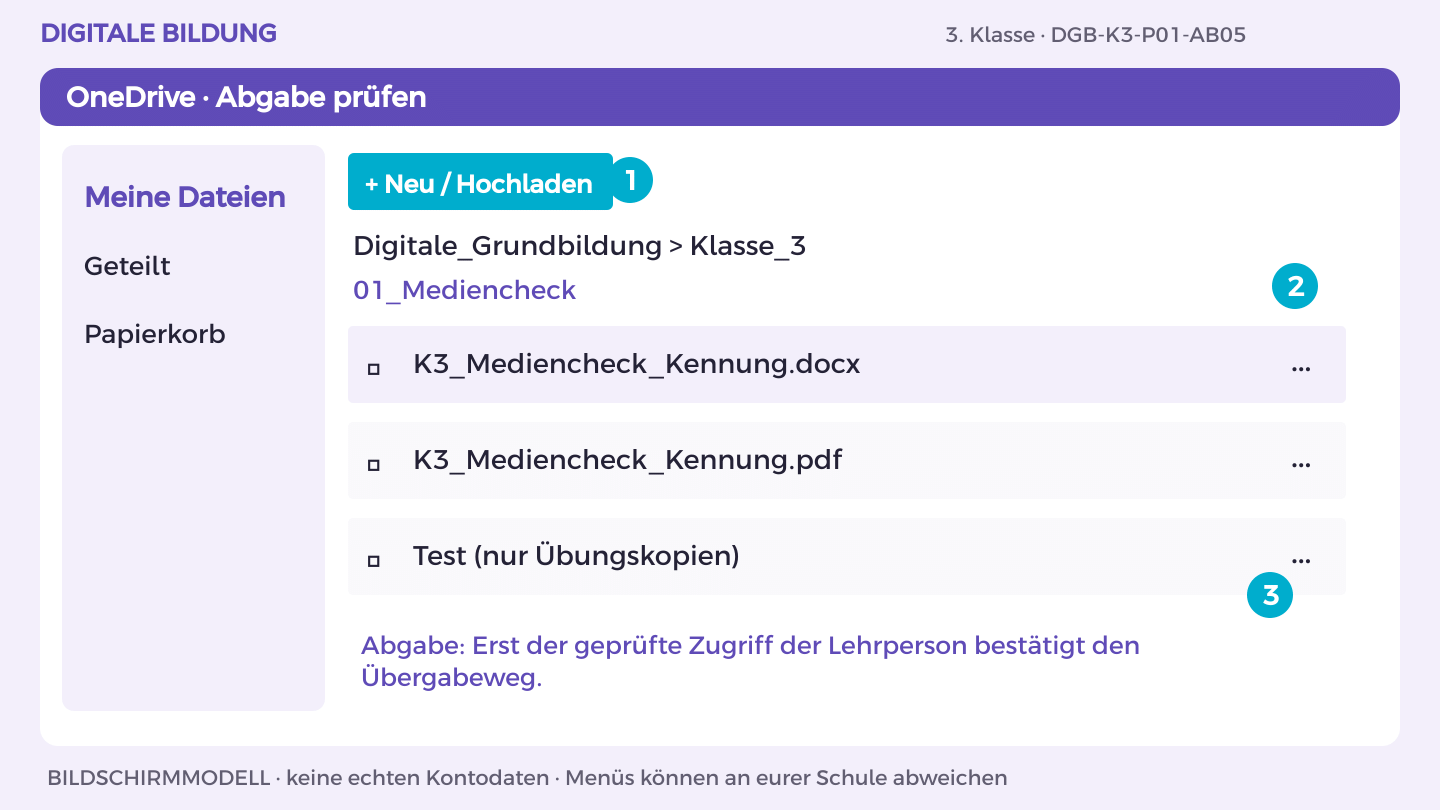
So gehst du vor
- Öffne K3_Mediencheck_Kennung in OneDrive. Vergleiche das Ergebnis mit Aufgabe A und B.
- Lass eine andere Person genau den im Arbeitsblatt genannten Test ausführen. Notiere eine Beobachtung, verbessere die Stelle.
- Für Word/PowerPoint: Datei > Exportieren oder Speichern unter > Als PDF herunterladen. Öffne die PDF und prüfe Seiten, Bilder und Text.
- Lade die PDF in deinen OneDrive-Themenordner hoch. Nutze den vereinbarten geschützten Link- oder persönlichen Abgabeordnerweg.
- Lass die Lehrperson die richtige Endfassung mit ihrem Konto öffnen. Dokumentiere Dateiname, Datum, eigenen Beitrag und nächsten Schritt.
So prüfst du dein Ergebnis: Endfassung lesbar, eigener Beitrag erklärt, Zugriff der Lehrperson tatsächlich geprüft.
Aufgabe A
Fasse Feedvergleich, Recherche und Darstellungsversuch auf drei Seiten zusammen. Trenne Beleg, Vermutung und Empfehlung.
Aufgabe B
Lass die Quellen nachprüfen und exportiere den Mediencheck mit einer konkreten Strategie für vielfältige Information.
Ein Hinweis für deinen nächsten Schritt
Eine Empfehlung kann lauten, gezielt eine fehlende Perspektive zu recherchieren.
Was hast du entdeckt?
Welche eigene Suchgewohnheit würdest du ändern?
Eine weitere Herausforderung
Benenne eine Grenze deiner Untersuchung.
DGB-K3-P01-AB05
Mein Können zeigen
Ein dreiseitiger Mediencheck als PDF mit Recherche, Feedvergleich und begründeter Empfehlung.
- Feedvergleich mit getrennten Beobachtungen und offenen Fragen.
- Zwei dokumentierte Quellen zu einer klaren Teilfrage.
- Sachliche und aufmerksamkeitsstarke Darstellung desselben belegten Inhalts.
Wo außerhalb dieser Übung könnte dir das helfen? Nenne eine Situation und einen passenden nächsten Schritt.
Zeige einen eigenen Lernschritt. Besprich mit deiner Lehrperson, was schon gelingt und was du als Nächstes ausprobieren möchtest.
Meinen Lernpass öffnen