Digitale Grundbildung · 3. Klasse · 5 × 50 Minuten als Richtwert
Zusammenarbeiten in der Cloud
Das erwartet dich
Vier Teams planen eine Büchertauschaktion und wollen am selben Text arbeiten. Wo liegt die Datei, wer darf etwas ändern und was passiert bei einer falschen Freigabe? Ihr probiert Zusammenarbeit in einem geschützten Bereich aus. Aus den Erfahrungen entsteht eine Anleitung, die anderen beim gemeinsamen Arbeiten hilft.
Dein erster Versuch
Zeichne zwei Geräte und dazwischen einen Server. Eine Person speichert eine Idee, die andere liest sie. Markiere mit Pfeilen den Weg. Welche Zugriffsrechte braucht die lesende Person wirklich?
Das kannst du danach
- Ich kann lokale Speicherung und Cloudspeicherung erklären.
- Ich kann passende Zugriffsrechte festlegen und im Testbereich prüfen.
- Ich kann gemeinsame Beiträge nachvollziehbar zusammenführen und schützen.
Du sammelst Beispiele für dein Können. Zeichnungen, Dateien und kurze Erklärungen helfen dir dabei.
So kann ein Ergebnis aussehen
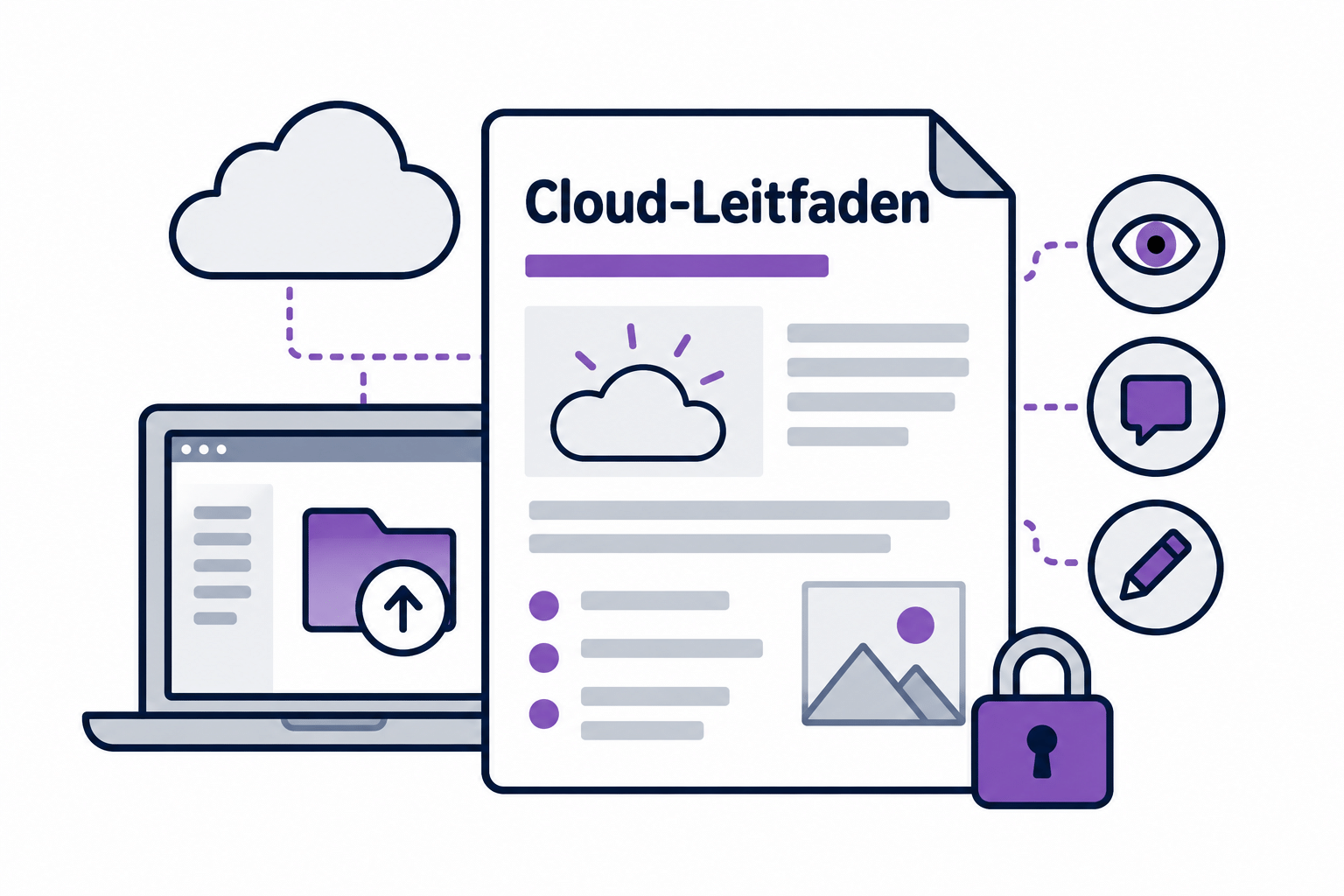
Das brauchst du
Eigener Laptop, Internetzugang und Microsoft 365 im Browser mit dem von der Schule bereitgestellten Konto. Gezeigter Geräteweg: Windows 11. Word. Ablage und Abgabe: OneDrive.
Deine Ablage in OneDrive
Ordner: Digitale_Grundbildung/Klasse_3/03_Cloudleitfaden
Dateiname: K3_Cloudleitfaden_Kennung · Kennung durch dein vereinbartes Kürzel ersetzen.
OneDrive: den auf der Schulstart-Karte festgelegten Link- oder persönlichen Ordnerweg nutzen; Zugriff durch Lehrperson prüfen.
Materialkarte
Fiktives Projekt: Vier Teams planen eine Büchertauschaktion. Benötigt werden Kategorien und Materialbedarf, nicht Namen oder private Kontaktdaten. Rollen: lesen, kommentieren, bearbeiten. Cloud bedeutet, dass Daten bzw. Dienste über ein Netzwerk auf entfernten Systemen verfügbar sind. Synchronisation ist nicht automatisch eine unabhängige Sicherung. Verschlüsselte Übertragung schützt den Transport, klärt aber nicht von selbst, wer am Ziel zugreifen darf.
Übung 1 · Richtwert 50 Minuten
Cloudmodell
Name oder Kennung: ____________________ Datum: ___________
Ansehen · Nachmachen · Selbst ausprobieren
So gehst du vor
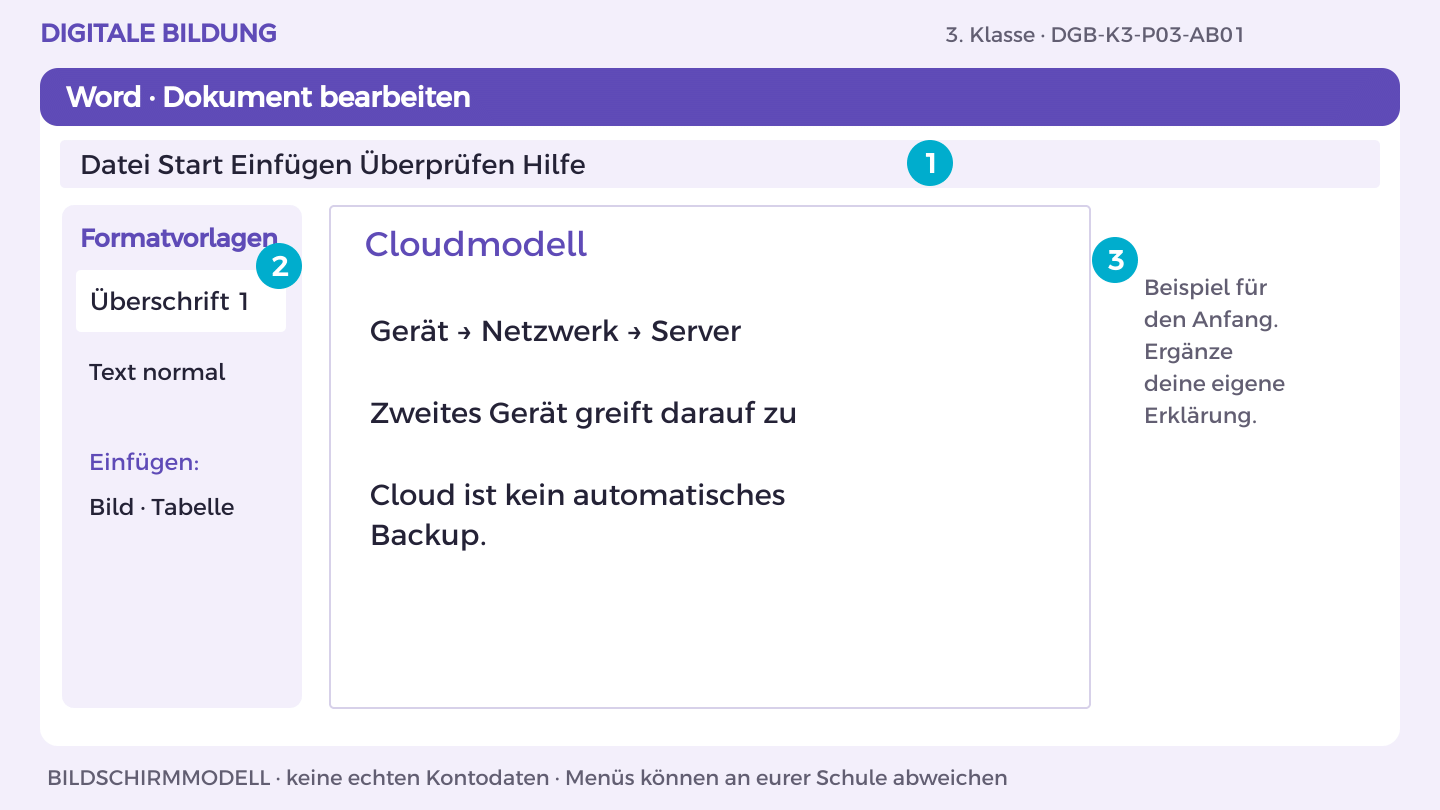
- Öffne OneDrive und den Themenordner 03_Cloudleitfaden. Öffne deine Themen-Datei oder erstelle sie über Neu > Word-Dokument.
- Schreibe die Überschrift „Cloudmodell“. Markiere sie und wähle Start > Formatvorlagen > Überschrift 1.
- Beginne mit dem Beispiel: „Gerät → Netzwerk → Server“. Ergänze darunter eine Begründung aus der Materialkarte.
- Bearbeite jetzt Aufgabe A und B. Trenne im Dokument Aussage, Beleg und offene Frage; nutze Einfügen > Tabelle für Vergleiche.
- Prüfe mit einer anderen Person die fachliche Aussage. Speichere in OneDrive unter K3_Cloudleitfaden_Kennung; halte deinen eigenen Beitrag fest.
So prüfst du dein Ergebnis: Ich finde meinen eigenen Beitrag in der Datei und kann ihn anhand der Materialkarte erklären.
Aufgabe A
Zeichne Gerät, Netzwerk, Server und zweites Gerät. Erkläre Speichern und Abrufen sowie den Unterschied zu einer nur lokalen Datei.
Aufgabe B
Prüfe mit der Lehrperson beim Schulangebot Anbieter, bekannten Speicherort und Zugriffsregeln. Kennzeichne unbekannte Angaben.
Ein Hinweis für deinen nächsten Schritt
Eine Datei in der Cloud liegt weiterhin auf physischen Speichersystemen.
Was hast du entdeckt?
Warum bedeutet „Cloud“ nicht „nirgendwo gespeichert“?
Eine weitere Herausforderung
Erkläre den Unterschied zwischen Synchronisation und Sicherung.
DGB-K3-P03-AB01
Übung 2 · Richtwert 50 Minuten
Zugriffe festlegen
Name oder Kennung: ____________________ Datum: ___________
Ansehen · Nachmachen · Selbst ausprobieren
So gehst du vor
- Erstelle in Word die Spalten Rolle, Aufgabe, benötigter Zugriff. Trage die vier Teams und die Lehrperson ein.
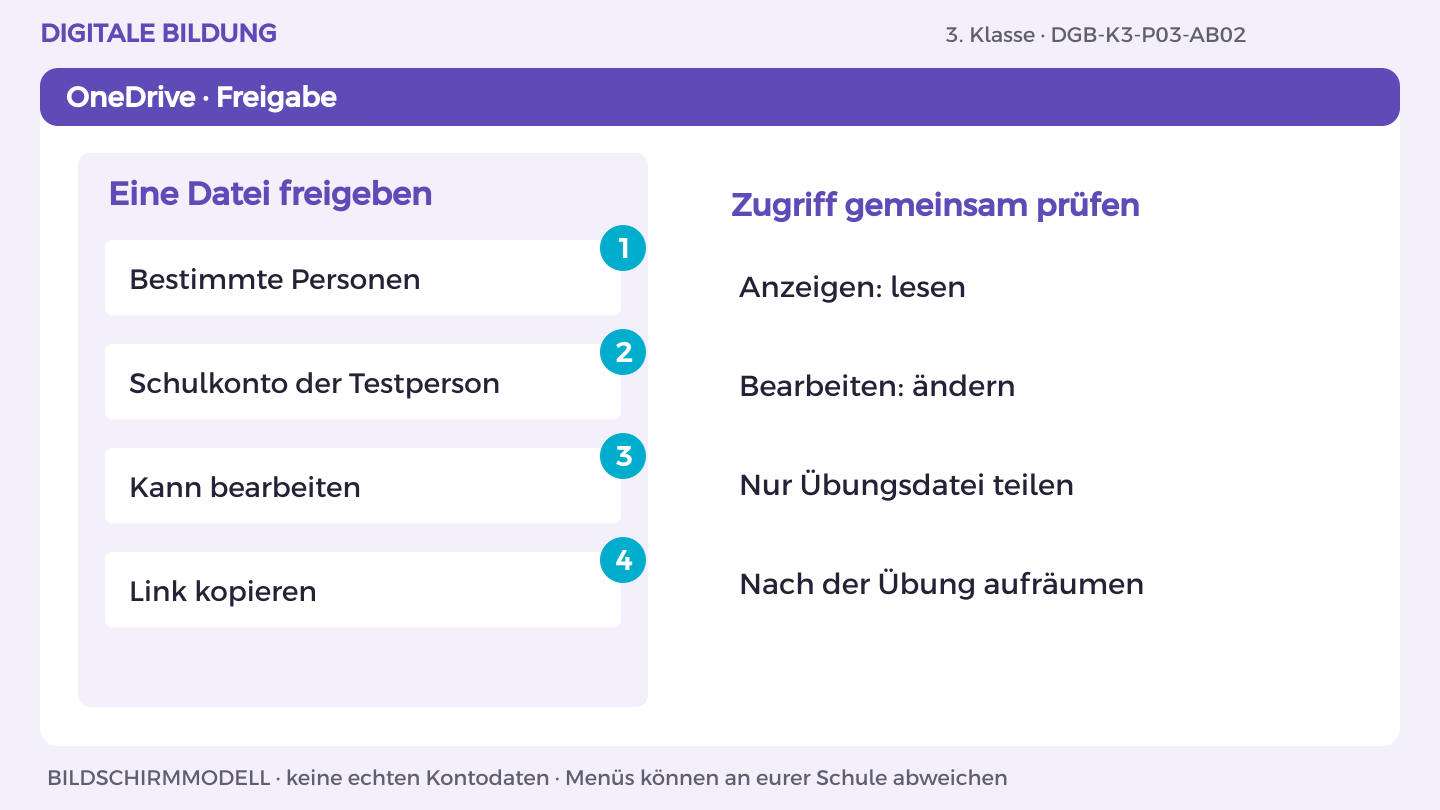
- Markiere nur die Übungsdatei in OneDrive und wähle Freigeben > Linkeinstellungen.
- Wähle Bestimmte Personen und ein vereinbartes Schulkonto. Setze Kann anzeigen oder Kann bearbeiten passend zur Aufgabe.
- Kommentare sind eine vereinbarte Arbeitsrolle; ein eigener Kommentar-only-Zugriff ist nicht überall verfügbar. Zeige den vorhandenen Funktionsumfang.
- Prüfe in Zugriff verwalten, ob Personen und Rechte stimmen. Teste später mit getrennten Schulkonten.
So prüfst du dein Ergebnis: Ich finde meinen eigenen Beitrag in der Datei und kann ihn anhand der Materialkarte erklären.
Aufgabe A
Entwirf für vier Teams und die Lehrperson eine Rollenverteilung mit Lesen, Kommentieren und Bearbeiten.
Aufgabe B
Vergleiche öffentliche Freigabe und beschränkten Zugriff. Begründe, welche Informationen für die Aktion geteilt werden müssen.
Ein Hinweis für deinen nächsten Schritt
Nicht jede mitwirkende Person benötigt alle Rechte.
Was hast du entdeckt?
Wann schadet eine zu breite Freigabe?
Eine weitere Herausforderung
Plane, wann Zugriffe wieder entfernt werden.
DGB-K3-P03-AB02
Übung 3 · Richtwert 50 Minuten
Beiträge zusammenführen
Name oder Kennung: ____________________ Datum: ___________
Ansehen · Nachmachen · Selbst ausprobieren
So gehst du vor
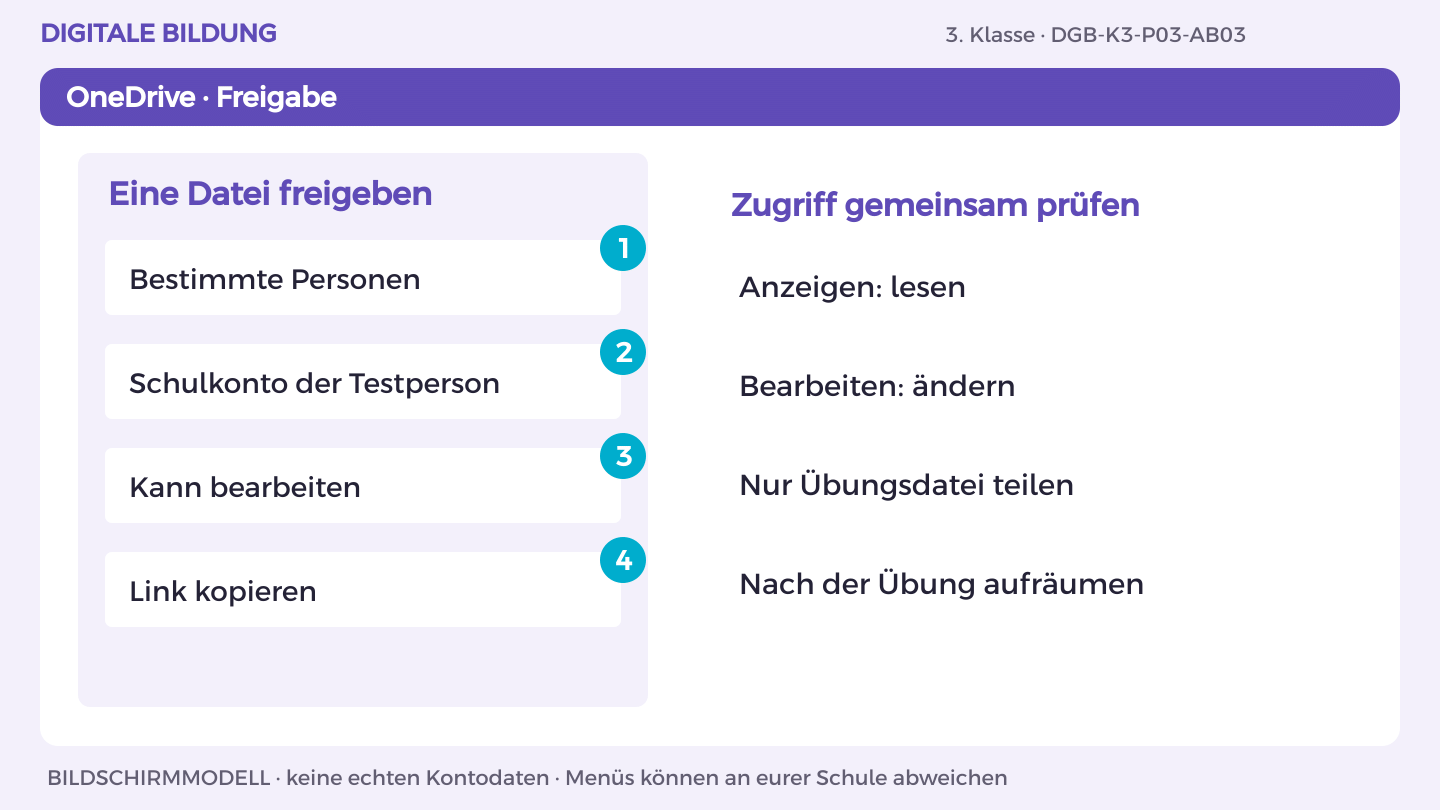
- Öffne das für die vereinbarten Schulkonten freigegebene Word-Dokument.
- Jedes Team schreibt zwei Ideen in seinen beschrifteten Abschnitt; keine Namen oder privaten Kontaktdaten in die Inhaltsdaten.
- Markiere eine unklare Idee und wähle Überprüfen > Neuer Kommentar. Formuliere eine sachliche Rückfrage.
- Fasse ähnliche Ideen unter einer gemeinsamen Überschrift zusammen. Schreibe dazu, nach welcher Regel ausgewählt wurde.
- Prüfe gemeinsam, ob jede Idee berücksichtigt oder begründet zurückgestellt wurde. Warte auf die Speicherung.
So prüfst du dein Ergebnis: Ich finde meinen eigenen Beitrag in der Datei und kann ihn anhand der Materialkarte erklären.
Aufgabe A
Sammelt von mehreren Teams digital je zwei Ideen zu Kategorien und Materialbedarf. Verwendet keine Namen in den Inhaltsdaten.
Aufgabe B
Fasst ähnliche Vorschläge zusammen und dokumentiert, wie die gemeinsame Auswahl zustande kam.
Ein Hinweis für deinen nächsten Schritt
Legt vorab fest, wie Doppelungen und Widersprüche behandelt werden.
Was hast du entdeckt?
Wie bleibt eine Minderheitsidee sichtbar?
Eine weitere Herausforderung
Ergänze eine freiwillige Rückmeldemöglichkeit.
DGB-K3-P03-AB03
Übung 4 · Richtwert 50 Minuten
Schutz verstehen
Name oder Kennung: ____________________ Datum: ___________
Ansehen · Nachmachen · Selbst ausprobieren
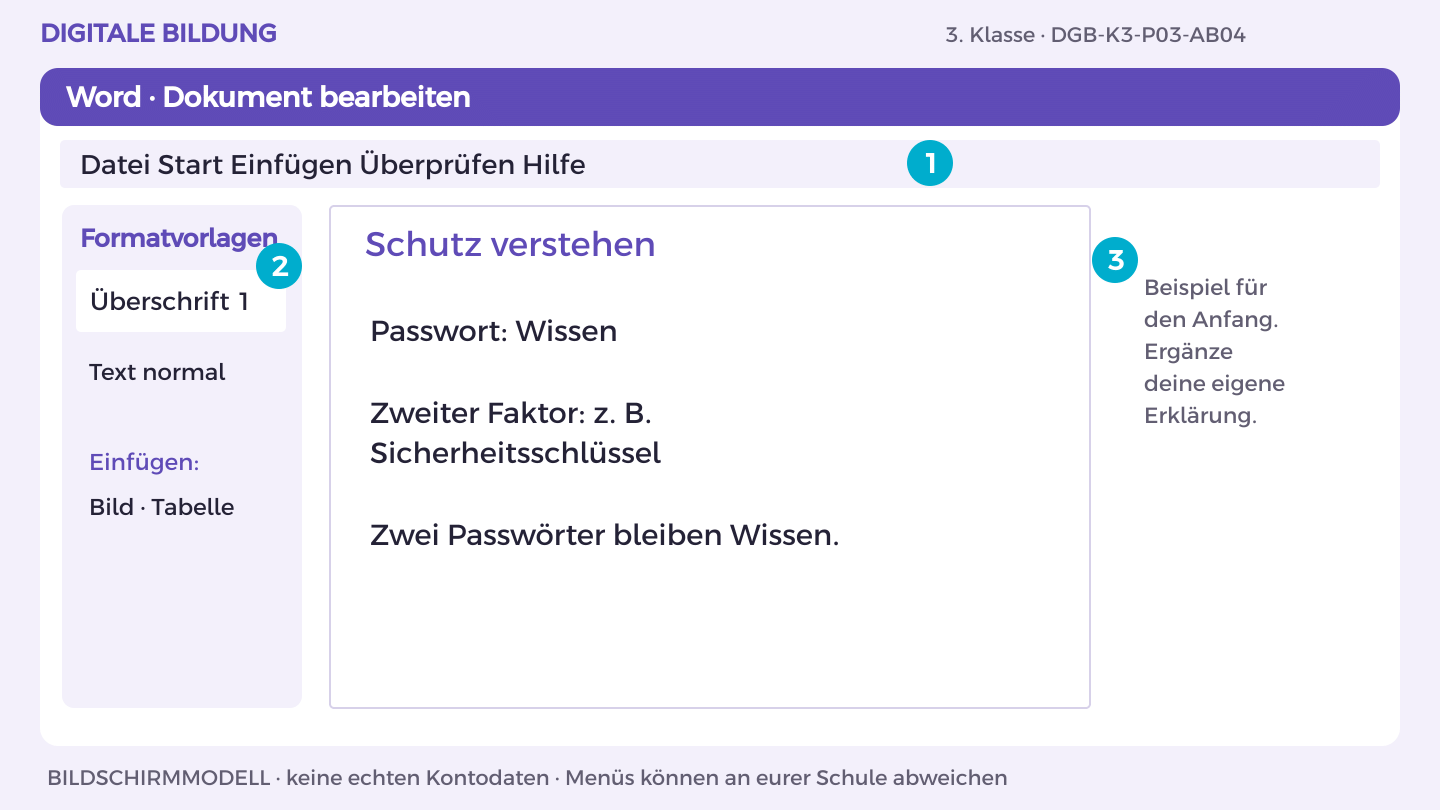
So gehst du vor
- Öffne OneDrive und den Themenordner 03_Cloudleitfaden. Öffne deine Themen-Datei oder erstelle sie über Neu > Word-Dokument.
- Schreibe die Überschrift „Schutz verstehen“. Markiere sie und wähle Start > Formatvorlagen > Überschrift 1.
- Beginne mit dem Beispiel: „Passwort: Wissen“. Ergänze darunter eine Begründung aus der Materialkarte.
- Bearbeite jetzt Aufgabe A und B. Trenne im Dokument Aussage, Beleg und offene Frage; nutze Einfügen > Tabelle für Vergleiche.
- Prüfe mit einer anderen Person die fachliche Aussage. Speichere in OneDrive unter K3_Cloudleitfaden_Kennung; halte deinen eigenen Beitrag fest.
So prüfst du dein Ergebnis: Ich finde meinen eigenen Beitrag in der Datei und kann ihn anhand der Materialkarte erklären.
Aufgabe A
Erkläre anhand eines erfundenen Kontos Passwort und zweiten Faktor. Zeichne, warum zwei Passwörter nicht zwei unterschiedliche Faktoren sind.
Aufgabe B
Vergleiche verschlüsselte Übertragung und Zugriffsrechte. Beschreibe zusätzlich einen physischen Schutz für ein unbeaufsichtigtes Gerät.
Ein Hinweis für deinen nächsten Schritt
Ein zweiter Faktor kann ein autorisiertes Gerät sein. Verwende keine echten Geheimnisse.
Was hast du entdeckt?
Was schützt eine verschlüsselte Verbindung nicht automatisch?
Eine weitere Herausforderung
Beschreibe einen sicheren Hilfeweg bei verlorenem zweiten Faktor.
DGB-K3-P03-AB04
Übung 5 · Richtwert 50 Minuten
Leitfaden testen
Name oder Kennung: ____________________ Datum: ___________
Ansehen · Nachmachen · Selbst ausprobieren
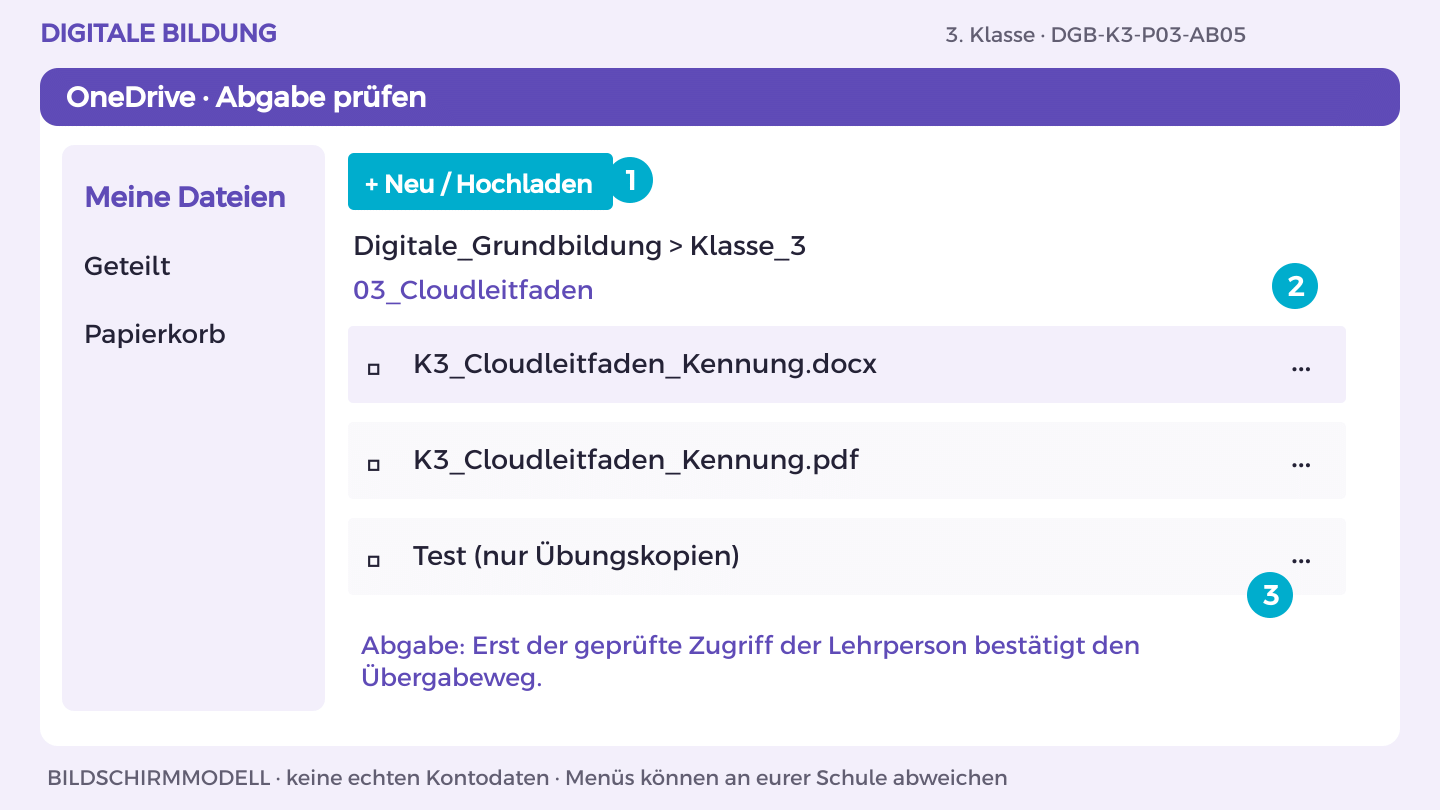
So gehst du vor
- Öffne K3_Cloudleitfaden_Kennung in OneDrive. Vergleiche das Ergebnis mit Aufgabe A und B.
- Lass eine andere Person genau den im Arbeitsblatt genannten Test ausführen. Notiere eine Beobachtung, verbessere die Stelle.
- Für Word/PowerPoint: Datei > Exportieren oder Speichern unter > Als PDF herunterladen. Öffne die PDF und prüfe Seiten, Bilder und Text.
- Lade die PDF in deinen OneDrive-Themenordner hoch. Nutze den vereinbarten geschützten Link- oder persönlichen Abgabeordnerweg.
- Lass die Lehrperson die richtige Endfassung mit ihrem Konto öffnen. Dokumentiere Dateiname, Datum, eigenen Beitrag und nächsten Schritt.
So prüfst du dein Ergebnis: Endfassung lesbar, eigener Beitrag erklärt, Zugriff der Lehrperson tatsächlich geprüft.
Aufgabe A
Erstellt den Leitfaden mit Cloudmodell, Rollen, Beteiligungsablauf und Schutzmaßnahmen.
Aufgabe B
Prüft mit der Lehrperson einen Lese- und einen Bearbeitungszugriff im Testbereich. Exportiert den Leitfaden und benennt Grenzen der Prüfung.
Ein Hinweis für deinen nächsten Schritt
Testet nur von der Lehrperson freigegebene Zugänge.
Was hast du entdeckt?
Welche falsche Annahme über Cloud konntest du klären?
Eine weitere Herausforderung
Plant die datensparsame Archivierung des Projekts.
DGB-K3-P03-AB05
Mein Können zeigen
Ein gemeinsamer Leitfaden als PDF mit Cloudmodell, Rollenplan und Sicherheitsentscheidungen.
- Cloudskizze mit markierten bekannten und unbekannten Anbieterangaben.
- Beobachteter Test eines Lese- und eines Bearbeitungszugriffs.
- Rollenplan, gemeinsame Auswahl und begründete Schutzmaßnahmen.
Wo außerhalb dieser Übung könnte dir das helfen? Nenne eine Situation und einen passenden nächsten Schritt.
Zeige einen eigenen Lernschritt. Besprich mit deiner Lehrperson, was schon gelingt und was du als Nächstes ausprobieren möchtest.
Meinen Lernpass öffnen