Digitale Grundbildung · 3. Klasse · 5 × 50 Minuten als Richtwert
Ein barrierearmes Lernquiz
Das erwartet dich
Du baust ein Quiz, das anderen beim Wiederholen hilft. Es soll drei Fragen stellen, Antworten prüfen und verständlich reagieren. Funktioniert es auch, wenn jemand Farben schlecht unterscheiden kann oder größere Schrift braucht? Beim Testen entdeckst du, wie Programmierung und gut bedienbare Gestaltung zusammengehören.
Dein erster Versuch
Entwirf auf Papier eine Frage mit zwei Antworten. Lass eine andere Person antworten. Zeige eine Rückmeldung mit einem Wort oder Satz statt nur mit Rot oder Grün. Was muss das Programm dafür prüfen?
Das kannst du danach
- Ich kann ein Quiz in wiederverwendbare Teilschritte zerlegen.
- Ich kann Antworten prüfen und einen Punktestand programmieren.
- Ich kann Bedienhindernisse beobachten und gezielt beseitigen.
Du sammelst Beispiele für dein Können. Zeichnungen, Dateien und kurze Erklärungen helfen dir dabei.
So kann ein Ergebnis aussehen
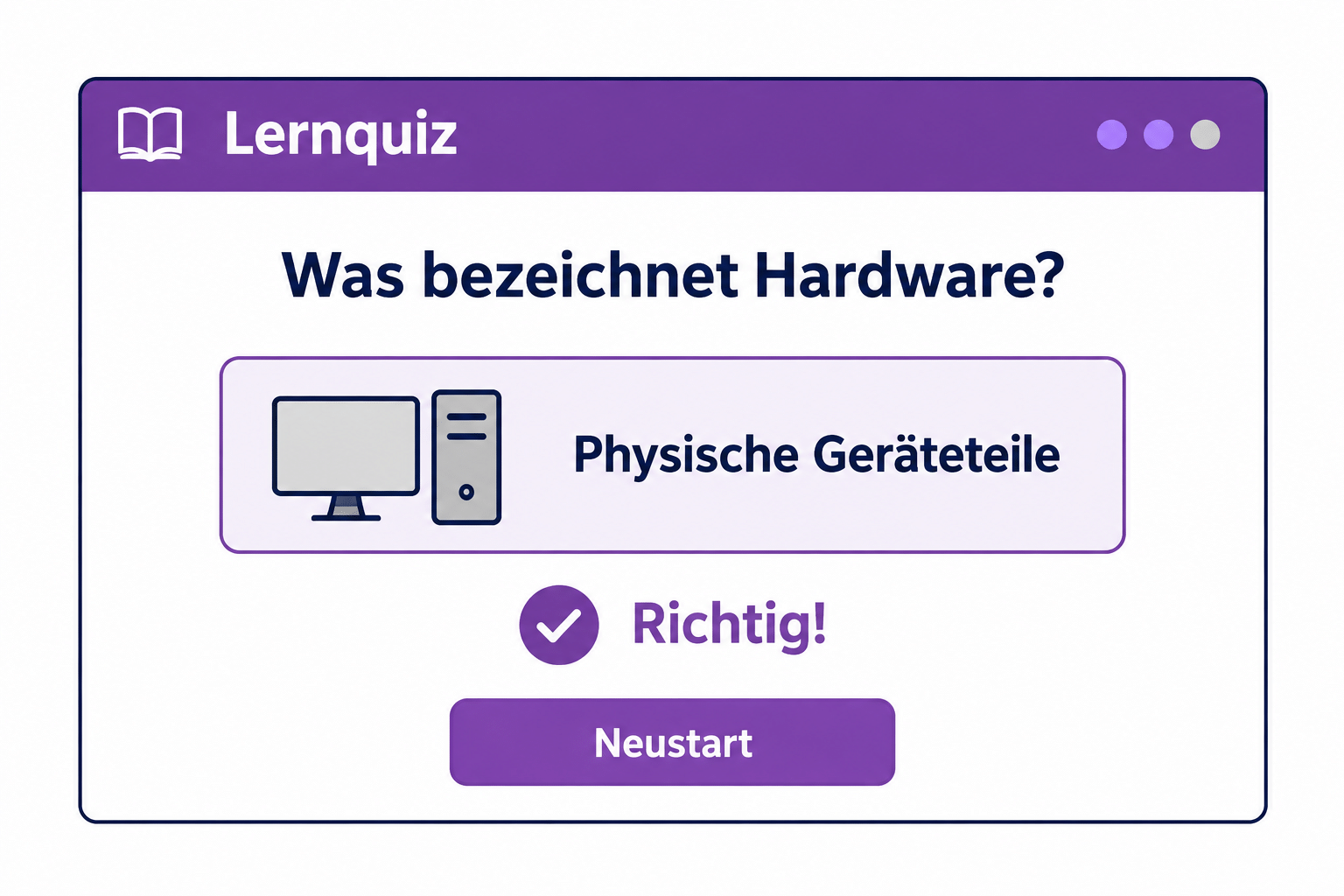
Das brauchst du
Eigener Laptop, Internetzugang und Microsoft 365 im Browser mit dem von der Schule bereitgestellten Konto. Gezeigter Geräteweg: Windows 11. Scratch. Ablage und Abgabe: OneDrive. Scratch: vorbereitete Desktop-App oder schulisch freigegebener Webeditor ohne Anmeldung.
Deine Ablage in OneDrive
Ordner: Digitale_Grundbildung/Klasse_3/06_Lernquiz
Dateiname: K3_Lernquiz_Kennung · Kennung durch dein vereinbartes Kürzel ersetzen.
OneDrive: den auf der Schulstart-Karte festgelegten Link- oder persönlichen Ordnerweg nutzen; Zugriff durch Lehrperson prüfen.
Materialkarte
Fragenpool: 1 Was bezeichnet Hardware? Antwort: physische Geräteteile. 2 Was macht eine Schleife? Antwort: Sie wiederholt Anweisungen. 3 Ist jede Internetinformation richtig? Antwort: Nein. Quizauftrag: drei Fragen, auswählbare Antworten, Punktestand, verständliches Ergebnis, Neustart. Keine Namen erfassen. Rückmeldung darf nicht nur durch Farbe erfolgen.
Übung 1 · Richtwert 50 Minuten
Problem zerlegen
Name oder Kennung: ____________________ Datum: ___________
Ansehen · Nachmachen · Selbst ausprobieren
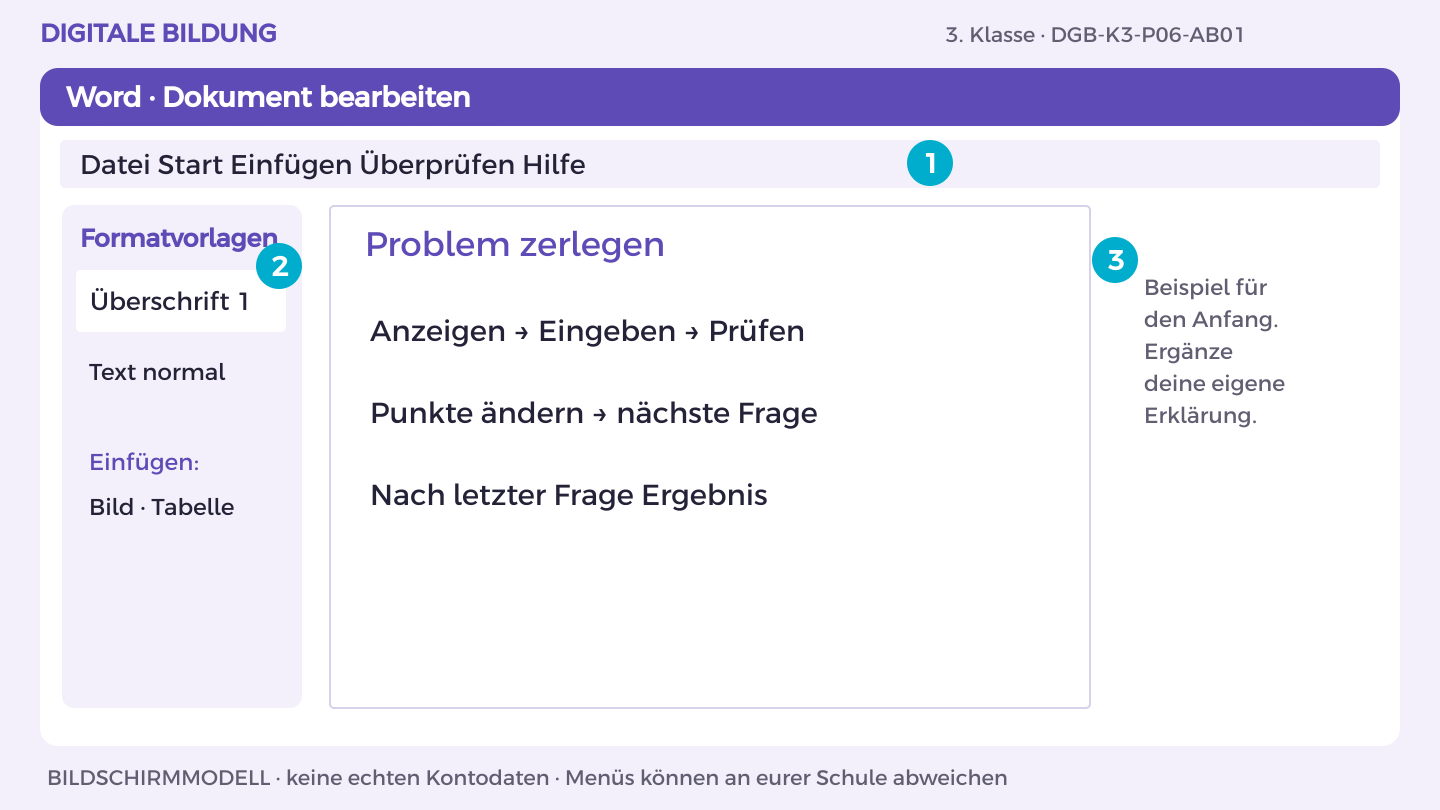
So gehst du vor
- Öffne in OneDrive eine Word-Planungsdatei K3_Lernquiz_Kennung_Plan. Lies den Auftrag auf der Materialkarte.
- Schreibe die Überschriften Eingaben, Verarbeitung und Ausgaben. Ordne die Bestandteile des Auftrags zu.
- Wähle Einfügen > Formen. Zeichne für jeden Teilschritt ein Rechteck und verbinde die Schritte mit Pfeilen.
- Schreibe eine erste Blockfolge in Alltagssprache dazu. Markiere Wiederholungen und Bedingungen; eine andere Person führt sie gedanklich aus.
- Vergleiche den Plan mit den Aufgaben A und B. Speichere die Planung in OneDrive; im nächsten Blatt setzt du sie in Scratch um.
So prüfst du dein Ergebnis: Mein Programm läuft im gezeigten Test; ich kann mindestens einen Block und seine Wirkung erklären.
Aufgabe A
Zerlege das Quiz in Anzeige, Eingabe, Prüfung, Punkte und Ende. Zeichne den Ablauf.
Aufgabe B
Suche wiederkehrende Schritte und entwirf einen allgemeinen Ablauf für eine Frage statt drei völlig unterschiedlicher Abläufe.
Ein Hinweis für deinen nächsten Schritt
Was bleibt bei jeder Frage gleich, was ändert sich?
Was hast du entdeckt?
Welche Wiederholung könntest du zusammenfassen?
Eine weitere Herausforderung
Entwirf eine Datenliste für Fragen und Antworten.
DGB-K3-P06-AB01
Übung 2 · Richtwert 50 Minuten
Prototyp programmieren
Name oder Kennung: ____________________ Datum: ___________
Ansehen · Nachmachen · Selbst ausprobieren
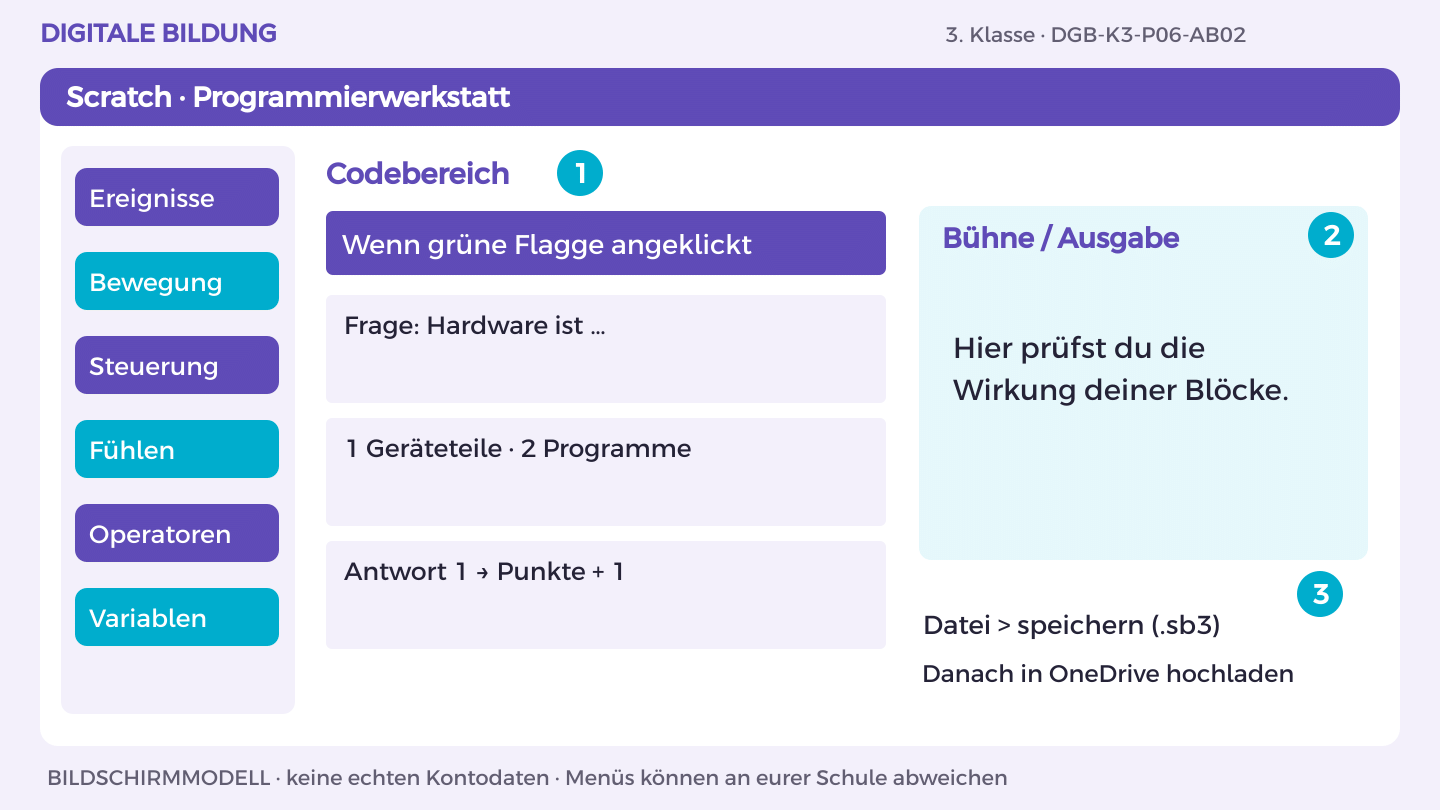
So gehst du vor
- Öffne Scratch und wähle die benötigte Figur rechts unter der Bühne.
- Lege unter Variablen die im Blockplan genannten Variablen oder Listen an. Variablen speichern einen Wert; Listen mehrere Einträge.
- Ziehe Ereignis-, Steuerungs-, Fühlen- und Operatorblöcke aus den gleichnamigen Kategorien in den Codebereich. Baue den Blockplan schrittweise nach.
- Starte nach jedem Teil mit der grünen Flagge. Beobachte Bühne, Variablen und Listen; vergleiche mit dem genannten Test.
- Speichere die .sb3-Datei lokal und lade sie in OneDrive hoch. Nach erneutem Laden muss derselbe Test funktionieren.
So prüfst du dein Ergebnis: Mein Programm läuft im gezeigten Test; ich kann mindestens einen Block und seine Wirkung erklären.
Scratch: diese Blöcke verbindest du
Ziehe die beschriebenen Blöcke in den Codebereich. Diese Anleitung ist kein Textcode zum Einfügen.
- Lege Variable Punkte an; bei grüner Flagge: setze Punkte auf 0.
- Frage „Hardware: 1 Geräteteile oder 2 Programme?“ und warte. Falls Antwort = 1: ändere Punkte um 1, sage „Richtig“; sonst sage „Hardware sind Geräteteile“.
- Wiederhole diesen Frageblock für Schleife (1 Wiederholung / 2 Speicher) und Information (1 immer richtig / 2 prüfen). Richtige Antworten: 1, 1, 2.
- Am Ende: sage verbinde „Punkte: “ mit Punkte. Grüne Flagge startet neu. Erweiterung: Fragen und Lösungen als Listen mit einer Schleife abarbeiten.
Aufgabe A
Setze eine Frage mit zwei Antworten und Rückmeldung um. Verwende eine Variable für Punkte.
Aufgabe B
Erweitere auf drei Fragen und teste richtige sowie falsche Antworten. Halte einen Fehler und seine Korrektur fest.
Ein Hinweis für deinen nächsten Schritt
Baue erst einen funktionierenden Durchlauf, dann weitere Inhalte.
Was hast du entdeckt?
Welche Teilaufgabe war am schwierigsten in Code zu übersetzen?
Eine weitere Herausforderung
Verhindere doppelte Punkte bei wiederholtem Klicken.
DGB-K3-P06-AB02
Übung 3 · Richtwert 50 Minuten
Zugänglichkeit verbessern
Name oder Kennung: ____________________ Datum: ___________
Ansehen · Nachmachen · Selbst ausprobieren
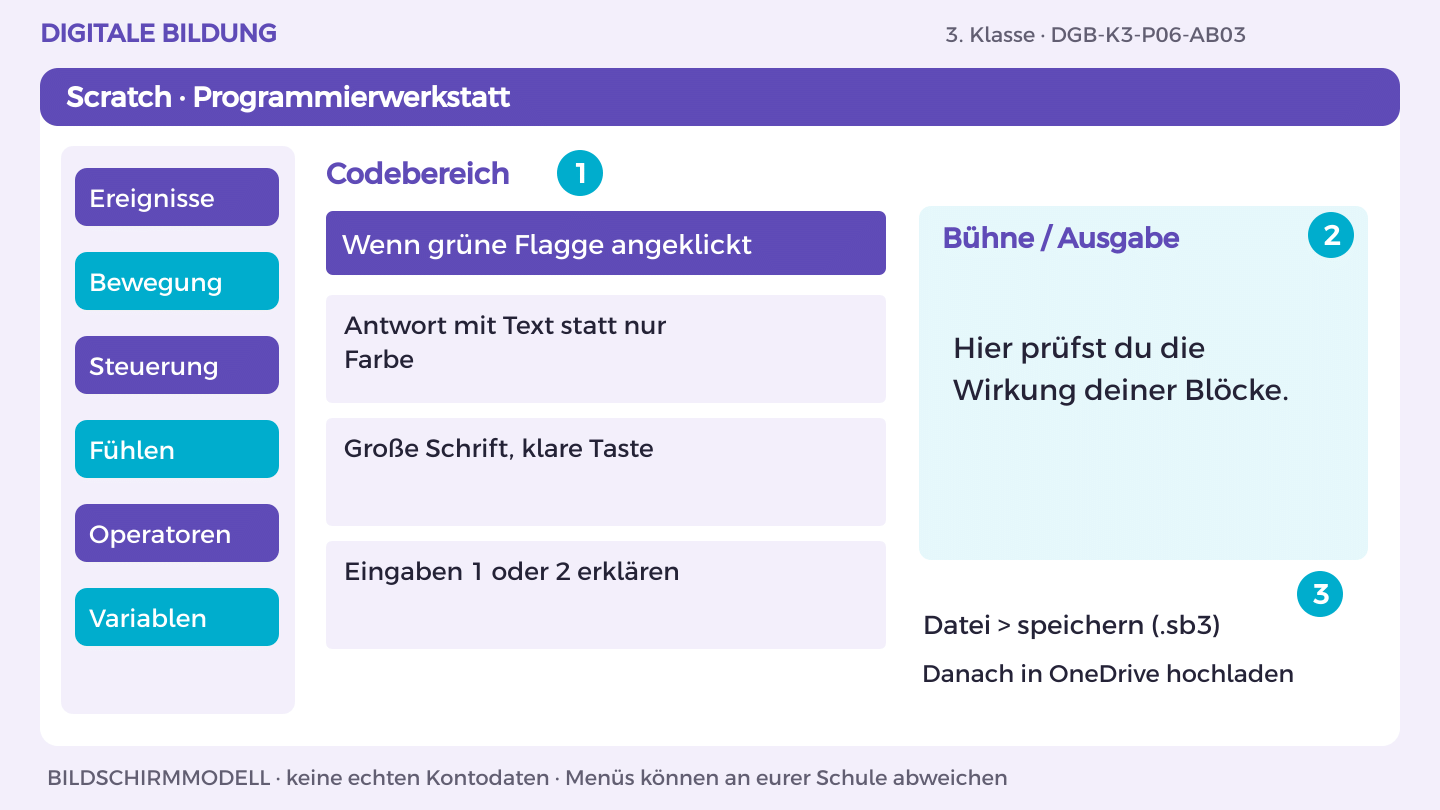
So gehst du vor
- Öffne dein Quiz in Scratch. Starte es und prüfe die Bedienung aus Sicht einer Person, die es noch nicht kennt.
- Für größere Schrift: bearbeite die Textgrafik im Reiter Kostüme und vergrößere sie. Nutze dunkle Schrift auf hellem Hintergrund.
- Ergänze unter Aussehen einen sage-Block mit klarer Textrückmeldung. Eine Antwort darf nicht nur durch Rot oder Grün markiert werden.
- Erkläre im Frageblock, welche Eingabe erlaubt ist, z. B. 1 oder 2. Teste auch eine unerwartete Antwort und ergänze einen passenden Hinweis.
- Vergrößere bei Bedarf die Bühne. Prüfe Tastatureingabe und Lesbarkeit mit einer zweiten Person und speichere die verbesserte Version.
So prüfst du dein Ergebnis: Mein Programm läuft im gezeigten Test; ich kann mindestens einen Block und seine Wirkung erklären.
Aufgabe A
Prüfe Schriftgröße, Kontrast, klare Sprache, Bedienung und Rückmeldung ohne Farbe. Beseitige zwei gefundene Barrieren.
Aufgabe B
Passe verfügbare Anzeige- oder Eingabeeinstellungen im Programm an und dokumentiere die Wirkung.
Ein Hinweis für deinen nächsten Schritt
Ergänze „richtig“ oder „noch nicht“ als Text zu Farben.
Was hast du entdeckt?
Welche Person profitiert von deiner Änderung?
Eine weitere Herausforderung
Teste eine alternative Eingabeform, falls unterstützt.
DGB-K3-P06-AB03
Übung 4 · Richtwert 50 Minuten
Nutzertest
Name oder Kennung: ____________________ Datum: ___________
Ansehen · Nachmachen · Selbst ausprobieren

So gehst du vor
- Öffne dein gespeichertes Scratch-Projekt über Datei > Von deinem Computer laden. Starte mit der grünen Flagge.
- Schreibe in Word eine Testtabelle mit den Spalten Eingabe, erwartetes Ergebnis, tatsächliches Ergebnis und Korrektur.
- Führe die Testfälle aus Aufgabe A nacheinander durch. Beim Nutzertest bedient die Testperson selbst; beobachte ohne vorherige Erklärung.
- Notiere die erste Abweichung genau. Ändere nur den betroffenen Block und wiederhole denselben Test.
- Speichere das verbesserte .sb3-Projekt neu und lade es in OneDrive hoch. Halte in der Testtabelle fest, was jetzt funktioniert.
So prüfst du dein Ergebnis: Mein Programm läuft im gezeigten Test; ich kann mindestens einen Block und seine Wirkung erklären.
Aufgabe A
Lass zwei andere Personen das Quiz ohne Erklärung nutzen. Notiere Beobachtungen ohne Namen.
Aufgabe B
Verbessere Ablauf und Rückmeldung. Vergleiche eine sachliche und eine spielerische Ergebnisdarstellung, ohne Personen abzuwerten.
Ein Hinweis für deinen nächsten Schritt
Beobachte Stellen, an denen Nutzende zögern.
Was hast du entdeckt?
Welche Gestaltung motiviert ohne Druck?
Eine weitere Herausforderung
Prüfe, ob eine Animation Informationen verdeckt.
DGB-K3-P06-AB04
Übung 5 · Richtwert 50 Minuten
Version abschließen
Name oder Kennung: ____________________ Datum: ___________
Ansehen · Nachmachen · Selbst ausprobieren
So gehst du vor
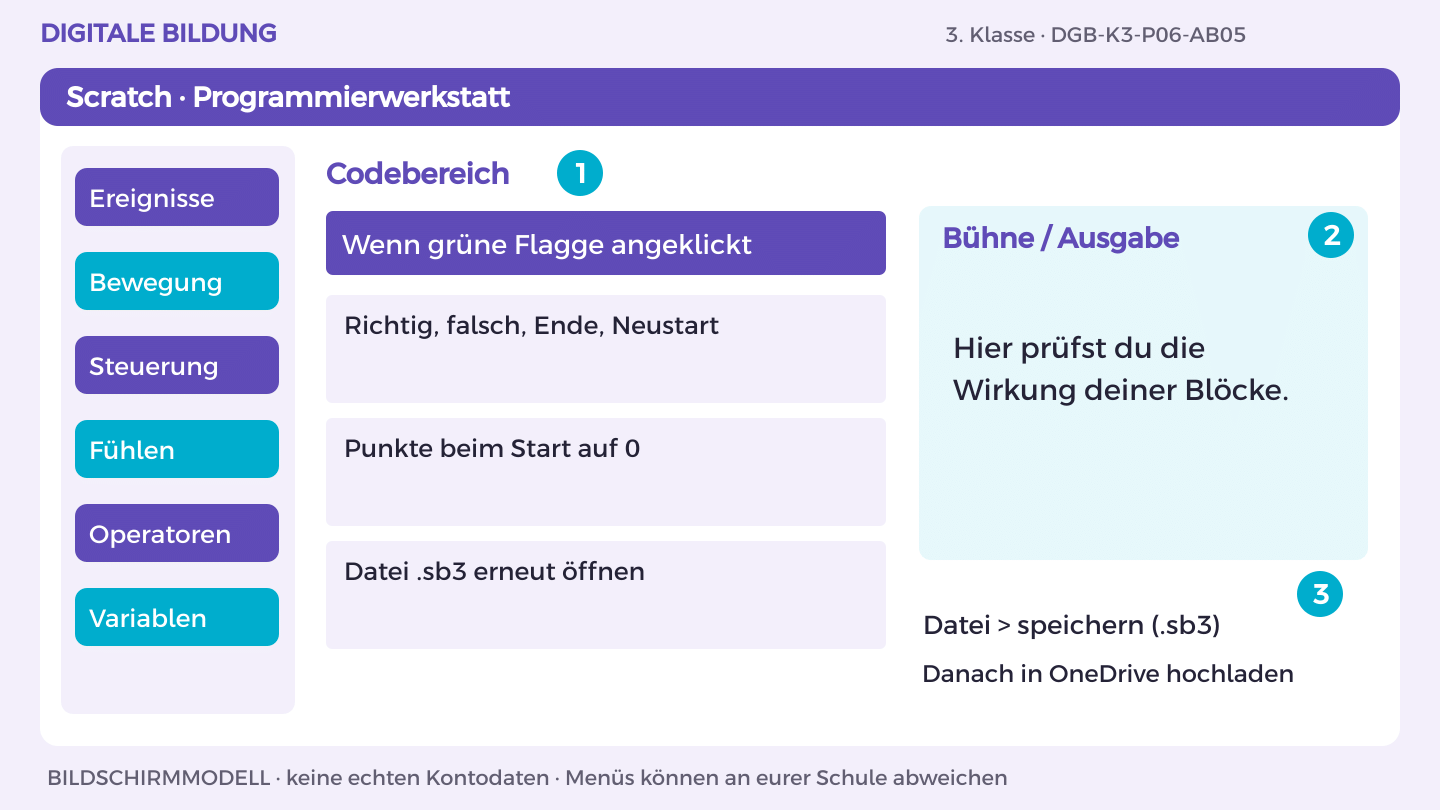
- Öffne dein Projekt in Scratch und starte die grüne Flagge. Prüfe Start, Eingaben, Ausgabe und erneuten Start anhand der Aufgaben.
- Zeige einer Testperson nur die Bedienanleitung. Lass sie selbst bedienen; frage anschließend, welcher Schritt unklar war.
- Verbessere genau diesen Schritt. Erkläre der Lehrperson die geforderte Schleife, Bedingung oder Variable direkt am eigenen Code.
- Wähle Datei > Auf deinem Computer speichern. Benenne die Datei K3_Lernquiz_Kennung.sb3 und lade sie in OneDrive hoch.
- Lade die abgegebene Datei wieder herunter und öffne sie in Scratch. Teste erneut und prüfe den vereinbarten Zugriff der Lehrperson.
So prüfst du dein Ergebnis: Mein Programm läuft im gezeigten Test; ich kann mindestens einen Block und seine Wirkung erklären.
Aufgabe A
Teste falsche Antwort, richtige Antwort, letzte Frage und Neustart. Ergänze eine Bedienanleitung im Projekt.
Aufgabe B
Speichere das fertige Quiz, öffne es erneut und erläutere Zerlegung, Wiederholung und eine beseitigte Barriere.
Ein Hinweis für deinen nächsten Schritt
Nutze je einen eindeutigen Testfall pro Funktion.
Was hast du entdeckt?
Was würdest du bei einem größeren Quiz anders planen?
Eine weitere Herausforderung
Ergänze eine vierte Frage über die vorhandene Struktur.
DGB-K3-P06-AB05
Mein Können zeigen
Ein lokal spielbares Lernquiz mit drei Fragen und verständlicher Rückmeldung.
- Ablaufplan für Anzeige, Eingabe, Prüfung, Punkte und Ende.
- Quiz mit drei Fragen, korrekter Auswertung und Neustart.
- Zwei Nutzertests und nachvollziehbare Verbesserungen der Zugänglichkeit.
Wo außerhalb dieser Übung könnte dir das helfen? Nenne eine Situation und einen passenden nächsten Schritt.
Zeige einen eigenen Lernschritt. Besprich mit deiner Lehrperson, was schon gelingt und was du als Nächstes ausprobieren möchtest.
Meinen Lernpass öffnen