Digitale Grundbildung · 4. Klasse · 5 × 50 Minuten als Richtwert
Daten sicher übertragen und sichern
Das erwartet dich
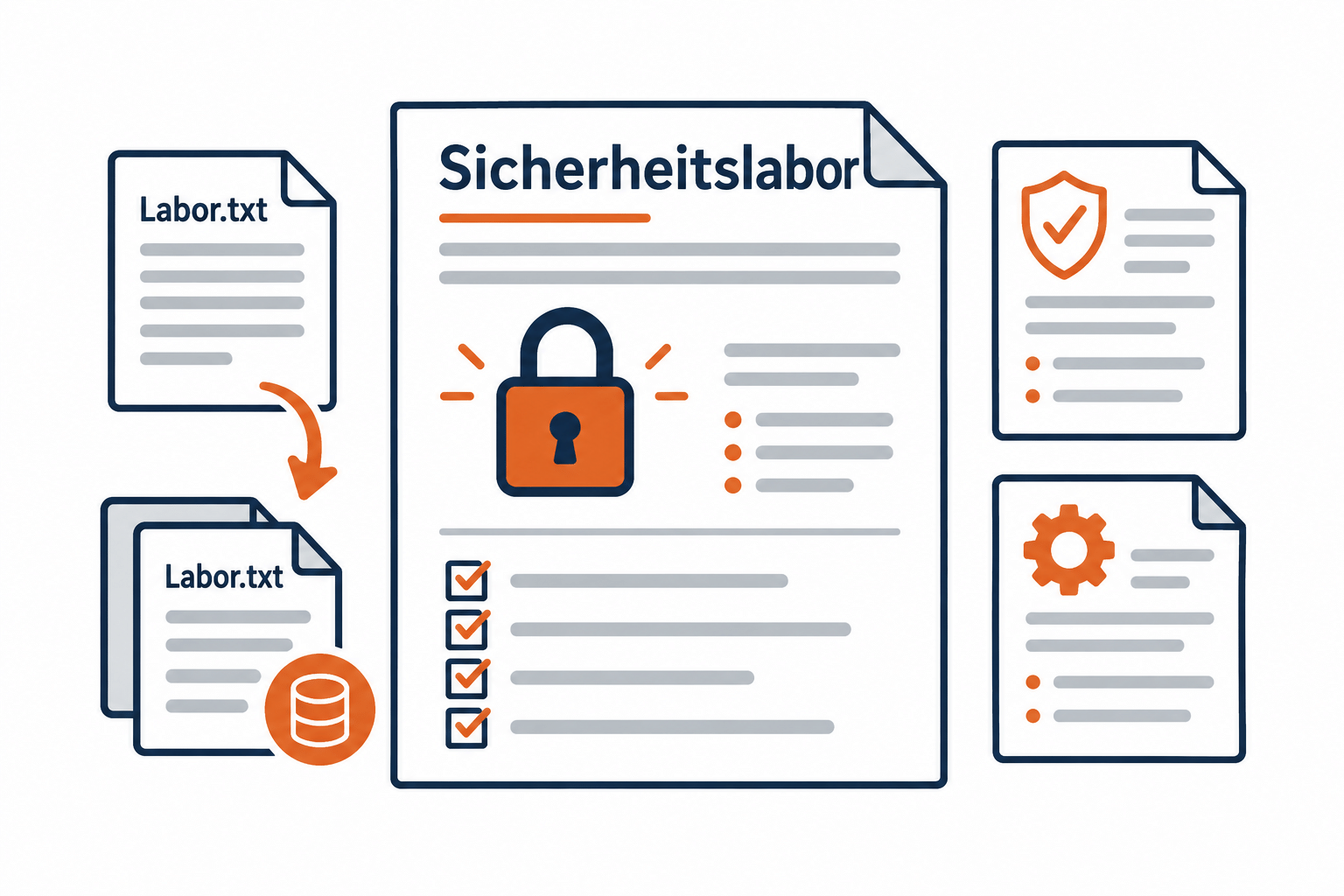
Eine Datei wurde versehentlich verändert. Eine andere soll unterwegs geschützt bleiben. Du probierst mit harmlosen Testdaten aus, wie Verschlüsselung und Sicherung helfen und welche unterschiedlichen Probleme sie lösen. Du hältst fest, was du tatsächlich wieder öffnen oder wiederherstellen konntest. So wird aus Sicherheitswissen eine überprüfbare Handlung.
Dein erster Versuch
Lies „Version 1: Testdaten ohne Personenbezug“. Überlege zwei getrennte Fälle: Jemand liest unerlaubt mit, oder die Datei wird überschrieben. Welcher Fall braucht Schutz vor Einsicht, welcher eine frühere Kopie?
Das kannst du danach
- Ich kann Systemschichten und grundlegende Aufgaben von Netzprotokollen erklären.
- Ich kann eine Testdatei mit einem freigegebenen Verfahren ver- und entschlüsseln.
- Ich kann eine Sicherung erstellen und einen älteren Stand getrennt wiederherstellen.
Du sammelst Beispiele für dein Können. Zeichnungen, Dateien und kurze Erklärungen helfen dir dabei.
So kann ein Ergebnis aussehen
Das brauchst du
Eigener Laptop, Internetzugang und Microsoft 365 im Browser mit dem von der Schule bereitgestellten Konto. Gezeigter Geräteweg: Windows 11. Word und 7-Zip. Ablage und Abgabe: OneDrive. 7-Zip wird von der Schule für das Testlabor bereitgestellt; ausschließlich harmlose Testdateien verwenden.
Deine Ablage in OneDrive
Ordner: Digitale_Grundbildung/Klasse_4/03_Sicherheitslabor
Dateiname: K4_Sicherheitslabor_Kennung · Kennung durch dein vereinbartes Kürzel ersetzen.
OneDrive: den auf der Schulstart-Karte festgelegten Link- oder persönlichen Ordnerweg nutzen; Zugriff durch Lehrperson prüfen.
Materialkarte
Testdatei: Erstelle Labor.txt mit „Version 1: Testdaten ohne Personenbezug“. Fachkarte: DNS löst Namen in passende Adressen auf. IP ermöglicht Adressierung und Weiterleitung. TCP stellt bei seiner Verwendung einen geordneten, zuverlässigen Datenstrom bereit. HTTPS nutzt HTTP über eine abgesicherte TLS-Verbindung; nicht jede Internetanwendung nutzt TCP. Anwendung, Betriebssystem und Hardware erfüllen unterschiedliche Aufgaben. Verwende nur Testpasswörter und unkritische Dateien.
Übung 1 · Richtwert 50 Minuten
Schichten und Datenweg
Name oder Kennung: ____________________ Datum: ___________
Ansehen · Nachmachen · Selbst ausprobieren
So gehst du vor
- Öffne OneDrive und den Themenordner 03_Sicherheitslabor. Öffne deine Themen-Datei oder erstelle sie über Neu > Word-Dokument.
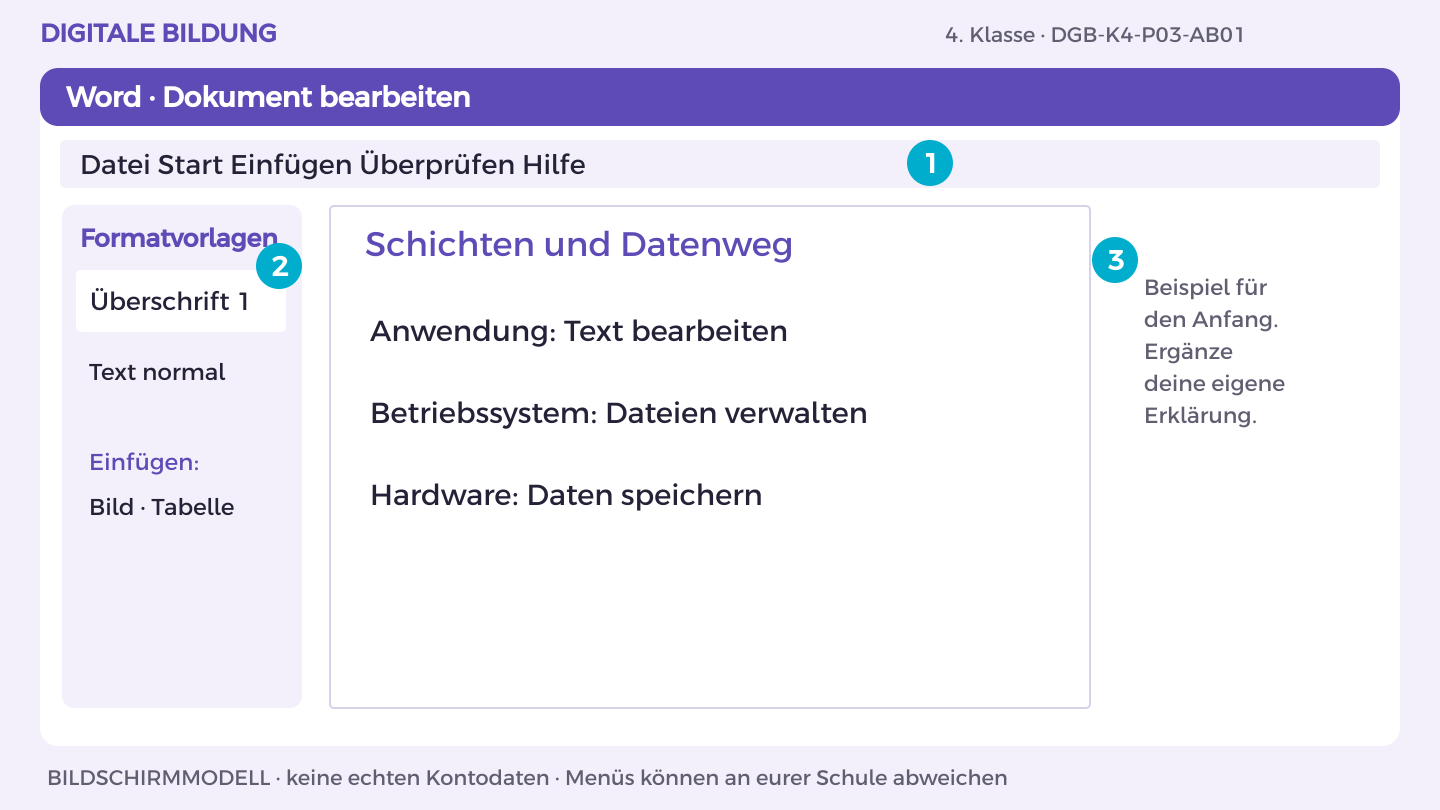
- Schreibe die Überschrift „Schichten und Datenweg“. Markiere sie und wähle Start > Formatvorlagen > Überschrift 1.
- Beginne mit dem Beispiel: „Anwendung: Text bearbeiten“. Ergänze darunter eine Begründung aus der Materialkarte.
- Bearbeite jetzt Aufgabe A und B. Trenne im Dokument Aussage, Beleg und offene Frage; nutze Einfügen > Tabelle für Vergleiche.
- Prüfe mit einer anderen Person die fachliche Aussage. Speichere in OneDrive unter K4_Sicherheitslabor_Kennung; halte deinen eigenen Beitrag fest.
So prüfst du dein Ergebnis: Ich finde meinen eigenen Beitrag in der Datei und kann ihn anhand der Materialkarte erklären.
Aufgabe A
Zeichne für das Speichern und Versenden der Testdatei Anwendung, Betriebssystem und Hardware. Vergleiche ihre Aufgaben.
Aufgabe B
Erkläre an einem Webabruf die Aufgaben von DNS, IP und HTTPS; erläutere zusätzlich die Funktion von TCP, wenn es verwendet wird.
Ein Hinweis für deinen nächsten Schritt
Eine Anwendung nutzt Dienste des Betriebssystems, das mit Hardware zusammenarbeitet.
Was hast du entdeckt?
Warum kann ein Fehler auf verschiedenen Ebenen liegen?
Eine weitere Herausforderung
Erkläre, warum DNS und HTTPS unterschiedliche Aufgaben haben.
DGB-K4-P03-AB01
Übung 2 · Richtwert 50 Minuten
Verschlüsselung vorbereiten
Name oder Kennung: ____________________ Datum: ___________
Ansehen · Nachmachen · Selbst ausprobieren
So gehst du vor
- Öffne Editor über die Windows-Suche. Schreibe „Version 1: Testdaten ohne Personenbezug“ und speichere lokal Labor.txt.
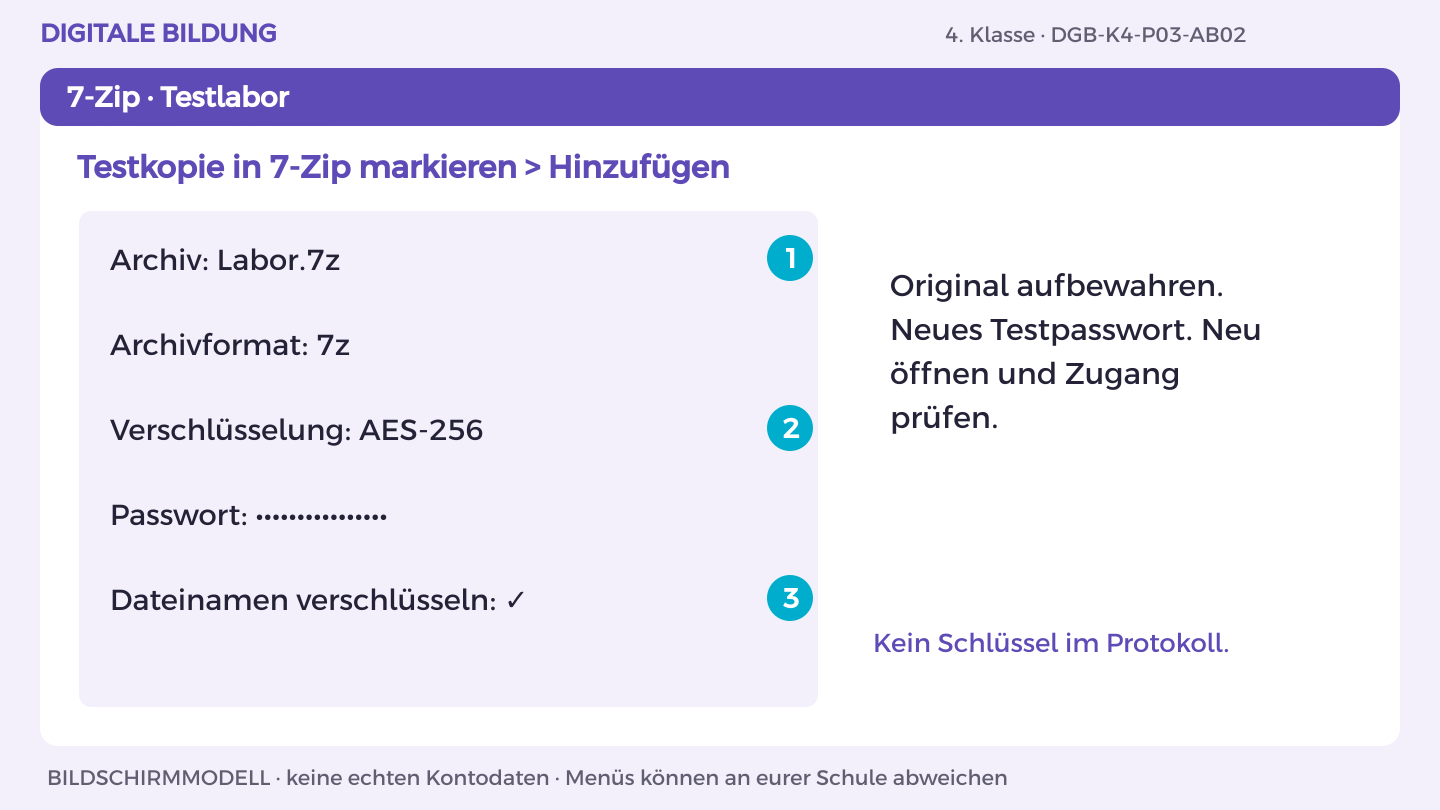
- Kopiere Labor.txt in den lokalen Testordner. Starte den von der Schule installierten 7-Zip File Manager und markiere die Testkopie.
- Klicke Hinzufügen. Wähle Archivformat 7z und unter Verschlüsselung AES-256. Verwende ein neues, nur hierfür gültiges Testpasswort.
- Aktiviere Dateinamen verschlüsseln, wenn verfügbar. Bestätige OK; Labor.7z entsteht. Schließe das Archivfenster.
- Öffne Labor.7z neu und prüfe ohne Eingabe des richtigen Testpassworts: Der Inhalt darf nicht lesbar sein. Das Original bleibt unverschlüsselt.
So prüfst du dein Ergebnis: Die verschlüsselte Kopie ist ohne richtiges Testpasswort nicht lesbar; das Original bleibt getrennt erhalten.
Aufgabe A
Erstelle die Testdatei und bewahre das unkritische Original auf. Plane mit der Lehrperson das freigegebene Verschlüsselungsverfahren.
Aufgabe B
Verschlüssele eine Kopie mit der bereitgestellten Software. Prüfe, dass die verschlüsselte Ausgabe nicht ohne den vorgesehenen Schlüssel bzw. das Passwort geöffnet wird.
Ein Hinweis für deinen nächsten Schritt
Lass Verfahren und Speicherort vor dem Start prüfen.
Was hast du entdeckt?
Warum ist Verschlüsselung etwas anderes als Verstecken?
Eine weitere Herausforderung
Beschreibe, was beim Verlust des Schlüssels passieren kann.
DGB-K4-P03-AB02
Übung 3 · Richtwert 50 Minuten
Entschlüsseln und prüfen
Name oder Kennung: ____________________ Datum: ___________
Ansehen · Nachmachen · Selbst ausprobieren
So gehst du vor
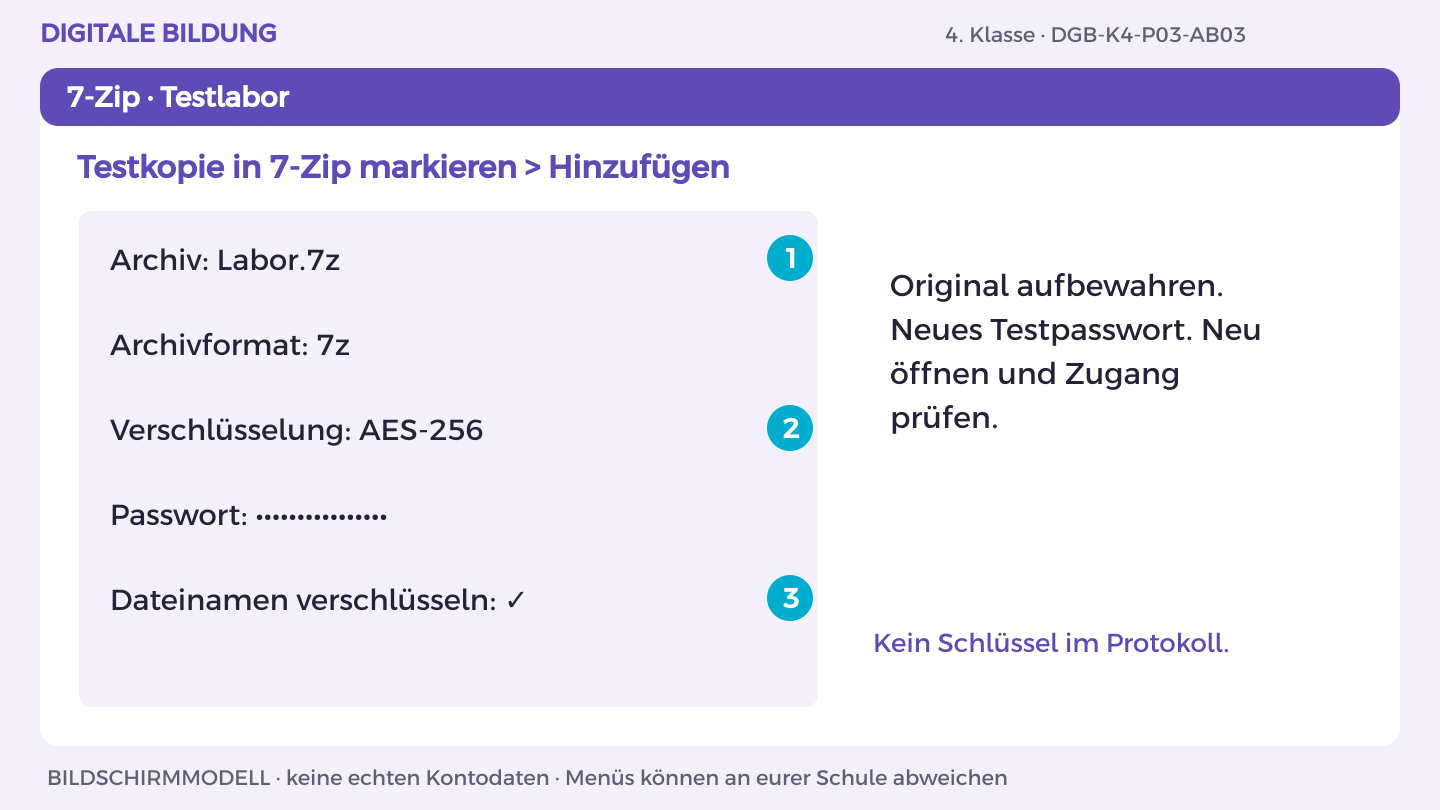
- Öffne Labor.7z im 7-Zip File Manager. Wähle Entpacken.
- Wähle einen neuen lokalen Ordner Entschluesselt; überschreibe kein Original.
- Gib das vereinbarte Testpasswort unbeobachtet ein und bestätige.
- Öffne die entpackte Labor.txt. Vergleiche den ganzen Text mit dem Original.
- Notiere Format 7z/AES-256, Testergebnis und Fehlerweg. Passwort oder Schlüssel kommen nicht ins Protokoll.
So prüfst du dein Ergebnis: Ich finde meinen eigenen Beitrag in der Datei und kann ihn anhand der Materialkarte erklären.
Aufgabe A
Entschlüssle die Testkopie mit dem vorgesehenen Schlüssel und vergleiche den Inhalt mit dem Original.
Aufgabe B
Notiere Verfahren, Ergebnis und Fehlerweg ohne Passwort oder Schlüssel im Protokoll. Erkläre einen Nutzen und eine Grenze.
Ein Hinweis für deinen nächsten Schritt
Vergleiche nicht nur den Dateinamen, sondern den geöffneten Inhalt.
Was hast du entdeckt?
Warum muss auch die Wiedergewinnung getestet werden?
Eine weitere Herausforderung
Beschreibe den Unterschied zwischen Transport- und Dateiverschlüsselung.
DGB-K4-P03-AB03
Übung 4 · Richtwert 50 Minuten
Sichern und wiederherstellen
Name oder Kennung: ____________________ Datum: ___________
Ansehen · Nachmachen · Selbst ausprobieren
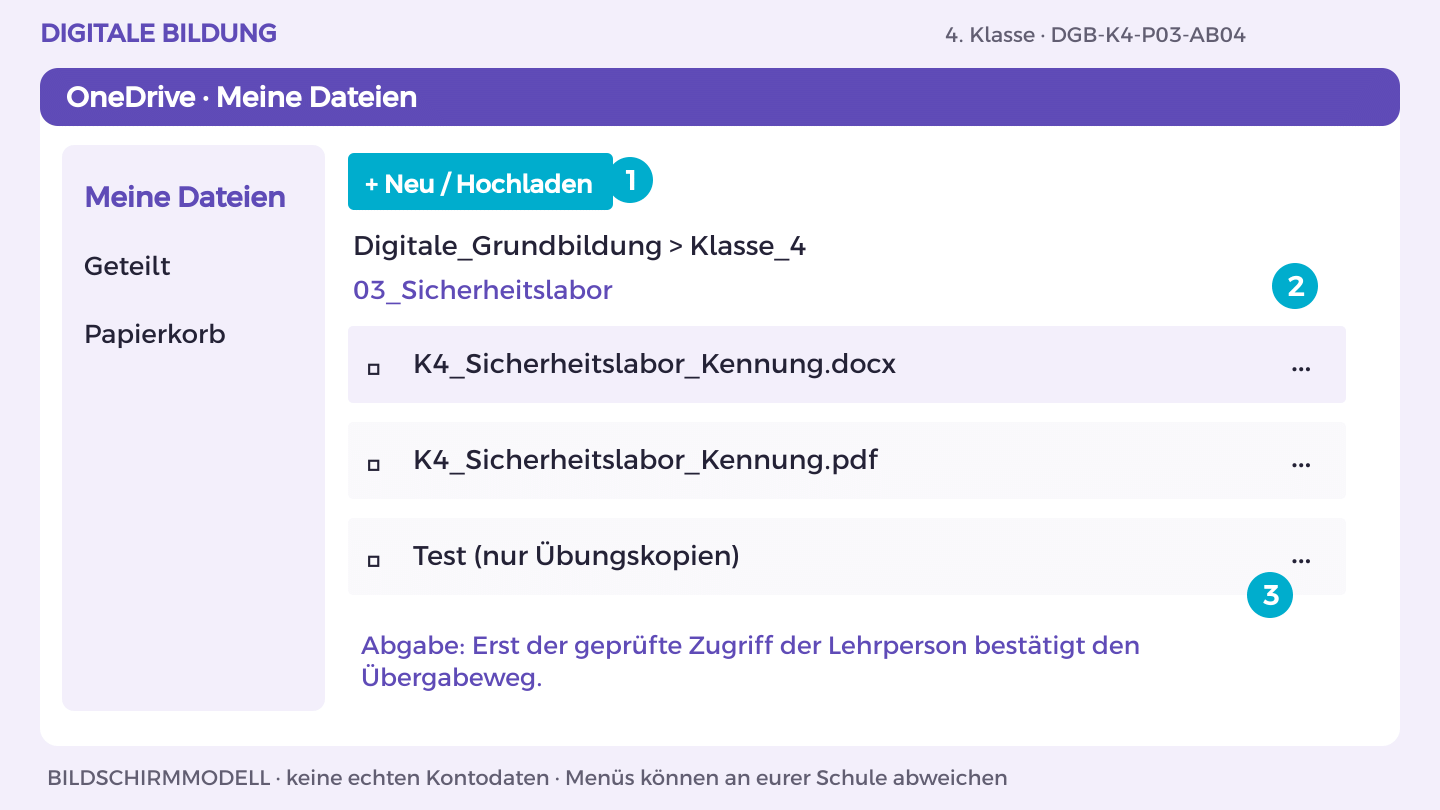
So gehst du vor
- Lade Labor.txt mit Version 1 in den von der Schule freigegebenen Sicherungsordner in OneDrive hoch. Warte auf den Upload und öffne sie.
- Ändere nur die lokale Arbeitskopie auf Version 2. Die OneDrive-Sicherung wird nicht überschrieben.
- Erstelle lokal den Ordner Wiederhergestellt. Lade Version 1 aus dem Sicherungsordner herunter und verschiebe die Downloadkopie dorthin.
- Öffne beide Dateien: Arbeitskopie zeigt Version 2, Wiederhergestellt zeigt Version 1. Prüfe den tatsächlichen Inhalt.
- Halte beide Speicherorte und die Prüfung fest. Dieses bewusste Kopieren ist ein Sicherungstest; laufende Synchronisation allein ist keine unabhängige Sicherung.
So prüfst du dein Ergebnis: Ich finde meinen eigenen Beitrag in der Datei und kann ihn anhand der Materialkarte erklären.
Aufgabe A
Kopiere Version 1 an einen zweiten freigegebenen Speicherort. Ändere nur die Arbeitskopie auf Version 2.
Aufgabe B
Stelle Version 1 aus der Sicherung in einem separaten Ordner wieder her und prüfe den Inhalt. Dokumentiere beide Speicherorte ohne sensible Pfade.
Ein Hinweis für deinen nächsten Schritt
Arbeite nur mit deiner Testdatei; lösche keine echten Daten.
Was hast du entdeckt?
Warum beweist eine vorhandene Sicherung noch nicht ihre Nutzbarkeit?
Eine weitere Herausforderung
Erkläre ein Risiko, wenn Arbeitskopie und Sicherung gleichzeitig überschrieben werden.
DGB-K4-P03-AB04
Übung 5 · Richtwert 50 Minuten
Laborprotokoll abschließen
Name oder Kennung: ____________________ Datum: ___________
Ansehen · Nachmachen · Selbst ausprobieren
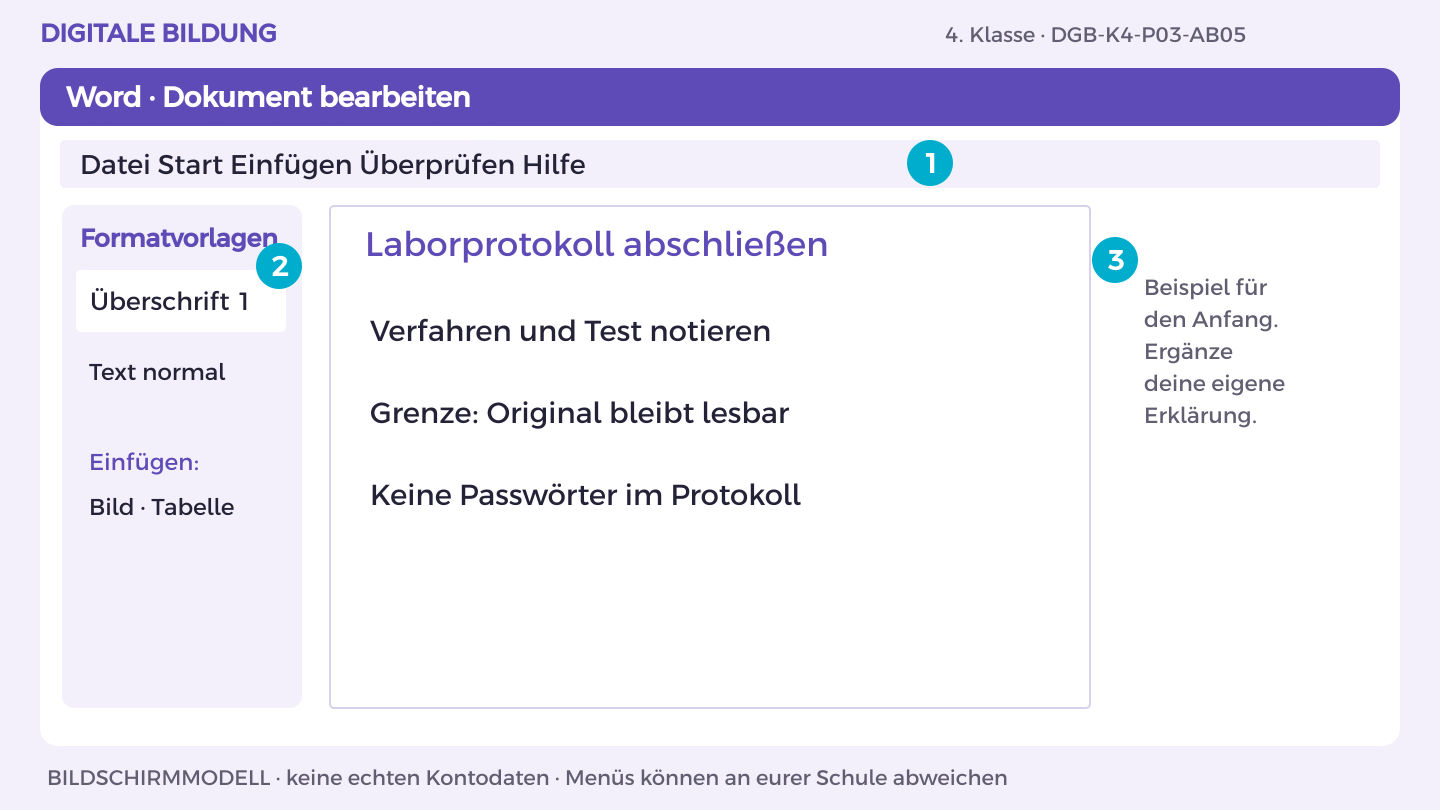
So gehst du vor
- Öffne OneDrive und den Themenordner 03_Sicherheitslabor. Öffne deine Themen-Datei oder erstelle sie über Neu > Word-Dokument.
- Schreibe die Überschrift „Laborprotokoll abschließen“. Markiere sie und wähle Start > Formatvorlagen > Überschrift 1.
- Beginne mit dem Beispiel: „Verfahren und Test notieren“. Ergänze darunter eine Begründung aus der Materialkarte.
- Bearbeite jetzt Aufgabe A und B. Trenne im Dokument Aussage, Beleg und offene Frage; nutze Einfügen > Tabelle für Vergleiche.
- Prüfe mit einer anderen Person die fachliche Aussage. Speichere in OneDrive unter K4_Sicherheitslabor_Kennung; halte deinen eigenen Beitrag fest.
So prüfst du dein Ergebnis: Ich finde meinen eigenen Beitrag in der Datei und kann ihn anhand der Materialkarte erklären.
Aufgabe A
Fasse Schichtenmodell, Protokolle, Verschlüsselungs- und Wiederherstellungstest zusammen. Kennzeichne, was praktisch geprüft wurde.
Aufgabe B
Demonstriere einen Wiederherstellungsschritt und eine Entschlüsselung. Exportiere ein Protokoll ohne Schlüssel, Passwörter oder personenbezogene Daten.
Ein Hinweis für deinen nächsten Schritt
Die Lehrperson bestätigt den Praxistest; das Endprodukt bleibt ein Dokument.
Was hast du entdeckt?
Welche Prüfung hat dir die größte Sicherheit gegeben?
Eine weitere Herausforderung
Formuliere eine Grenze des verwendeten Verfahrens.
DGB-K4-P03-AB05
Mein Können zeigen
Ein höchstens vierseitiges Sicherheitslabor-Protokoll als PDF mit überprüften Praxisnachweisen.
- Systemskizze und verständliche Erklärung von DNS, IP, HTTPS und TCP.
- Beobachteter Ver- und Entschlüsselungstest ohne Preisgabe des Testpassworts.
- Wiederhergestellte Version 1 bei erhaltener Arbeitsversion 2.
Wo außerhalb dieser Übung könnte dir das helfen? Nenne eine Situation und einen passenden nächsten Schritt.
Zeige einen eigenen Lernschritt. Besprich mit deiner Lehrperson, was schon gelingt und was du als Nächstes ausprobieren möchtest.
Meinen Lernpass öffnen