Digitale Grundbildung · 4. Klasse · 5 × 50 Minuten als Richtwert
Wirklichkeit wird gestaltet
Das erwartet dich
Eine Überschrift behauptet, alle Jugendlichen wollten nur noch online lernen. Die zugrunde liegende Frage war aber viel enger gestellt. Du prüfst den Widerspruch und überarbeitest den Beitrag so, dass andere sich ein begründetes Bild machen können. Dabei erlebst du, wie Auswahl, Diagramme und Formulierungen die Wirkung einer Nachricht verändern.
Dein erster Versuch
Vergleiche „Alle Jugendlichen wollen nur noch online lernen“ mit der Frage „Wünschst du dir gelegentlich Onlineübungen?“. Markiere die Wörter, die mehr behaupten, als gefragt wurde.
Das kannst du danach
- Ich kann Behauptungen mit Frage, Stichprobe und Daten abgleichen.
- Ich kann die Wirkung von Auswahl und Gestaltung an Beispielen erklären.
- Ich kann einen Beitrag sachlich überarbeiten und verantwortungsvoll weitergeben.
Du sammelst Beispiele für dein Können. Zeichnungen, Dateien und kurze Erklärungen helfen dir dabei.
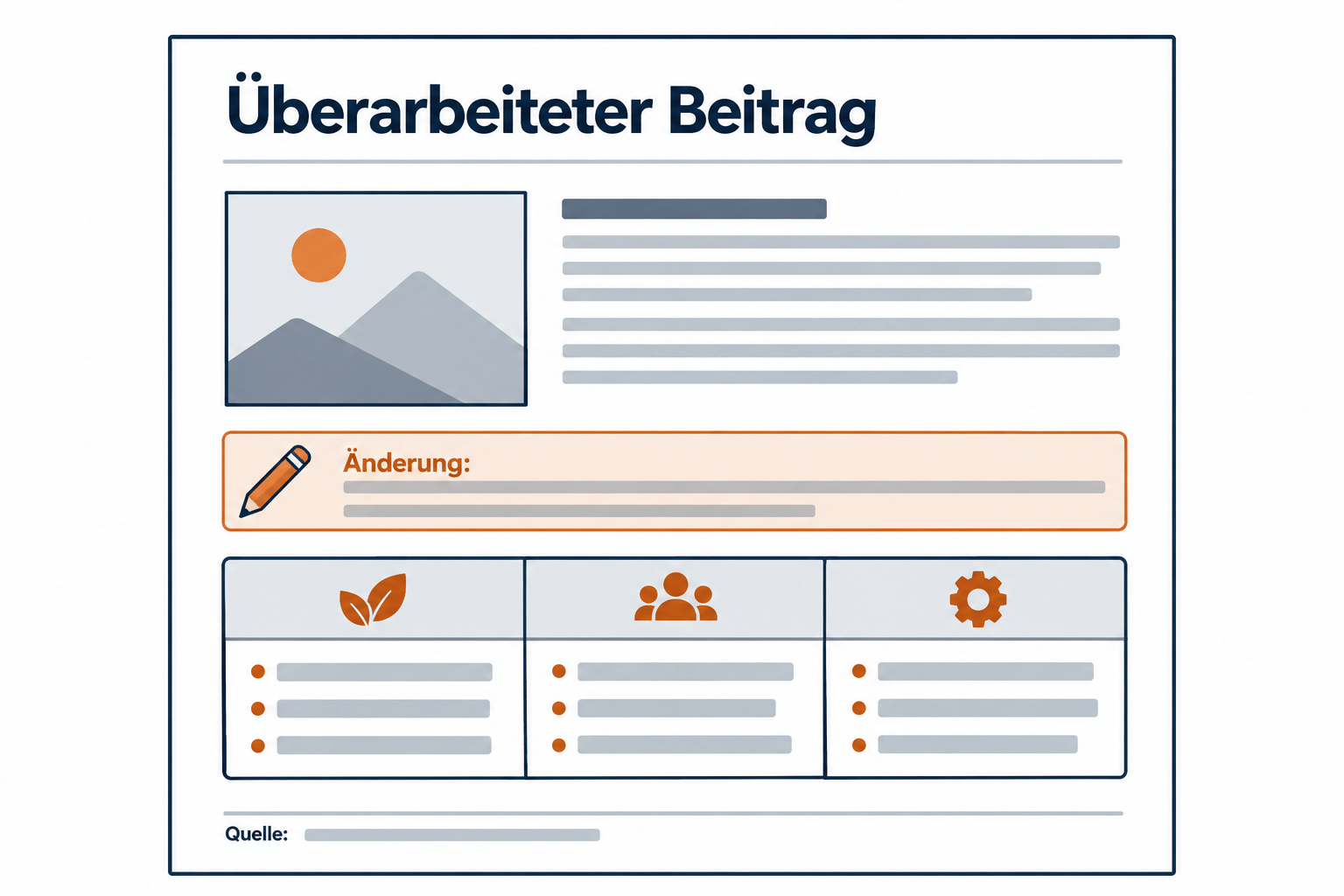
So kann ein Ergebnis aussehen
Das brauchst du
Eigener Laptop, Internetzugang und Microsoft 365 im Browser mit dem von der Schule bereitgestellten Konto. Gezeigter Geräteweg: Windows 11. Excel und Word. Ablage und Abgabe: OneDrive.
Deine Ablage in OneDrive
Ordner: Digitale_Grundbildung/Klasse_4/05_Redaktionsbeitrag
Dateiname: K4_Redaktionsbeitrag_Kennung · Kennung durch dein vereinbartes Kürzel ersetzen.
OneDrive: den auf der Schulstart-Karte festgelegten Link- oder persönlichen Ordnerweg nutzen; Zugriff durch Lehrperson prüfen.
Materialkarte
Fiktiver Redaktionsfall: „Alle Jugendlichen wollen nur noch online lernen. Das zeigt unsere Umfrage.“ Daten: 20 freiwillige Antworten einer Lerngruppe, davon 12 für gelegentliche Onlineübungen, 5 dagegen, 3 unentschieden. Die Frage lautete „Wünschst du dir gelegentlich Onlineübungen?“ Ein Diagramm zeigt nur 12 Zustimmungen und lässt die anderen Antworten weg. Diese Übungsdaten sind erfunden. Zielgruppe des neuen Beitrags: Lernende und Lehrpersonen einer beliebigen Schule.
Übung 1 · Richtwert 50 Minuten
Behauptung und Daten
Name oder Kennung: ____________________ Datum: ___________
Ansehen · Nachmachen · Selbst ausprobieren
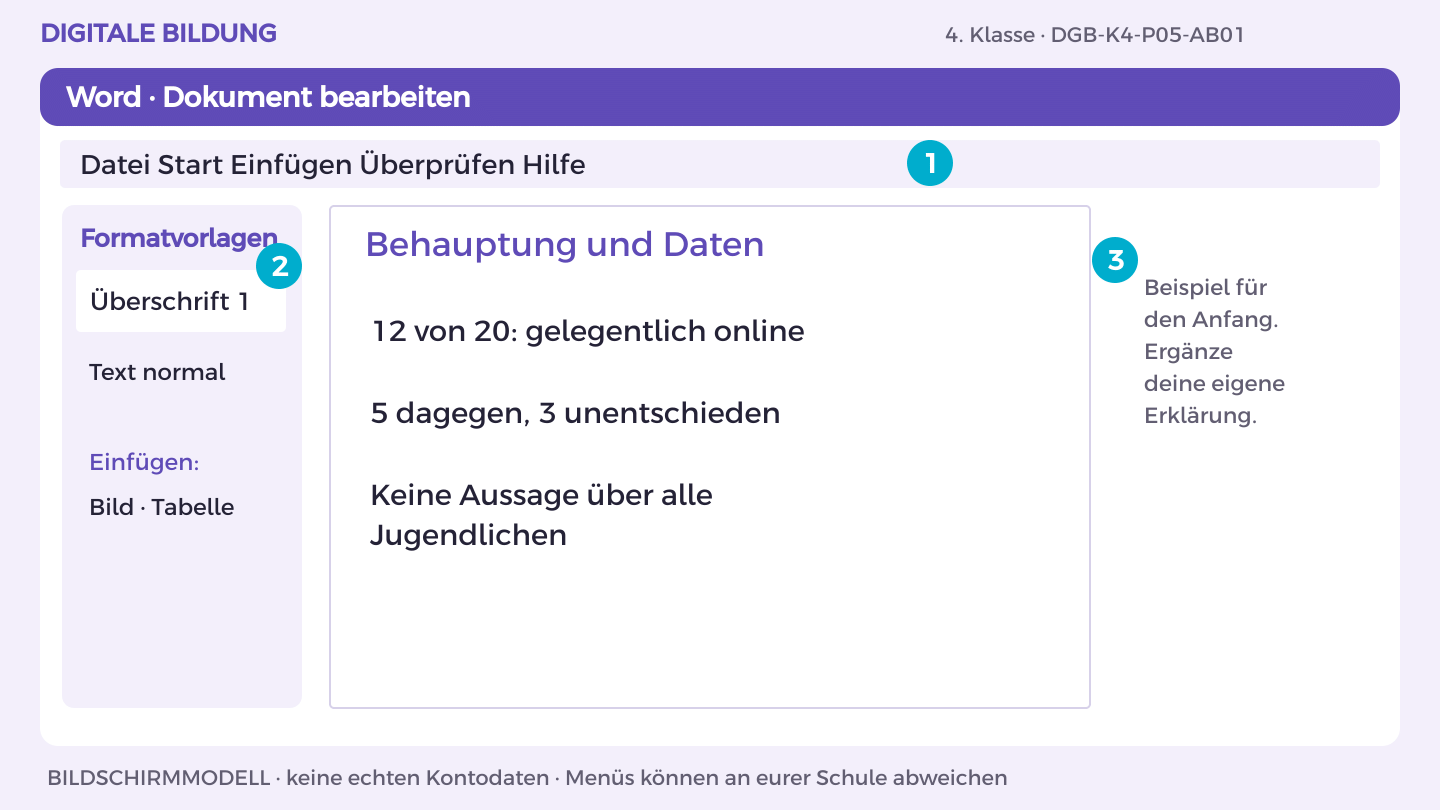
So gehst du vor
- Öffne OneDrive und den Themenordner 05_Redaktionsbeitrag. Öffne deine Themen-Datei oder erstelle sie über Neu > Word-Dokument.
- Schreibe die Überschrift „Behauptung und Daten“. Markiere sie und wähle Start > Formatvorlagen > Überschrift 1.
- Beginne mit dem Beispiel: „12 von 20: gelegentlich online“. Ergänze darunter eine Begründung aus der Materialkarte.
- Bearbeite jetzt Aufgabe A und B. Trenne im Dokument Aussage, Beleg und offene Frage; nutze Einfügen > Tabelle für Vergleiche.
- Prüfe mit einer anderen Person die fachliche Aussage. Speichere in OneDrive unter K4_Redaktionsbeitrag_Kennung; halte deinen eigenen Beitrag fest.
So prüfst du dein Ergebnis: Ich finde meinen eigenen Beitrag in der Datei und kann ihn anhand der Materialkarte erklären.
Aufgabe A
Vergleiche Überschrift, Frage, Stichprobe und Antworten. Markiere drei unzulässige Verallgemeinerungen oder Auslassungen.
Aufgabe B
Formuliere eine sachliche Hauptaussage und erkläre, wie Auswahl und Weglassen Medienwirklichkeit konstruieren.
Ein Hinweis für deinen nächsten Schritt
Prüfe die Wörter „alle“, „nur“ und „Jugendliche“ einzeln.
Was hast du entdeckt?
Welche Auslassung verändert die Aussage am stärksten?
Eine weitere Herausforderung
Berechne die drei Anteile und benenne die Grundgesamtheit.
DGB-K4-P05-AB01
Übung 2 · Richtwert 50 Minuten
Darstellungen vergleichen
Name oder Kennung: ____________________ Datum: ___________
Ansehen · Nachmachen · Selbst ausprobieren
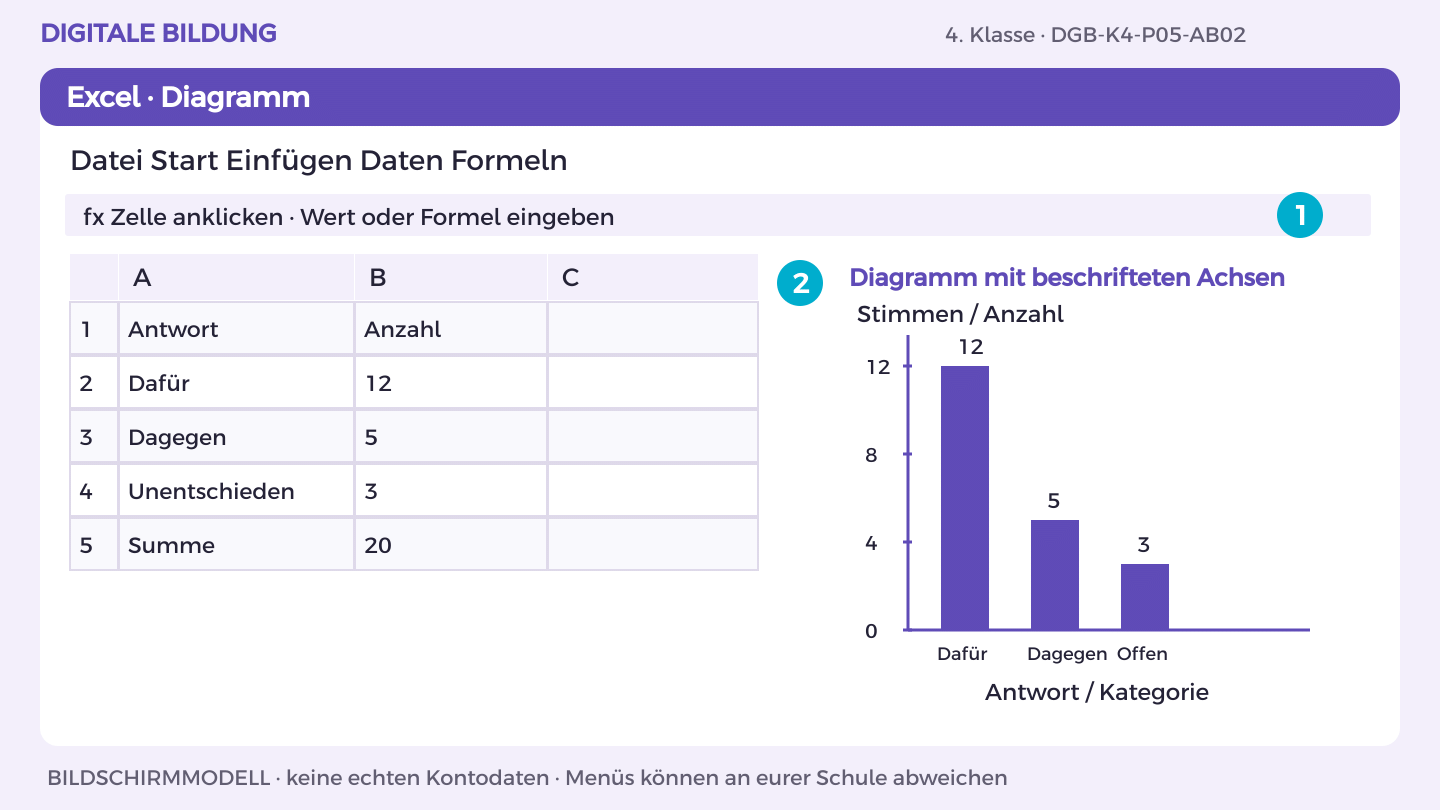
So gehst du vor
- Öffne deine Excel-Arbeitsmappe in OneDrive. Markiere die Überschriften und alle zugehörigen Datenzellen zusammen.
- Wähle Einfügen > Diagramme > Säule oder Balken. Zeige alle Kategorien mit ihren Werten.
- Klicke das Diagramm an. Ändere den Titel und ergänze über die Diagrammeinstellungen Achsenbeschriftungen und Einheiten.
- Prüfe Kategorien, Größenverhältnisse und Achsenskala. Bei Säulen und Balken beginnt die Mengenachse bei null.
- Lies einen Wert am Diagramm ab und vergleiche ihn mit der Tabelle. Übertrage das Diagramm mit Kopieren/Einfügen in deinen Bericht.
So prüfst du dein Ergebnis: Das Diagramm zeigt die Daten richtig; Titel, Einheiten und Grenzen sind verständlich.
Aufgabe A
Erstelle ein vollständiges Diagramm und daneben eine bewusst irreführende Variante, klar als Analysebeispiel markiert.
Aufgabe B
Vergleiche zusätzlich zwei Bildausschnitte deiner eigenen Zeichnung oder zwei Betonungen desselben Satzes. Beschreibe den Wirkungseffekt.
Ein Hinweis für deinen nächsten Schritt
Gleicher Ausgangsinhalt kann durch Ausschnitt oder Betonung anders wirken.
Was hast du entdeckt?
Welche Gestaltung würdest du im endgültigen Beitrag vermeiden?
Eine weitere Herausforderung
Erkläre, weshalb eine Korrektur oft weniger Aufmerksamkeit bekommt.
DGB-K4-P05-AB02
Übung 3 · Richtwert 50 Minuten
Redaktionell überarbeiten
Name oder Kennung: ____________________ Datum: ___________
Ansehen · Nachmachen · Selbst ausprobieren
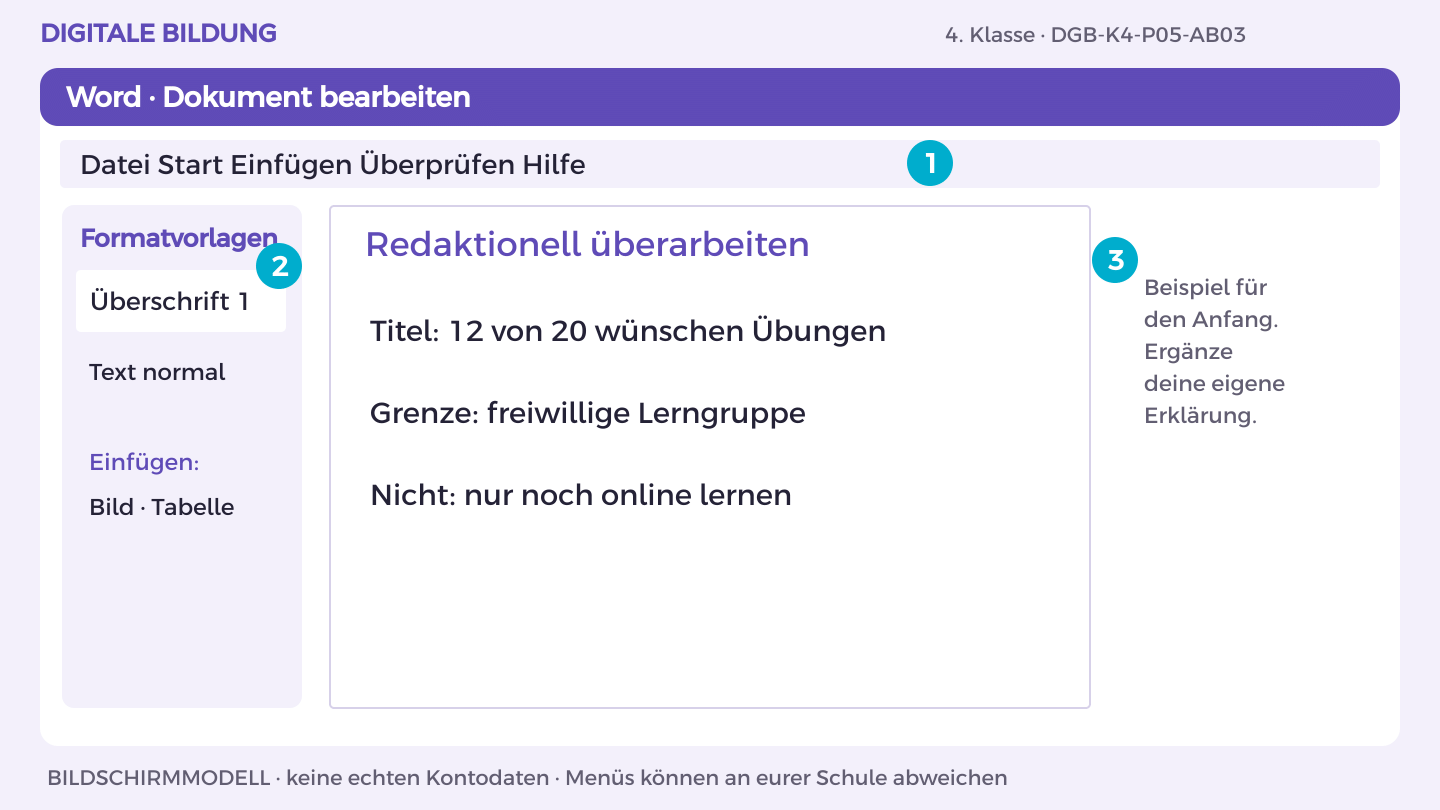
So gehst du vor
- Öffne OneDrive und den Themenordner 05_Redaktionsbeitrag. Öffne deine Themen-Datei oder erstelle sie über Neu > Word-Dokument.
- Schreibe die Überschrift „Redaktionell überarbeiten“. Markiere sie und wähle Start > Formatvorlagen > Überschrift 1.
- Beginne mit dem Beispiel: „Titel: 12 von 20 wünschen Übungen“. Ergänze darunter eine Begründung aus der Materialkarte.
- Bearbeite jetzt Aufgabe A und B. Trenne im Dokument Aussage, Beleg und offene Frage; nutze Einfügen > Tabelle für Vergleiche.
- Prüfe mit einer anderen Person die fachliche Aussage. Speichere in OneDrive unter K4_Redaktionsbeitrag_Kennung; halte deinen eigenen Beitrag fest.
So prüfst du dein Ergebnis: Ich finde meinen eigenen Beitrag in der Datei und kann ihn anhand der Materialkarte erklären.
Aufgabe A
Überarbeite den Text in Titel, Einleitung, Ergebnis und Grenzen. Ergänze Datenherkunft und klare Beschriftungen.
Aufgabe B
Füge ihn in ein vorgegebenes Schema ein: Titel, Kurzfassung, Befund, Grenzen, Quelle, Änderungsvermerk. Passe Sprache und Umfang an die Zielgruppe an.
Ein Hinweis für deinen nächsten Schritt
Der Änderungsvermerk nennt, was korrigiert wurde und warum.
Was hast du entdeckt?
Welche Änderung ist inhaltlich, welche nur sprachlich?
Eine weitere Herausforderung
Entwirf eine Kurzfassung ohne Verlust der wichtigsten Einschränkung.
DGB-K4-P05-AB03
Übung 4 · Richtwert 50 Minuten
Rechte und Verbreitung
Name oder Kennung: ____________________ Datum: ___________
Ansehen · Nachmachen · Selbst ausprobieren
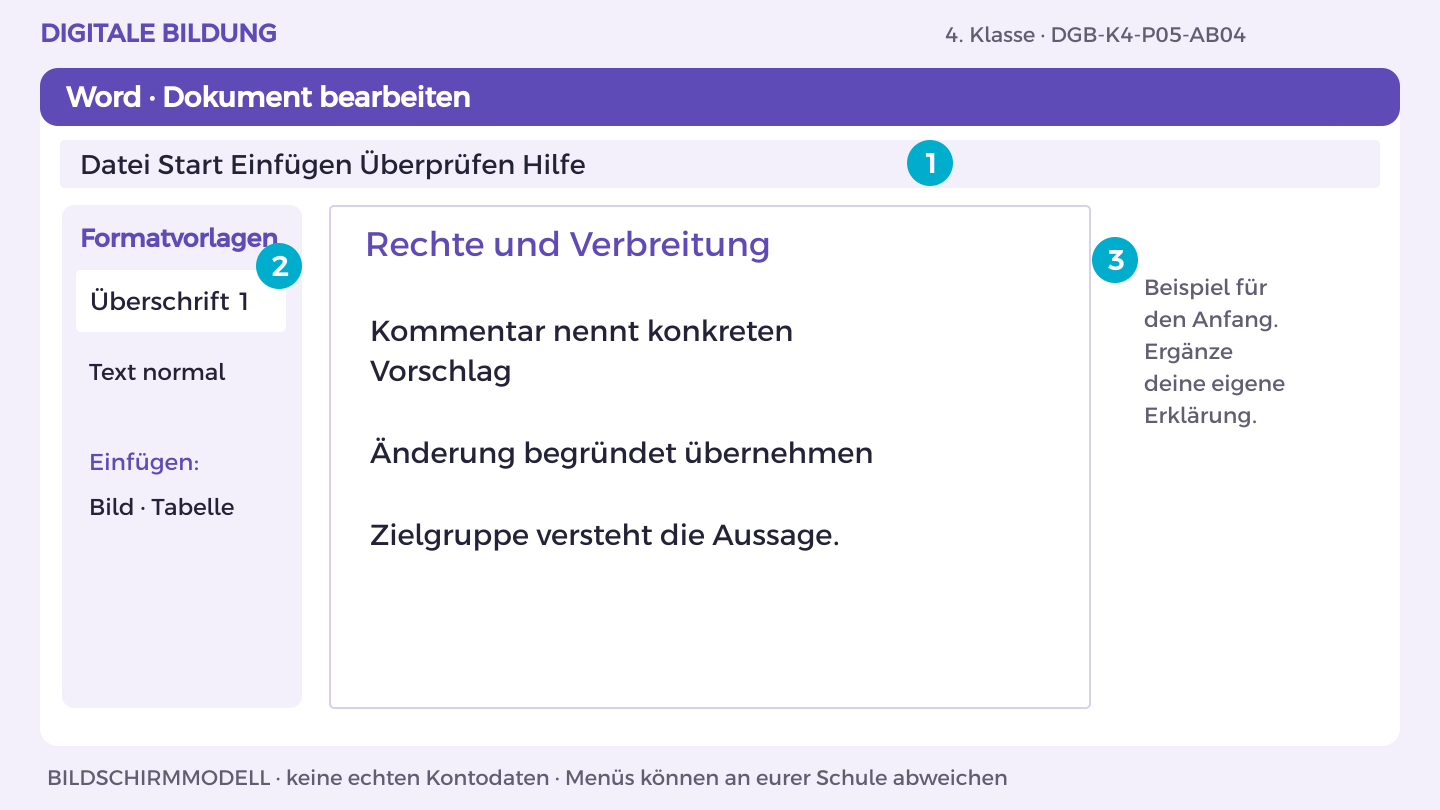
So gehst du vor
- Öffne OneDrive und den Themenordner 05_Redaktionsbeitrag. Öffne deine Themen-Datei oder erstelle sie über Neu > Word-Dokument.
- Schreibe die Überschrift „Rechte und Verbreitung“. Markiere sie und wähle Start > Formatvorlagen > Überschrift 1.
- Beginne mit dem Beispiel: „Kommentar nennt konkreten Vorschlag“. Ergänze darunter eine Begründung aus der Materialkarte.
- Bearbeite jetzt Aufgabe A und B. Trenne im Dokument Aussage, Beleg und offene Frage; nutze Einfügen > Tabelle für Vergleiche.
- Prüfe mit einer anderen Person die fachliche Aussage. Speichere in OneDrive unter K4_Redaktionsbeitrag_Kennung; halte deinen eigenen Beitrag fest.
So prüfst du dein Ergebnis: Ich finde meinen eigenen Beitrag in der Datei und kann ihn anhand der Materialkarte erklären.
Aufgabe A
Prüfe am fiktiven Zusatzfall „Foto einer erkennbaren Person ohne geklärte Freigabe“, ob du es für deinen Beitrag verwenden solltest. Plane eine Alternative.
Aufgabe B
Entwirf eine verantwortungsvolle Reaktion auf die virale falsche Überschrift: prüfen, nicht ungeprüft weiterleiten, sachlich korrigieren und Quelle nennen.
Ein Hinweis für deinen nächsten Schritt
Öffentlich auffindbar bedeutet nicht frei verwendbar.
Was hast du entdeckt?
Wann könnte eine Wiederholung die Falschmeldung zusätzlich verbreiten?
Eine weitere Herausforderung
Formuliere eine Korrektur, die die richtige Information in den Mittelpunkt stellt.
DGB-K4-P05-AB04
Übung 5 · Richtwert 50 Minuten
Redaktionsfreigabe
Name oder Kennung: ____________________ Datum: ___________
Ansehen · Nachmachen · Selbst ausprobieren
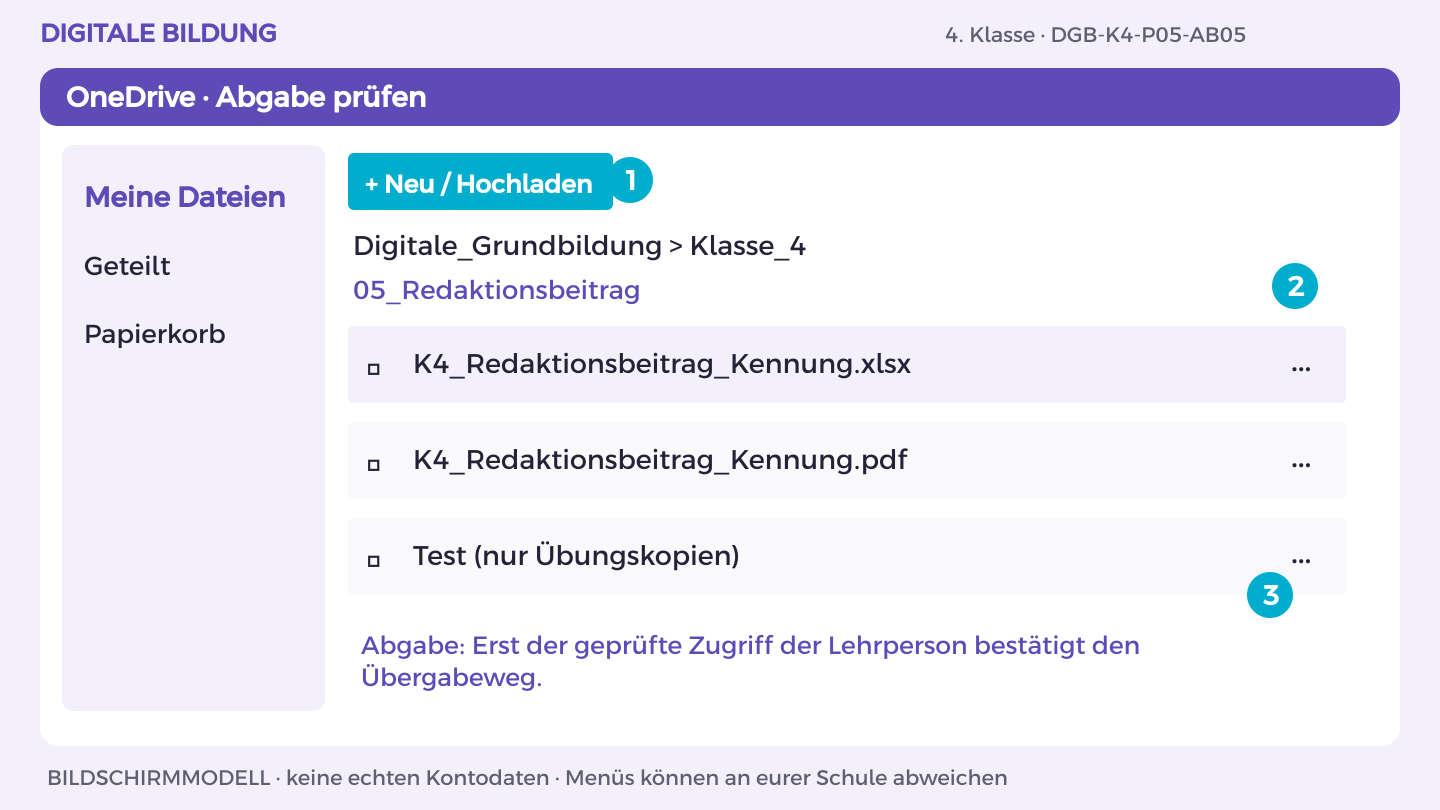
So gehst du vor
- Öffne K4_Redaktionsbeitrag_Kennung in OneDrive. Vergleiche das Ergebnis mit Aufgabe A und B.
- Lass eine andere Person genau den im Arbeitsblatt genannten Test ausführen. Notiere eine Beobachtung, verbessere die Stelle.
- Für Word/PowerPoint: Datei > Exportieren oder Speichern unter > Als PDF herunterladen. Öffne die PDF und prüfe Seiten, Bilder und Text.
- Lade die PDF in deinen OneDrive-Themenordner hoch. Nutze den vereinbarten geschützten Link- oder persönlichen Abgabeordnerweg.
- Lass die Lehrperson die richtige Endfassung mit ihrem Konto öffnen. Dokumentiere Dateiname, Datum, eigenen Beitrag und nächsten Schritt.
So prüfst du dein Ergebnis: Endfassung lesbar, eigener Beitrag erklärt, Zugriff der Lehrperson tatsächlich geprüft.
Aufgabe A
Lasst ein anderes Team Datenbezug, Verständlichkeit, Rechte und Schema prüfen. Verbessert den Beitrag gemeinsam.
Aufgabe B
Gebt einen geschützten Beitrag oder eine PDF ab. Erklärt eine redaktionelle und eine gestalterische Entscheidung.
Ein Hinweis für deinen nächsten Schritt
Prüft die endgültige Version, nicht einen älteren Entwurf.
Was hast du entdeckt?
Woran erkennt ein Publikum eure Sorgfalt?
Eine weitere Herausforderung
Plant, wie spätere Korrekturen sichtbar bleiben.
DGB-K4-P05-AB05
Mein Können zeigen
Ein redaktionell überarbeiteter Beitrag mit Quellen und Änderungsvermerk als PDF oder geschützter Beitrag.
- Drei konkret benannte Verallgemeinerungen oder Auslassungen.
- Vollständiges Diagramm und klar markiertes irreführendes Analysebeispiel.
- Überarbeiteter Beitrag mit Quelle, Grenzen und nachvollziehbarem Änderungsvermerk.
Wo außerhalb dieser Übung könnte dir das helfen? Nenne eine Situation und einen passenden nächsten Schritt.
Zeige einen eigenen Lernschritt. Besprich mit deiner Lehrperson, was schon gelingt und was du als Nächstes ausprobieren möchtest.
Meinen Lernpass öffnen